램이 모자란지는 작업 관리자의 퍼센트가 아니라 「사용 가능」 으로 가릅니다. Ctrl + Shift + Esc 로 작업 관리자를 열고 성능 > 메모리 에서 그 숫자를 봅니다.
사용 가능이 1GB 아래로 자주 내려가면 램이 모자란 것입니다. 퍼센트가 70~80% 라도 사용 가능이 넉넉하면 문제가 아닙니다.
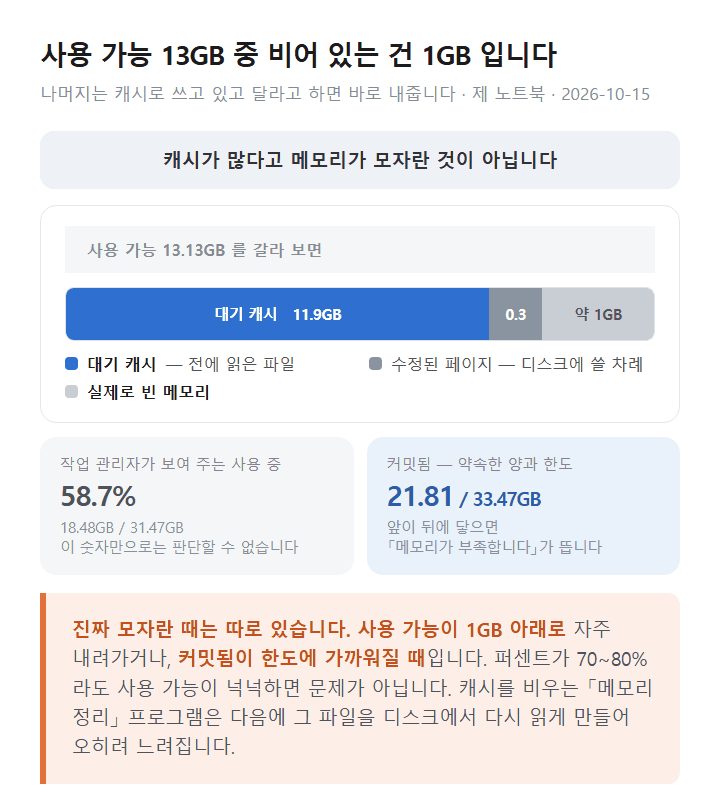
제 노트북을 재 보니 사용 중이 58.7% 였고 사용 가능은 13.13GB 였습니다. 그런데 그 13GB 중 11.9GB 가 캐시 였습니다. 비어 있는 것과 캐시로 쓰는 것은 다르게 보여야 하는데 한 숫자에 묶여 있습니다. 이 글은 그 숫자들을 가르는 법을 다룹니다.
이 글에서 다루는 내용
윈도우 11 메모리 화면 읽는 법
작업 관리자의 메모리 화면에는 숫자가 여럿 있습니다. 어느 것을 봐야 하는지부터 갈라야 합니다.
Ctrl + Shift + Esc로 작업 관리자를 엽니다.- 왼쪽에서 성능 을 고르고 메모리 를 누릅니다.
- 맨 위 숫자는 설치된 용량 입니다. 제 노트북은 32.0GB 로 나왔습니다.
- 아래 사용 중 과 사용 가능 을 봅니다. 이 둘이 판단 기준입니다.
- 커밋됨 은 「지금까지 약속한 양 / 약속할 수 있는 한도」입니다. 앞 숫자가 뒤에 가까워지면 모자란 것입니다.
- 캐시됨 은 당장 비울 수 있는 메모리입니다. 사용 가능 안에 들어 있습니다.
- 오른쪽 아래 슬롯 사용 에서 램을 더 꽂을 자리가 있는지 봅니다.
5번과 6번이 자주 오해받습니다. 다음 절에서 따로 다룹니다.
제 노트북에서 읽은 값
| 항목 | 값 |
|---|---|
| 설치 · 사용 가능 용량 | 31.47GB (화면에는 32.0GB) |
| 사용 중 | 18.48GB · 58.7% |
| 사용 가능 | 13.13GB |
| 커밋됨 | 21.81GB / 33.47GB |
| 캐시됨 | 2.13GB |
| 슬롯 | 2개 중 2개 사용 (16GB 두 장) |
하드웨어 예약은 0GB 였습니다. 32GB 를 꽂았는데 31.47GB 로 보이는 것은 떼어 간 것이 아니라 GB 를 세는 방식 차이 입니다. 제조사는 10의 거듭제곱으로, 윈도우는 2의 거듭제곱으로 셉니다.
사용 가능한데도 느린 까닭
여기가 핵심입니다. 사용 가능 13.13GB 는 「13GB 가 비어 있다」는 뜻이 아닙니다.
제 노트북에서 그 안을 갈라 보니 이렇게 나왔습니다.
| 무엇 | 크기 | 성격 |
|---|---|---|
| 대기 캐시 | 11.9GB | 전에 읽은 파일을 담아 둔 것 |
| 수정된 페이지 | 0.3GB | 디스크에 쓸 차례를 기다리는 것 |
| 실제로 빈 메모리 | 약 1GB | 아무것도 안 들어 있음 |
사용 가능의 대부분이 캐시입니다. 윈도우는 남는 램을 놀리지 않고 파일 캐시로 씁니다. 프로그램이 램을 달라고 하면 캐시를 버리고 바로 내줍니다.
그래서 캐시가 많다고 메모리가 부족한 것이 아닙니다. 오히려 램을 잘 쓰고 있다는 뜻입니다. 「메모리 정리」 프로그램이 이 캐시를 비우는데, 비우면 다음에 그 파일을 디스크에서 다시 읽어야 해서 더 느려집니다.
그럼 언제 진짜 부족한가
사용 가능이 1GB 아래로 자주 내려갈 때 입니다. 그때는 캐시까지 다 내주고도 모자란 상태입니다.
또 하나는 커밋됨이 한도에 가까워질 때 입니다. 제 노트북은 21.81GB / 33.47GB 라 여유가 있습니다. 앞 숫자가 뒤에 닿으면 「메모리가 부족합니다」 창이 뜨고 프로그램이 닫힙니다.
압축됨이라는 항목
작업 관리자의 세부 정보 탭을 보면 Memory Compression 이라는 항목이 큰 자리를 차지하고 있습니다. 제 노트북은 1,131MB 였습니다.
이름 때문에 메모리를 1GB 넘게 차지하는 것으로 보이는데 반대입니다.
| 값 | 크기 | 뜻 |
|---|---|---|
| 작업 집합 | 1,131.8MB | 다른 프로그램의 데이터를 압축해서 들고 있는 양 |
| 개인 메모리 | 2.9MB | 이 항목이 자기 몫으로 쓰는 양 |
자기가 쓰는 것은 3MB 도 안 됩니다. 나머지는 전부 남의 데이터를 눌러 담아 둔 것입니다.
압축하지 않았다면 그 데이터는 디스크의 페이지 파일로 밀려났을 것이고, 다시 쓸 때 디스크에서 읽어야 해서 느려집니다. 압축됨이 크다는 것은 디스크로 밀려나는 것을 막고 있다는 뜻 입니다.
끄지 마십시오
인터넷에 Disable-MMAgent -mc 로 메모리 압축을 끄라는 안내가 있습니다. 끄면 압축에 쓰던 CPU 는 줄지만 디스크로 밀려나는 양이 늘어 전체적으로는 더 느려지는 경우가 많습니다.
램이 넉넉한 PC 에서는 압축이 거의 일어나지 않으므로 꺼서 얻을 것도 없습니다.

한 프로그램이 여러 줄로 보일 때
작업 관리자에서 같은 이름이 열 줄 넘게 보이면 놀라게 됩니다. 제 노트북을 이름별로 묶어 보니 이랬습니다.
| 이름 | 개수 | 합친 크기 |
|---|---|---|
| Code | 23개 | 5,435MB |
| msedgewebview2 | 24개 | 1,035MB |
| chrome | 18개 | 1,749MB |
| conhost | 13개 | 110MB |
한 프로그램이 23개로 쪼개져 5.4GB 를 쓰고 있었습니다. 코드 편집기 하나인데 창마다, 확장마다 프로세스를 따로 띄우기 때문입니다.
브라우저도 마찬가지입니다. 탭과 확장마다 프로세스를 나눕니다. 하나가 죽어도 나머지가 살아남게 하려는 구조라 정상입니다.
묶어서 보는 법
작업 관리자 프로세스 탭은 이미 앱 단위로 묶어 보여 줍니다. 앞의 화살표를 펼치면 그 안에 몇 개가 있는지 보입니다.
세부 정보 탭은 묶지 않고 하나씩 보여 주므로 수가 많아 보입니다. 같은 것을 다르게 보여 주는 두 화면입니다.
터미널에서 이름별로 세려면 아래를 돌립니다.
Get-Process | Group-Object ProcessName | Sort-Object Count -Descending | Select-Object -First 6 Count, Name램을 늘려야 하는지 가르기
- 평소 쓰던 프로그램을 다 띄운 상태에서 작업 관리자 성능 > 메모리 를 엽니다.
- 사용 가능 이 1GB 아래로 내려가는 일이 잦은지 봅니다. 잦으면 늘릴 때입니다.
- 커밋됨 의 앞 숫자가 뒤 한도에 가까운지 봅니다. 가까우면 늘릴 때입니다.
- 디스크 그래프를 함께 봅니다. 메모리가 모자라면 디스크 사용률이 같이 올라갑니다.
- 오른쪽 아래 슬롯 사용 을 봅니다.
2/2면 빈 자리가 없어 기존 것을 빼고 바꿔야 합니다. - 터미널에서
Get-CimInstance Win32_PhysicalMemoryArray로 최대 용량 을 확인합니다. - 같은 규격 · 같은 속도로 맞춰 사십시오. 섞으면 느린 쪽에 맞춰 돕니다.
제 노트북은 늘릴 자리가 없었습니다
슬롯이 2개인데 2개 다 꽂혀 있었습니다. 16GB 짜리 두 장이고 둘 다 같은 제조사 · 같은 부품 번호 · 5600MHz 입니다.
최대 용량은 64GB 로 나왔으므로 32GB 두 장으로 바꾸면 올릴 수는 있습니다. 다만 쓰던 16GB 두 장은 버리게 됩니다.
페이지 파일을 늘리라는 조언
오래된 안내에 페이지 파일을 수동으로 크게 잡으라는 말이 있습니다. 제 노트북은 시스템이 자동 관리 중이고 크기가 2GB, 지금까지 가장 많이 쓴 양이 0.38GB 였습니다.
램이 32GB 라 페이지 파일을 거의 쓰지 않습니다. 이런 상태에서 페이지 파일을 키우면 디스크만 차지하고 빨라지지 않습니다. 자동 관리로 두는 것이 맞습니다.
직접 확인해 본 내용
2026-10-15, 윈도우 11 25H2 · 빌드 26200.9457 · HP 노트북에서 확인했습니다.
램은 16GB 두 장, 둘 다 Micron
MTC8C1084S1SC56BD1, 5600MHz 로 설정 속도도 5600 이었습니다. 슬롯은 2개 중 2개 사용, 최대 용량은 64GB 입니다.용량은 설치 31.47GB, 사용 가능 용량도 31.47GB 로 하드웨어 예약이 0GB 였습니다. 사용 중은 18.48GB(58.7%), 사용 가능은 13.13GB(13,444MB) 였습니다.
그 사용 가능 안을 갈라 보니 대기 캐시가 11.9GB, 수정된 페이지 목록이 0.3GB 였습니다. 실제로 아무것도 없는 메모리는 1GB 안팎입니다.
커밋됨은 21.81GB, 한도는 33.47GB 였습니다. 한도는 물리 메모리에 페이지 파일을 더한 값입니다.
Memory Compression은 작업 집합 1,131.8MB 인데 개인 메모리는 2.9MB 였습니다. 남의 데이터를 압축해 들고 있는 것이지 자기가 쓰는 것이 아닙니다.페이지 파일은
C:\pagefile.sys하나이고 시스템 자동 관리, 할당 2GB, 최대 사용 기록 0.38GB 였습니다. 페이징 파일 사용률은 9.01% 였습니다.프로세스를 이름별로 묶으니 Code 23개가 5,435MB, msedgewebview2 24개가 1,035MB, chrome 18개가 1,749MB 였습니다. 가장 큰 단일 프로세스는 1,751.8MB 였습니다.
설정을 바꾸거나 메모리를 정리하지는 않았습니다. 이 글의 값은 모두 읽기만 해서 얻은 것입니다.
정리
- 퍼센트가 아니라 사용 가능을 봅니다. 58% 라도 사용 가능이 넉넉하면 문제가 아닙니다
- 사용 가능의 대부분은 캐시입니다. 제 노트북은 13.13GB 중 11.9GB 가 대기 캐시였습니다
- 캐시를 비우는 정리 프로그램은 쓰지 않습니다. 다음에 그 파일을 디스크에서 다시 읽어야 합니다
- 압축됨은 메모리를 아끼는 쪽입니다. 작업 집합이 1,131MB 라도 자기 몫은 2.9MB 였습니다
- 한 프로그램이 스무 줄로 보이는 것은 정상입니다. 창과 확장마다 프로세스를 나눕니다
- 늘릴 때인지는 사용 가능 1GB 와 커밋 한도로 가릅니다. 슬롯이
2/2면 바꿔 끼워야 합니다 - 페이지 파일은 자동 관리로 둡니다. 32GB 램에서 최대로 쓴 양이 0.38GB 였습니다
참고 출처
- Get-Counter 명령 — Microsoft Learn
- Win32_PhysicalMemory 클래스 — Microsoft Learn
- 본문의 모든 값은 2026-10-15 제 노트북에서 확인한 것입니다.
관련 글
'윈도우 11 성능 관리' 카테고리의 다른 글
| 윈도우 11 파티션 나누기와 C드라이브 확장 안 될 때 확인 순서 (0) | 2026.10.14 |
|---|---|
| 윈도우 11 CPU 점유율 100% 원인 확인과 프로세스별 해결 순서 (0) | 2026.10.12 |
| 윈도우 11 프로그램 삭제 순서와 지워도 되는 것 가르는 기준 (0) | 2026.10.03 |
| 윈도우 11 디스크 100% 점유율 원인 분석과 단계별 해결 방법 (0) | 2026.09.25 |
| 윈도우 11 빠른 시작 켜도 부팅 안 빨라질 때 (0) | 2026.09.18 |


