빠른 시작을 켜 두면 부팅이 빨라진다는 말을 듣고 설정을 확인해 봅니다. 분명히 켜져 있습니다. 그런데 전원 단추를 누르고 로그인 화면까지 걸리는 시간은 그대로입니다.
이럴 때 대부분은 설정을 다시 켰다 껐다 하거나, 다른 최적화 방법을 찾아 나섭니다. 그런데 켜져 있는 것과 실제로 걸리는 것은 다릅니다. 윈도우는 부팅할 때마다 어떤 방식으로 켜졌는지 기록을 남기는데, 그 기록을 보면 빠른 시작이 실제로 쓰였는지 바로 알 수 있습니다.
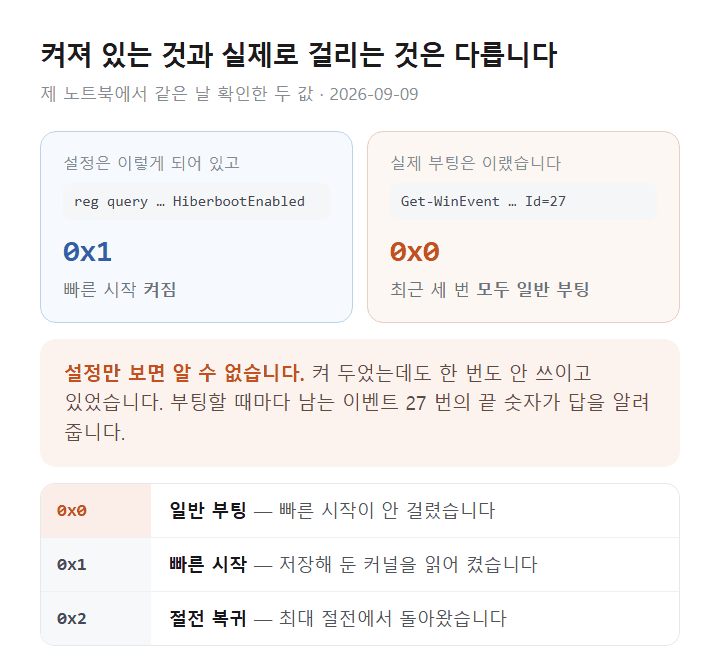
제 노트북에서 확인해 보니 설정은 켜져 있는데 최근 세 번의 부팅이 전부 일반 부팅이었습니다. 이 글에서는 그 기록을 읽는 법과, 켜 놓고도 안 걸리는 이유를 다룹니다.
이 글에서 다루는 내용
윈도우 11 빠른 시작 켜져 있는지 확인
설정 화면으로 가는 길과 명령으로 보는 길이 있습니다. 화면은 눈으로 확인하기 좋고, 명령은 값이 정확합니다.
powercfg /a 를 넣으면 이 컴퓨터에서 쓸 수 있는 절전 방식이 죽 나옵니다. 목록에 빠른 시작 이 있으면 쓸 수 있는 상태입니다. 제 노트북은 이렇게 나왔습니다.
| 쓸 수 있는 것 | 못 쓰는 것과 이유 |
|---|---|
| 대기 모드 (S0 저 전원 유휴) 네트워크 연결됨 |
대기 모드 S1·S2·S3 — 펌웨어가 지원하지 않음 |
| 최대 절전 모드 | 하이브리드 절전 모드 — S3 를 쓸 수 없어서 |
| 빠른 시작 |
마지막 명령은 설정값을 숫자로 돌려줍니다. HiberbootEnabled REG_DWORD 0x1 이면 켜진 것이고 0x0 이면 꺼진 것입니다. 제 노트북은 0x1, 즉 켜져 있었습니다.
여기까지만 보면 문제가 없어 보입니다. 그런데 켜져 있다고 해서 매번 그 방식으로 켜지는 것은 아닙니다.
부팅 유형 기록으로 실제 동작 확인
윈도우는 부팅할 때마다 시스템 로그에 이벤트 27번 을 남깁니다. 어떤 방식으로 켜졌는지가 숫자 하나로 적혀 있습니다.
넣으면 시각과 함께 「부팅 유형은 0x0입니다」 같은 문장이 줄줄이 나옵니다. 끝의 숫자가 답입니다.
| 부팅 유형 | 뜻 | 언제 나오는가 |
|---|---|---|
0x0 |
일반 부팅 | 빠른 시작이 안 걸렸습니다 |
0x1 |
빠른 시작 | 저장해 둔 커널을 읽어 켰습니다 |
0x2 |
절전 복귀 | 최대 절전에서 돌아왔습니다 |
제 노트북에서 최근 세 번을 뽑아 보니 전부 0x0 이었습니다. 설정은 켜져 있는데 실제로는 한 번도 안 쓰인 것입니다. 켜 놓고 안 빨라진다고 느낀 것이 착각이 아니었습니다.
여기서 갈립니다. 유형이 0x1 인데도 느리다면 빠른 시작 문제가 아니라 시작 프로그램이나 디스크 쪽을 봐야 합니다. 0x0 이 계속 나온다면 다음 절로 넘어가십시오.
hiberfil.sys 가 없다고 나올 때
빠른 시작은 종료할 때 커널 상태를 C:\hiberfil.sys 에 저장해 두었다가 다음에 그것을 읽어서 켜는 방식입니다. 이 파일이 없으면 빠른 시작도 최대 절전도 동작하지 않습니다.
그런데 파일 탐색기에서 C 드라이브를 열어 봐도 이 파일은 안 보입니다. 숨김이면서 시스템 파일이라 그렇습니다. 없다면 되살리면 됩니다.
- 시작 단추를 우클릭하고 터미널(관리자) 를 엽니다.
powercfg /a를 입력해 목록에 최대 절전 모드 가 있는지 봅니다.- 없으면
powercfg /hibernate on을 입력합니다. 그 순간 파일이 만들어집니다. Get-ChildItem C:\ -Force -Filter hiberfil.sys로 생겼는지 확인합니다.- 되돌릴 때는
powercfg /hibernate off입니다. 파일이 지워지고 그만큼 공간이 돌아옵니다.
확인만 하려면 이렇게 합니다.
파일이 있으면 크기와 함께 한 줄이 나옵니다. 제 노트북에서는 12.59 GB 로 잡혔습니다. 없으면 아무것도 안 나오거나 「파일을 찾을 수 없습니다」가 뜹니다.
여기서 한 가지 함정이 있습니다. 인터넷에 도는 안내 중에 Test-Path C:\hiberfil.sys 로 확인하라는 것이 있는데, 이 명령은 파일이 있어도 False 를 돌려줍니다. 제 노트북이 그랬습니다. 12.59 GB 짜리 파일이 멀쩡히 있는데도 없다고 나옵니다. 숨김·시스템 속성이 붙은 파일을 그냥 지나치기 때문입니다.
없다고 나왔다고 해서 최대 절전을 다시 켜는 명령을 넣으면, 이미 있는 파일을 다시 만들면서 공간만 더 차지합니다. 위의 -Force 를 붙인 쪽으로 확인하십시오.
끄고 켜는 차례
끄면 종료할 때마다 커널까지 새로 올립니다. 느려지는 대신 장치가 어긋난 상태가 남지 않습니다.
Win + R로 실행 창을 열고powercfg.cpl을 입력하면 전원 옵션이 바로 엽니다.- 왼쪽에서 전원 단추 작동 설정 을 누릅니다.
- 위쪽의 현재 사용할 수 없는 설정 변경 을 먼저 누릅니다. 이것을 안 누르면 아래 체크가 회색입니다.
- 빠른 시작 켜기 체크를 끄거나 켭니다.
- 변경 내용 저장 을 누릅니다.
- 시스템 종료 를 하고 다시 켭니다. 다시 시작이 아니라 완전히 끄는 것이어야 바뀐 설정이 적용됩니다.
바꿨는지 값으로 확인합니다
체크 상자를 눌렀는데 적용됐는지 미덥지 않을 때가 있습니다. 값 하나로 확인됩니다.
제 노트북은 1 이었습니다. 빠른 시작이 켜진 상태입니다. 그런데 같은 노트북에서 hiberfil.sys 는 없었습니다. 값이 켜져 있어도 파일이 없으면 실제로는 걸리지 않습니다. 앞 절에서 그 경우를 다뤘습니다.
끈 뒤에 다시 켜려면
끄고 보니 부팅이 너무 느려진 경우입니다. 같은 자리에서 체크를 다시 켜면 됩니다.
체크 항목이 아예 안 보인다면 최대 절전 모드가 꺼져 있는 것입니다. 관리자 권한 터미널에서 powercfg /h on 을 먼저 입력하고 전원 옵션을 다시 여십시오. 항목이 나타납니다.
빠른 시작이 안 걸리는 이유
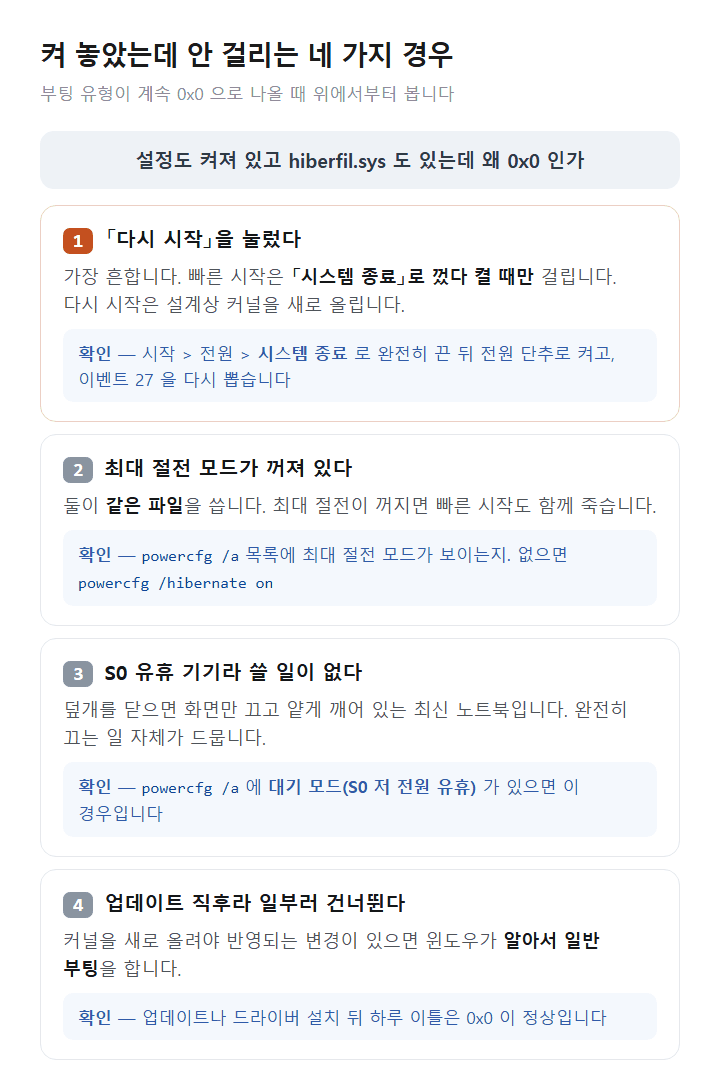
설정도 켜져 있고 파일도 있는데 부팅 유형이 계속 0x0 이라면, 아래 중 하나에 해당합니다.
다시 시작을 눌렀다면 원래 안 걸립니다
이것이 가장 흔합니다. 빠른 시작은 「시스템 종료」로 껐다가 다시 켤 때만 동작합니다. 확인해 보십시오.
- 시작 > 전원 > 시스템 종료 를 누릅니다. 다시 시작이 아닙니다.
- 전원이 완전히 꺼진 뒤 전원 단추로 켭니다.
- 부팅 시간이 평소와 다른지 봅니다.
- 값으로 확인하려면 이벤트 뷰어에서 이벤트 27 의 부팅 유형을 읽습니다.
0x1이면 빠른 시작이 걸린 것이고0x0이면 일반 부팅입니다. 「다시 시작」은 설계상 커널을 새로 올리므로 언제나 일반 부팅입니다. 윈도우 업데이트 뒤에 자동으로 재시작된 경우도 마찬가지입니다.
확인하려면 시작 > 전원 > 시스템 종료 로 완전히 끈 다음 전원 단추로 다시 켜 보십시오. 그러고 나서 이벤트 27을 다시 뽑으면 0x1 이 나와야 정상입니다.
최대 절전 모드가 꺼져 있으면
빠른 시작도 함께 죽습니다. 둘이 같은 파일을 쓰기 때문입니다. powercfg /a 목록에 최대 절전 모드가 안 보이면 이 경우입니다. 관리자 권한 터미널에서 powercfg /hibernate on 으로 켜면 됩니다. 되돌릴 때는 powercfg /hibernate off 인데, 이때 12 GB 가량 되는 hiberfil.sys 도 함께 사라집니다.
빠른 시작 자체가 별 도움이 안 되는 기기도 있습니다
제 노트북처럼 대기 모드가 S0 저 전원 유휴인 최신 기기는 덮개를 닫으면 화면만 끄고 계속 얕게 깨어 있습니다. 이런 기기는 애초에 완전히 끄는 일이 드물어서 빠른 시작이 손댈 자리가 거의 없습니다. NVMe SSD 를 쓴다면 일반 부팅도 이미 충분히 빠릅니다.
보안 업데이트나 드라이버 설치 뒤에는 일부러 건너뜁니다
커널을 새로 올려야 반영되기 때문입니다. 그런 날 하루 이틀은 0x0 이 나오는 것이 정상입니다.
직접 확인해 본 내용
2026-09-09, 윈도우 11 25H2 · 빌드 26200.9168 · HP 노트북에서 확인했습니다.
powercfg /a목록에 대기 모드(S0 저 전원 유휴), 최대 절전 모드, 빠른 시작 세 가지가 쓸 수 있는 것으로 나왔습니다. 대기 모드 S1·S2·S3 는 「시스템 펌웨어에서 이 대기 모드를 지원하지 않습니다」로, 하이브리드 절전 모드는 「대기 모드(S3)를 사용할 수 없습니다」로 막혀 있었습니다.레지스트리의
HiberbootEnabled값은 1, 즉 빠른 시작이 켜진 상태였습니다.그런데 이벤트 27 을 최근 세 건 뽑아 보니 2026-09-09 오후 7:46, 5:25, 5:22 세 번 모두 「부팅 유형은 0x0입니다」 였습니다. 켜져 있는데도 실제로는 일반 부팅만 하고 있었습니다.
Test-Path C:\hiberfil.sys는 False 를 돌려주었지만,Get-ChildItem C:\ -Force -Filter hiberfil.sys로는 12.59 GB 짜리 파일이 잡혔습니다. 같은 파일을 두고 한쪽은 없다고, 한쪽은 있다고 답한 것입니다.레지스트리는 읽기만 했고 값을 바꾸지 않았습니다.
정리
빠른 시작은 켜고 끄는 것보다 실제로 걸렸는지 확인하는 쪽이 먼저입니다. 이벤트 27의 부팅 유형이 0x0 인지 0x1 인지만 보면 됩니다.
제 노트북처럼 설정은 켜져 있는데 계속 0x0 이라면 대개는 다시 시작만 눌러 온 경우입니다. 한 번 완전히 껐다 켜 보고 숫자가 바뀌는지 확인해 보십시오. 그래도 그대로면 최대 절전 모드가 꺼져 있는지 보면 됩니다.
참고 출처
- powercfg 명령줄 옵션 — Microsoft Learn
- 최신 대기 모드(Modern Standby) — Microsoft Learn
- 본문의 모든 값은 2026-09-09 제 노트북에서 확인한 것입니다.
관련 글
'윈도우 11 성능 관리' 카테고리의 다른 글
| 윈도우 11 프로그램 삭제 순서와 지워도 되는 것 가르는 기준 (0) | 2026.10.03 |
|---|---|
| 윈도우 11 디스크 100% 점유율 원인 분석과 단계별 해결 방법 (0) | 2026.09.25 |
| 윈도우 11 게임 모드 시각 효과 설정 (0) | 2026.08.31 |
| 윈도우 11 C드라이브 용량 부족 해결 (0) | 2026.08.31 |
| 윈도우 11 최적화의 잘못된 상식과 시스템 성능의 진실 정리 (0) | 2026.08.30 |


