작업 관리자를 열었더니 디스크 칸이 100% 로 빨갛게 물들어 있습니다. CPU 와 메모리는 여유가 있는데 디스크만 꽉 차 있고, 그동안 클릭 한 번에 몇 초씩 걸립니다.
검색해 보면 「SysMain 을 끄십시오」, 「Windows Search 를 끄십시오」 같은 답이 줄줄이 나옵니다. 그런데 그 처방은 저장 장치 종류에 따라 갈립니다. HDD 를 쓰던 시절에 나온 답을 SSD 에 그대로 적용하면 도움이 안 되거나 오히려 느려집니다.
이 글에서는 100% 가 실제로 무엇을 뜻하는지, 내 저장 장치가 어느 쪽인지 가리는 법, 그리고 종류에 맞는 순서로 손보는 방법을 다룹니다.
이 글에서 다루는 내용
- 윈도우 11 디스크 100% 확인하는 법
- SSD 인지 HDD 인지부터 가릅니다
- 디스크를 붙잡는 서비스 세 가지
- 디스크 100% 해결 순서
윈도우 11 디스크 100% 확인하는 법
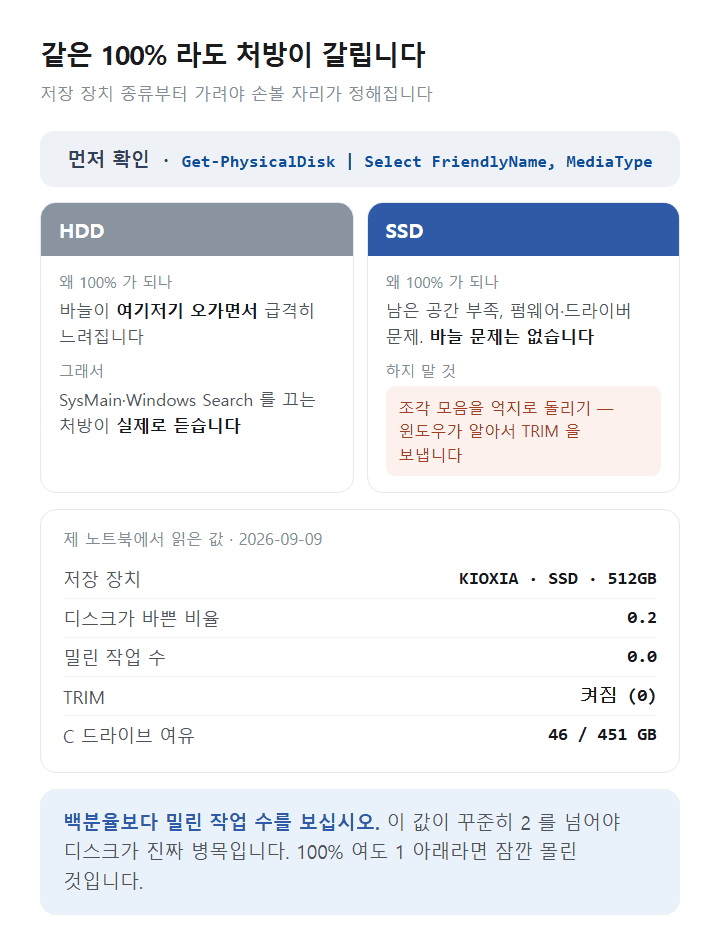
먼저 정말 디스크가 문제인지 봅니다. 작업 관리자의 백분율은 처리량이 아니라 바쁜 시간의 비율 입니다. 초당 몇 MB 를 읽든, 디스크가 쉬지 않고 일한 시간이 길면 100% 로 표시됩니다.
두 번째 명령은 CookedValue 라는 숫자를 돌려줍니다. 그 값이 지금 디스크가 바쁜 비율입니다. 제 노트북에서 재 보니 0.2 가 나왔습니다. 한가한 상태라는 뜻입니다.
세 번째 명령이 더 중요합니다. 밀려서 기다리는 작업의 수 인데, 이 값이 꾸준히 2 를 넘으면 디스크가 실제로 병목입니다. 백분율이 100 이어도 이 값이 1 아래라면 잠깐 몰린 것이지 문제가 아닙니다. 제 노트북은 0.0 이었습니다.
작업 관리자의 프로세스 탭에서 디스크 열을 눌러 정렬하면 어느 프로그램이 붙잡고 있는지 보입니다. 여기서 이름을 확인한 다음 아래로 내려가십시오.
SSD 인지 HDD 인지부터 가릅니다
인터넷 답변이 갈리는 이유가 여기 있습니다. 같은 100% 라도 원인과 처방이 다릅니다.
MediaType 자리에 SSD 또는 HDD 가 나옵니다. 제 노트북은 KBG50ZNV512G KIOXIA 라는 이름과 함께 SSD 로 나왔습니다. 512GB 짜리 NVMe 제품입니다.
| 저장 장치 | 100% 가 뜨는 흔한 이유 | 하면 안 되는 것 |
|---|---|---|
| HDD | 여러 프로그램이 동시에 여기저기 읽고 씀 |
— |
| SSD | 남은 공간 부족, 펌웨어·드라이버 문제 |
조각 모음을 억지로 돌리기 |
HDD 는 바늘이 물리적으로 움직이므로 여러 곳을 오가면 급격히 느려집니다. 이 경우 SysMain 이나 Windows Search 를 끄는 처방이 실제로 듣습니다.
SSD 는 바늘이 없어 그 문제가 없습니다. 대신 남은 공간이 부족하면 쓰기 속도가 확 떨어집니다. 제 노트북 C 드라이브는 451GB 중 46GB 가 남아 있었는데, 전체의 10% 남짓이라 여유가 넉넉한 편은 아닙니다. 10~15% 는 비워 두는 편이 좋습니다.
SSD 에 조각 모음을 돌리라는 옛 안내는 따르지 마십시오. 윈도우는 SSD 를 알아보고 조각 모음 대신 TRIM 을 보냅니다. 제 노트북에서 확인해 보니 DisableDeleteNotify 가 0, 즉 TRIM 이 켜진 상태였습니다. 예약된 최적화 작업도 살아 있었습니다. 손댈 것이 없습니다.
디스크를 붙잡는 서비스 세 가지
작업 관리자에서 svchost.exe 가 위에 올라와 있으면 그 안의 서비스가 범인입니다. 자주 지목되는 셋을 봅니다.
명령을 넣으면 이름·상태·시작 유형이 표로 나옵니다. Running 이면 지금 돌고 있는 것입니다. 제 노트북에서는 셋 다 Running 이었습니다.
| 서비스 | 하는 일 | 끄면 잃는 것 |
|---|---|---|
| SysMain | 자주 쓰는 프로그램을 미리 메모리에 올려 둠 |
HDD 에서 앱 실행이 느려집니다 |
| WSearch | 파일 내용까지 색인해 검색을 빠르게 함 |
시작 메뉴 검색이 느려집니다 |
| DiagTrack | 사용 정보를 마이크로소프트로 보냄 |
거의 없습니다 |
끄기 전에 알아 둘 것이 있습니다. SSD 를 쓴다면 SysMain 을 꺼도 체감 차이가 거의 없고, 오히려 앱 실행이 느려질 수 있습니다. Windows Search 는 색인이 한 번 끝나면 잠잠해지므로, 새 컴퓨터에서 며칠 시끄러운 것은 정상입니다. 며칠 기다려 보는 쪽이 낫습니다.
그래도 꺼야겠다면 서비스 창에서 해당 항목을 두 번 눌러 중지 를 누르고, 시작 유형을 사용 안 함 으로 바꿉니다.
되돌리는 법을 먼저 적어 둡니다. 같은 자리에서 시작 유형을 자동 으로 되돌리고 시작 을 누르면 원래대로 돌아옵니다. SysMain 과 WSearch 의 원래 시작 유형은 둘 다 자동 입니다. 끄기 전에 이 값을 적어 두십시오. 명령으로 되돌리려면 관리자 권한 터미널에서 Set-Service SysMain -StartupType Automatic 뒤에 Start-Service SysMain 을 넣으면 됩니다.
디스크 100% 해결 순서
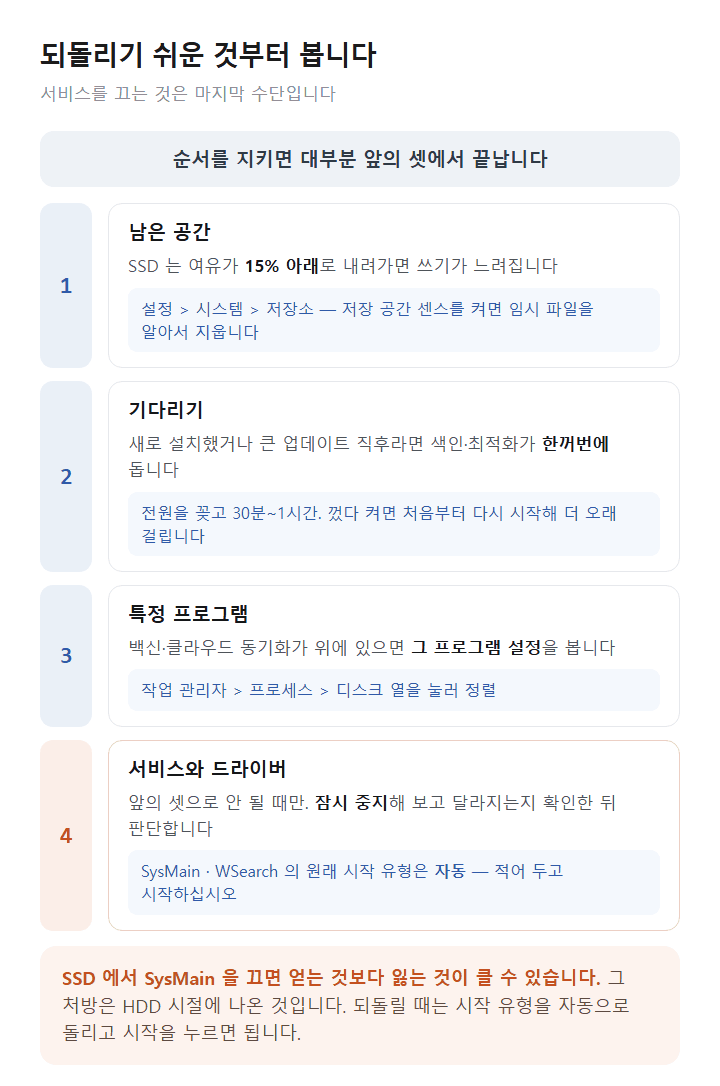
서비스를 끄는 것은 마지막 수단입니다. 되돌리기 쉬운 것부터 봅니다.
먼저 남은 공간을 확인하십시오. 설정 > 시스템 > 저장소에서 C 드라이브 막대를 보면 됩니다. 15% 아래로 내려가 있다면 이것부터 해결해야 합니다. 같은 화면의 저장 공간 센스를 켜면 임시 파일을 알아서 지웁니다.
그다음은 기다림입니다. 윈도우를 새로 설치했거나 큰 업데이트가 지나간 직후라면 색인·최적화 작업이 한꺼번에 돕니다. 전원을 꽂아 두고 30분에서 한 시간쯤 두면 대개 가라앉습니다. 이때 껐다 켜면 작업이 처음부터 다시 시작되어 더 오래 걸립니다.
세 번째는 특정 프로그램입니다. 작업 관리자 프로세스 탭에서 디스크 열로 정렬했을 때 백신이나 동기화 프로그램이 위에 있다면 그 프로그램 설정을 보십시오. 클라우드 동기화는 파일을 계속 읽고 쓰므로 큰 폴더를 동기화 중이면 오래 붙잡습니다.
마지막이 서비스와 드라이버입니다. 위 세 가지로 안 되면 그때 SysMain 이나 Windows Search 를 잠시 중지해 보고, 달라지는지 확인한 뒤 판단하십시오. 저장 장치 드라이버가 표준 드라이버로 잡혀 있는 경우도 있으니 제조사 사이트에서 전용 드라이버를 설치해 보는 것도 방법입니다.
직접 확인해 본 내용
2026-09-09, 윈도우 11 25H2 · 빌드 26200.9168 · HP 노트북에서 확인했습니다.
Get-PhysicalDisk로 본 저장 장치는 KBG50ZNV512G KIOXIA,MediaType은 SSD, 용량은 512GB 였습니다.디스크가 바쁜 비율은 0.2, 밀린 작업 수는 0.0 으로 한가한 상태였습니다. 100% 상황을 만들지 않고 정상일 때의 값을 기준으로 재 두었습니다.
서비스는
SysMain,WSearch,DiagTrack셋 다 Running 이었고 시작 유형은 SysMain 과 WSearch 가 Automatic, DiagTrack 도 Automatic 이었습니다.BITS는 Stopped·Manual 이었습니다.
fsutil behavior query DisableDeleteNotify결과는 NTFS·ReFS 모두 0, 즉 TRIM 이 켜져 있었습니다. 예약 작업ScheduledDefrag는 Ready 상태로 살아 있었습니다.C 드라이브는 451GB 중 46GB, E 드라이브는 150GB 중 18GB 가 남아 있었습니다. 페이지 파일은 2,048MB 를 잡아 두고 그중 286MB 를 쓰고 있었습니다.
서비스를 중지하거나 시작 유형을 바꾸지 않았습니다. 모든 값은 읽기만 했습니다.
정리
디스크 100% 는 그 자체로 고장이 아닙니다. 밀린 작업 수가 2 를 넘는지부터 보고, 그다음 내 저장 장치가 SSD 인지 HDD 인지 가르면 손볼 자리가 절반으로 줄어듭니다.
SSD 라면 남은 공간부터 확인하십시오. 서비스를 끄라는 답은 HDD 시절에 나온 것이라 SSD 에서는 얻는 것보다 잃는 것이 클 수 있습니다. 끄더라도 원래 시작 유형을 적어 두고 시작하시면 언제든 되돌릴 수 있습니다.
참고 출처
- Windows의 드라이브 조각 모음 및 최적화 — Microsoft 지원
- Storage 관련 PowerShell 명령 — Microsoft Learn
- 본문의 모든 값은 2026-09-09 제 노트북에서 확인한 것입니다.
관련 글
- 윈도우 11 속도 저하 원인·점검 순서·해결
- 윈도우 11 파일 복사 느림 원인·진단·해결법
- 윈도우 11 C드라이브 용량 부족 해결
'윈도우 11 성능 관리' 카테고리의 다른 글
| 윈도우 11 빠른 시작 켜도 부팅 안 빨라질 때 (0) | 2026.09.18 |
|---|---|
| 윈도우 11 게임 모드 시각 효과 설정 (0) | 2026.08.31 |
| 윈도우 11 C드라이브 용량 부족 해결 (0) | 2026.08.31 |
| 윈도우 11 최적화의 잘못된 상식과 시스템 성능의 진실 정리 (0) | 2026.08.30 |
| 윈도우 11 파일 복사 느림 원인과 대처를 위한 진단 및 해결법 (0) | 2026.08.29 |