C드라이브 막대가 빨갛게 변해서 프로그램을 지우려고 설정을 엽니다. 그런데 목록이 백 개를 넘고 이름만 봐서는 무엇인지 모를 것이 절반입니다. 크기가 큰 것부터 지우려 해도 맨 위에 있는 것들이 하필 지울 수 없는 것입니다.
그래서 손이 멈춥니다. 지워도 되는 것인지 아닌지가 안 갈리기 때문입니다. 잘못 지우면 쓰던 프로그램이 안 열리고, 그때는 무엇 때문인지도 찾기 어렵습니다.
이 글은 그 판단을 값으로 가릅니다. 지우기 전에 얼마가 돌아오는지 보는 법, 세 갈래로 가르는 기준, 되돌릴 수 있게 해 두는 법, 제거가 안 될 때 할 일까지 차례대로 다룹니다. 숫자는 2026-10-03 에 제 노트북에서 읽기만 해 확인한 것입니다.
이 글에서 다루는 내용
- 윈도우 11 프로그램 용량 확인하는 곳
- 지워도 되는지 가르는 세 갈래
- 실제로 지우는 순서와 되돌리는 법
- 목록에 없거나 제거가 안 될 때
- 지웠는데 용량이 안 줄었을 때
윈도우 11 프로그램 용량 확인하는 곳
지우기 전에 얼마가 돌아오는지부터 봅니다. 기대만큼 안 돌아오는 경우가 많고, 그걸 모르고 지우면 헛수고만 합니다.
상위에 있어도 못 지우는 것이 섞여 있습니다
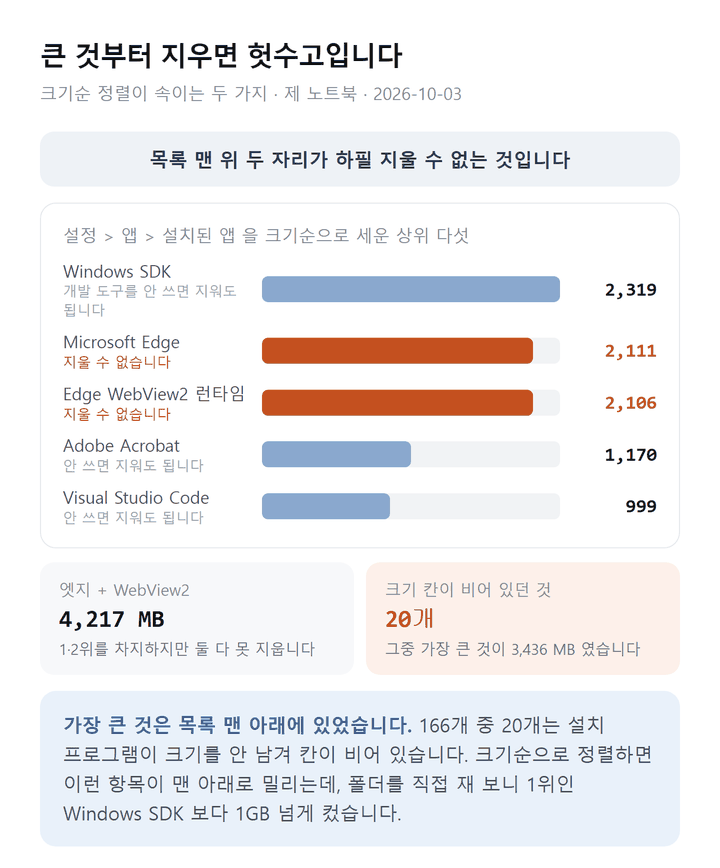
제 노트북 상위 일곱은 이랬습니다. 합계로는 9.7GB 가 넘는데, 이 가운데 지워도 되는 것은 하나뿐입니다.
| 프로그램 | 용량 | 지워도 되나 |
|---|---|---|
| Windows SDK | 2,319 MB | 개발 도구를 안 쓰면 가능 |
| Microsoft Edge | 2,111 MB | 안 됩니다 |
| Edge WebView2 런타임 | 2,106 MB | 안 됩니다 |
| Adobe Acrobat | 1,170 MB | 안 쓰면 가능 |
| Visual Studio Code | 999 MB | 안 쓰면 가능 |
| OneDrive | 557 MB | 쓰면 두십시오 |
| Google Chrome | 503 MB | 쓰면 두십시오 |
엣지와 WebView2 를 합치면 4,217MB 입니다. 목록 맨 위 두 자리를 차지하지만 둘 다 지울 수 없습니다. WebView2 는 다른 프로그램이 웹 화면을 띄울 때 쓰는 부품이라, 지우면 그걸 쓰는 프로그램들이 화면을 못 그립니다.
크기가 비어 있는 항목이 더 클 수 있습니다
여기가 이 화면의 가장 큰 함정입니다. 제 노트북은 166개 중 20개에 크기가 아예 없었습니다. 설치 프로그램이 그 값을 안 남긴 경우입니다. 크기순으로 정렬하면 이런 항목이 맨 아래로 밀리는데, 실제로는 가장 큰 것이 거기 있었습니다.
폴더를 직접 재 보니 3,436MB 짜리가 하나 있었습니다. 상위 표의 1위인 Windows SDK 보다 1GB 이상 큽니다. 백신 프로그램도 1,419MB 였습니다. 크기가 비어 있다고 작은 것이 아닙니다. 정리할 때 이 20개를 따로 봐야 합니다.
폴더를 그대로 재면 안 되는 항목이 있습니다
위 명령을 그냥 돌리면 터무니없는 값이 나오는 항목이 섞입니다. 제 노트북에서는 두 항목의 InstallLocation 이 C:\ 로 적혀 있었습니다. 그대로 재면 C드라이브 전체를 재서 346GB 가 나옵니다. 경로가 C:\ 나 D:\ 처럼 뿌리면 그 항목은 건너뛰고 설치 폴더를 직접 찾으십시오.
지워도 되는지 가르는 세 갈래
목록을 보다 보면 이름만으로는 판단이 안 되는 것이 나옵니다. 세 갈래로 가르면 됩니다.
손대면 안 되는 것
이름에 Microsoft Visual C++ ... Redistributable, .NET, Runtime 이 들어간 항목입니다. 다른 프로그램이 돌아가려면 필요한 부품이라 지우면 그 프로그램이 실행되지 않습니다. 여러 버전이 나란히 있어도 정상입니다. 프로그램마다 요구하는 버전이 달라서 그렇습니다.
제 노트북은 레지스트리 32비트 자리에만 116개가 있었는데 대부분 이런 부품이었습니다. 설치한 기억이 없는 이름이 줄줄이 보이는 이유가 이것입니다. 지울 대상이 아닙니다.
확인하고 지울 것
내가 설치한 기억이 있는 프로그램입니다. 설치 날짜로 고르는 것이 가장 빠릅니다. 오래됐고 쓴 기억이 없는 것부터 보시면 됩니다. 제 노트북은 166개 중 144개에 설치 날짜가 남아 있었습니다.
가장 오래된 것은 2026-02-12 에 한꺼번에 들어온 Python 구성 요소와 Visual C++ 런타임이었습니다. 같은 날짜가 줄줄이 보이면 한 프로그램이 부품을 여럿 설치해 둔 것이니 하나씩 지울 대상이 아닙니다.
여기에도 함정이 있습니다. 날짜가 안 적힌 22개는 이 목록에 아예 안 나옵니다. 그중에 프린터 드라이버처럼 실제로 쓰는 것도 섞여 있었습니다. 날짜순으로 훑는 것만으로는 전부를 못 봅니다.
그냥 두어도 되는 것
스토어 앱 중 윈도우가 기본으로 넣은 것입니다. 계산기, 사진, 메모장 같은 것들이라 용량이 작고 윈도우 기능과 얽혀 있습니다. 제 노트북에서 49개였습니다. 지워서 얻는 공간이 거의 없으니 건너뛰십시오.

실제로 지우는 순서와 되돌리는 법
가를 것을 갈랐으면 지웁니다. 순서가 하나 있습니다.
먼저 복원 지점을 만들어 둡니다
지우기 전에 복원 지점을 하나 만들어 두십시오. 1~2분이면 됩니다. 잘못 지워 프로그램이 안 열릴 때, 그걸 다시 설치하는 것보다 되돌리는 쪽이 빠릅니다.
설정에서 제거합니다
설정 > 앱 > 설치된 앱에서 해당 항목 오른쪽 점 세 개를 누르고 제거를 고릅니다. 제어판(appwiz.cpl)에서 지워도 결과는 같습니다. 어느 쪽이든 제거 프로그램이 한 번 더 물어보는 창을 띄우니, 거기서 이름을 다시 확인하십시오.
한 번에 여러 개를 지우지 않습니다
두세 개씩 지우고 며칠 써 보십시오. 열 개를 한꺼번에 지우면 문제가 생겼을 때 어느 것 때문인지 못 찾습니다. 특히 Visual C++ 재배포 패키지처럼 다른 프로그램이 함께 넣은 것은 그 프로그램을 다시 설치해야 복구되는 경우가 있습니다.
목록에 없거나 제거가 안 될 때
여기서 막히는 경우가 많습니다. 세 갈래로 갈립니다.
제어판에 안 보이면 설정에서 봅니다
제어판에는 스토어 앱이 안 나옵니다. 전통적인 프로그램만 보여 주기 때문입니다. 제 노트북은 제어판 쪽이 166개, 스토어 앱이 따로 145개였습니다. 제어판에서 찾던 것이 없으면 고장이 아니라 설정 > 앱 > 설치된 앱에서 봐야 합니다. 이쪽은 둘을 함께 보여 줍니다.
제거 단추가 회색인 앱이 있습니다
눌러도 안 되는 앱이 있습니다. 고장이 아니라 윈도우가 제거를 막아 둔 것입니다. 제 노트북은 스토어 앱 145개 중 51개가 그랬습니다.
NonRemovable 이 참인 앱은 화면에서 지울 수 없습니다. 설정, 보안, 계정 처리처럼 윈도우가 돌아가는 데 쓰는 것들입니다. 여기서 시간을 쓰지 마십시오. 막혀 있는 쪽이 아니라 용량이 큰 쪽을 보는 편이 낫습니다.
명령으로 지우는 길
제거 프로그램이 깨져서 화면에서 안 지워질 때가 있습니다. 그때 winget 을 씁니다. 윈도우 11 에 기본으로 들어 있고 제 노트북은 v1.29.380 이었습니다.
winget list 가 144줄을 돌려주었습니다. 이름이 비슷한 것이 여럿이면 이름 대신 --id 로 지정하는 쪽이 안전합니다. 같은 ID 로 다시 설치할 수 있으니 잘못 지웠을 때 되돌릴 길도 남습니다.
지웠는데 용량이 안 줄었을 때
지웠는데 C드라이브 숫자가 그대로인 일이 있습니다. 두 가지 이유입니다.
설정 폴더는 남습니다
제거는 프로그램 파일만 지웁니다. 설정과 캐시를 담아 둔 폴더는 남습니다. 다시 설치했을 때 전에 쓰던 설정이 그대로 살아 있는 이유가 이것입니다. 제 노트북은 이 두 폴더가 Local 13,984MB · Roaming 4,051MB 였습니다.
다만 여기를 함부로 비우면 안 됩니다. 지금 쓰는 프로그램의 설정도 같은 곳에 있습니다. 지운 프로그램 이름으로 된 폴더만 골라 하나씩 지우십시오.
윈도우 설치 캐시는 지우지 않습니다
C:\Windows\Installer 폴더가 큰 것을 보고 지우려는 분이 있습니다. 제 노트북에서 6.69GB 였습니다. 그런데 이것은 프로그램을 제거하거나 복구할 때 쓰는 파일입니다. 지우면 나중에 제거가 아예 안 되는 일이 생깁니다. 용량을 더 찾아야 한다면 프로그램이 아닌 쪽을 보셔야 합니다.
직접 확인해 본 내용
2026-10-03, 윈도우 11 Pro 25H2 · 빌드 26200.9457 에서 확인했습니다. 값은 모두 읽기만 했고 프로그램을 지우거나 설치하지 않았습니다.
레지스트리 세 자리를 합쳐 166개였고, 그중 크기가 적힌 것이 146, 안 적힌 것이 20 이었습니다.
InstallDate가 남아 있는 것은 144 개였습니다.크기가 안 적힌 20개 가운데
InstallLocation이 실제 폴더를 가리키는 12개를 직접 재 봤습니다. 가장 큰 것이 3,436MB, 그다음이 1,419MB 였습니다. 크기순 정렬에서 맨 아래로 밀리는 항목이 실제로는 1위보다 크다는 것을 숫자로 확인한 셈입니다.두 항목은
InstallLocation이C:\로 적혀 있어 폴더를 그대로 재면 346GB 가 나왔습니다. 드라이브 전체를 잰 값입니다. 이 항목은 건너뛰어야 합니다.스토어 앱은 145개였고
NonRemovable이 참인 것이 51,SignatureKind가System인 것이 49 였습니다.
winget은 v1.29.380 이고winget list가 144줄을 돌려주었습니다. 9월 27일에는 같은 명령이 목록을 돌려주지 않았는데 이번에는 정상이었습니다.설정 폴더는
%LOCALAPPDATA%가 13,984MB,%APPDATA%가 4,051MB 였습니다.
정리
프로그램을 지워 용량을 확보하는 일은 큰 것부터 지우는 것이 아닙니다. 목록 맨 위 두 자리가 엣지와 WebView2 라 지울 수 없고, 정작 가장 큰 것은 크기 칸이 비어 있어 맨 아래에 있었습니다.
- 보는 곳 — 설정 > 앱 > 설치된 앱, 정렬 기준을 크기로. 크기가 빈 항목은 따로 봅니다
- 가르는 법 —
Redistributable·Runtime·.NET은 건너뛰고, 설치 날짜로 고릅니다 - 지우는 법 — 복원 지점을 먼저 만들고 두세 개씩 나눠 지웁니다
- 막힐 때 — 제어판에 없으면 설정에서, 회색이면 포기하고, 깨졌으면
winget uninstall - 안 줄 때 — 설정 폴더가 남습니다.
Windows\Installer는 지우지 않습니다
참고 출처
- Get-AppxPackage 명령 — Microsoft Learn
- winget uninstall 명령 — Microsoft Learn
- 최신 지원되는 Visual C++ 재배포 가능 패키지 다운로드 — Microsoft Learn
- 본문의 모든 값은 2026-10-03 제 노트북에서 읽은 것입니다.
관련 글
'윈도우 11 성능 관리' 카테고리의 다른 글
| 윈도우 11 디스크 100% 점유율 원인 분석과 단계별 해결 방법 (0) | 2026.09.25 |
|---|---|
| 윈도우 11 빠른 시작 켜도 부팅 안 빨라질 때 (0) | 2026.09.18 |
| 윈도우 11 게임 모드 시각 효과 설정 (0) | 2026.08.31 |
| 윈도우 11 C드라이브 용량 부족 해결 (0) | 2026.08.31 |
| 윈도우 11 최적화의 잘못된 상식과 시스템 성능의 진실 정리 (0) | 2026.08.30 |