C드라이브가 꽉 차서 파티션을 나누려고 디스크 관리를 엽니다. 그런데 볼륨 확장이 회색으로 비활성인 경우가 있습니다. 미할당 공간은 분명히 있는데 C에 붙지 않습니다.
반대로 축소를 누르면 「사용 가능한 축소 공간」이 터무니없이 작게 나오기도 합니다. 512GB 디스크인데 2GB만 줄일 수 있다고 합니다.
둘 다 같은 까닭에서 옵니다. 파티션은 순서가 있고, 그 순서를 넘어 공간이 옮겨 가지 않습니다. 이 글은 제 노트북의 파티션 일곱 개를 실제로 재서 그 순서를 보이고, 나누는 절차와 안 될 때 할 일을 적었습니다.
이 글에서 다루는 내용
윈도우 11 파티션 확인하는 법
손대기 전에 지금 생긴 모양을 봅니다. 화면과 명령 둘로 보면 서로 빠진 것을 메워 줍니다.
Win + X를 누릅니다. 시작 단추를 우클릭한 것과 같은 메뉴가 열립니다. 거기서 디스크 관리 를 고릅니다.Win + R에diskmgmt.msc를 입력하면 바로 엽니다. 같은 화면입니다.- 아래쪽 그림에서 디스크 한 줄이 왼쪽에서 오른쪽으로 실제 순서 를 보여 줍니다. 이 순서가 이 글의 핵심입니다.
- 칸마다 적힌 글자를 봅니다. 시스템 예약 · 복구 파티션 · 기본 데이터 가 섞여 있습니다.
- 관리자 권한 터미널에서
Get-Partition을 돌려 같은 내용을 표로 받습니다. - 각 칸이 어디서 시작하는지 알아야 하므로
Offset을 함께 봅니다. - 종이에 적거나 화면을 찍어 두십시오. 손대고 나서 되돌릴 때 이것이 기준입니다.
보이는 드라이브와 실제 파티션 수가 다릅니다
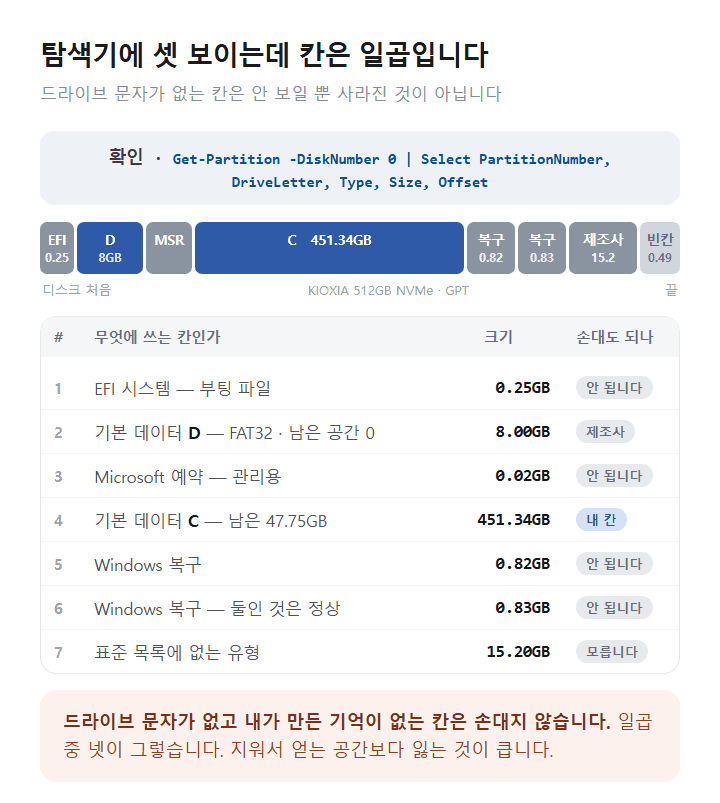
제 노트북의 파일 탐색기에는 C · D · E 세 개가 보입니다. 그런데 디스크 0 하나에만 파티션이 일곱 개 있었습니다.
| 순서 | 크기 | 성격 | 드라이브 |
|---|---|---|---|
| 1 | 0.25GB | EFI 시스템 파티션 | 없음 |
| 2 | 8.00GB | 기본 데이터 | D |
| 3 | 0.02GB | Microsoft 예약 | 없음 |
| 4 | 451.34GB | 기본 데이터 | C |
| 5 | 0.82GB | Windows 복구 | 없음 |
| 6 | 0.83GB | Windows 복구 | 없음 |
| 7 | 15.20GB | 표준 목록에 없는 유형 | 없음 |
드라이브 문자가 없는 파티션은 탐색기에 안 나옵니다. 없어진 것이 아니고 보여 줄 필요가 없어 숨긴 것입니다. 일곱 개 중 넷이 그렇습니다.
파티션마다 유형이 적혀 있습니다
각 칸에는 무엇에 쓰는지가 GPT 유형 이라는 값으로 적혀 있습니다. Get-Partition 의 GptType 이 그것입니다.
제 노트북의 일곱째 칸은 0657fd6d-… 였는데 이것은 널리 쓰이는 표준 목록에 없는 값이었습니다. 15.2GB 를 차지하고 드라이브 문자가 없습니다. 제조사가 쓰는 영역으로 보이지만 확인하지 못했으므로 그대로 두었습니다. 정체를 모르는 칸은 손대지 않는 것이 원칙입니다.
복구 파티션이 둘인 것은 정상입니다
제 노트북에는 Windows 복구 유형이 0.82GB 와 0.83GB 로 둘 있었습니다. 큰 업데이트를 받을 때 윈도우가 새 복구 환경을 넣을 자리가 모자라면 새 칸을 만들고 옛 칸을 남겨 두기 때문입니다.
지우면 공간이 조금 생기지만, 복구 환경이 깨지면 문제가 생겼을 때 복구 화면으로 들어갈 수 없습니다. 1.65GB 를 얻으려고 그것을 잃을 이유가 없습니다.
D 가 꽉 차 있어도 정상인 경우가 있습니다
제 노트북의 D 는 8GB FAT32 이고 남은 공간이 0 이었습니다. 처음 보면 「D가 꽉 찼다」고 놀라게 되는데, 제조사가 넣어 둔 영역이라 원래 그렇게 차 있습니다. 이름도 제가 붙인 것이 아니었습니다.
C 가 아닌 작은 드라이브가 꽉 차 있으면 지우기 전에 성격을 먼저 보십시오. 8GB 안팎에 FAT32 이고 내가 넣은 파일이 없다면 제조사 영역일 가능성이 큽니다.
파티션 나누는 순서
C 를 줄여 새 드라이브를 만드는 일입니다. 자료를 백업한 뒤에 시작하십시오. 파티션 작업은 중간에 전원이 끊기면 되돌리기 어렵습니다.
- 디스크 관리에서 C 칸을 우클릭 하고 볼륨 축소 를 고릅니다.
- 창이 뜨면 축소할 공간 입력 란의 기본값을 보지 말고 그 위 사용 가능한 축소 공간 을 먼저 봅니다.
- 새로 만들 크기를 MB 로 적습니다. 100GB 를 원하면 102400 입니다.
- 축소 를 누릅니다. 끝나면 C 오른쪽에 할당되지 않음 칸이 생깁니다.
- 그 칸을 우클릭하고 새 단순 볼륨 을 고릅니다.
- 마법사에서 크기를 그대로 두고, 드라이브 문자를 고르고, 파일 시스템은 NTFS 로 두고 끝냅니다.
- 탐색기에 새 드라이브가 나타났는지 확인합니다.
줄일 수 있는 한계를 먼저 봅니다
디스크 관리가 알려 주는 사용 가능한 축소 공간 은 「남은 용량」이 아닙니다. 움직일 수 없는 파일이 어디에 있느냐로 정해집니다. 명령으로 미리 재 볼 수 있습니다.
이 명령은 관리자 권한이 필요합니다. 권한 없이 돌리면 「CIM 리소스에 대한 액세스를 사용할 수 없습니다」라고 나옵니다. 저도 그 메시지를 받아서 제 노트북의 한계값은 이 글에 싣지 못했습니다.
드라이브 문자를 고르는 기준
이미 쓰이는 문자는 목록에 안 나옵니다. 제 노트북은 C · D · E 가 차 있어 F 부터 고를 수 있었습니다. A 와 B 는 쓰지 마십시오. 플로피 디스크 자리로 남아 있어 일부 프로그램이 이상하게 다룹니다.
나중에 문자를 바꾸려면 그 칸을 우클릭해 드라이브 문자 및 경로 변경 에서 바꿉니다. 다만 그 드라이브를 가리키던 바로 가기와 프로그램 설정이 끊기므로, 처음에 정하고 그대로 쓰는 것이 낫습니다.
축소가 안 될 때
「사용 가능한 축소 공간」이 남은 용량보다 훨씬 작게 나오는 경우입니다. 제 노트북의 C 는 451GB 중 47.75GB 가 남아 있었는데, 그렇다고 47GB 를 줄일 수 있는 것은 아닙니다.
움직일 수 없는 파일이 걸립니다
페이지 파일 · 최대 절전 모드 파일 · 섀도 복사본은 디스크 뒤쪽에 자리를 잡으면 그 뒤로는 줄일 수 없습니다. 그 자리가 한계가 됩니다.
- 먼저 쓰레기를 치웁니다. 설정에서 저장 공간 정리를 돌리고 휴지통을 비웁니다.
- 최대 절전 모드를 잠시 끕니다. 관리자 권한 터미널에서
powercfg /h off입니다. 파일이 바로 사라집니다. - 시스템 보호를 잠시 끕니다.
Win + R에sysdm.cpl을 넣고 시스템 보호 탭에서 C 를 고르고 구성 에서 시스템 보호 해제 를 누릅니다. - 재부팅하고 다시 볼륨 축소 를 엽니다. 사용 가능한 공간이 늘어 있는지 봅니다.
- 원하는 만큼 줄인 뒤에 2번과 3번을 되돌리십시오.
powercfg /h on과 시스템 보호 사용 입니다. - 되돌리는 것을 잊지 마십시오. 끈 채로 두면 복원 지점이 안 만들어지고 빠른 시작도 쓰지 못합니다.
그래도 안 될 때
조각이 흩어져 벽이 여러 개 생긴 상태입니다. HDD 라면 조각 모음이 도움이 되지만 SSD 에서는 조각 모음을 돌리지 마십시오. 수명만 깎고 효과가 없습니다.
이때는 둘 중 하나입니다. 원하는 크기보다 작게 여러 번 나누거나, 외장 디스크에 자료를 옮기고 윈도우를 다시 설치하면서 파티션을 새로 잡는 것입니다. 뒤쪽은 큰 일이므로 정말 필요한지 먼저 따져 보십시오.
C 를 늘릴 수 없는 까닭
볼륨 확장 이 회색으로 비활성인 경우입니다. 미할당 공간이 있는데도 그렇습니다.
미할당 공간이 바로 뒤에 붙어 있어야 합니다
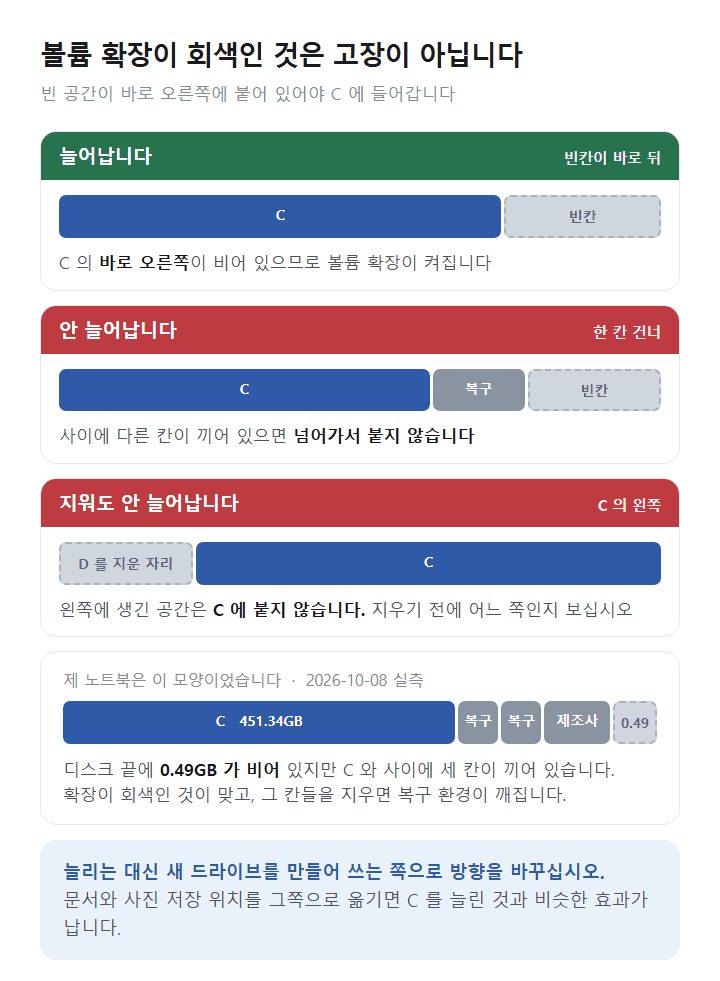
윈도우의 기본 디스크는 파티션을 앞에서 뒤로 이어 붙인 순서로 관리합니다. 한 칸을 늘리려면 그 칸 바로 오른쪽이 비어 있어야 합니다. 한 칸 건너 비어 있으면 늘릴 수 없습니다.
제 노트북은 C 뒤에 세 칸이 있었습니다
C 는 8.27GB 자리에서 시작해 459.61GB 에서 끝났고, 그 뒤에 복구 0.82GB · 복구 0.83GB · 정체 모를 15.2GB 가 줄줄이 붙어 있었습니다. 디스크 끝에 0.49GB 가 미할당 으로 남아 있었지만 C 와 사이에 세 칸이 끼어 있어 C 에 붙일 수 없습니다.
이것이 「미할당 공간은 있는데 확장이 안 되는」 가장 흔한 모양입니다. 고장이 아니라 순서 문제입니다.
D 를 지워도 C 가 늘지 않는 경우
제 노트북의 D 는 C 앞 에 있습니다. 0.25GB 에서 시작해 8.25GB 에서 끝나고 그다음이 C 입니다. D 를 지우면 8GB 가 비지만 그 자리는 C 의 왼쪽 이라 C 에 붙지 않습니다.
지우기 전에 그 칸이 C 의 왼쪽인지 오른쪽인지 보십시오. 디스크 관리 아래쪽 그림에서 왼쪽에 있으면 지워도 C 는 그대로입니다. 그리고 제조사 영역이면 지우는 것 자체를 권하지 않습니다.
그러면 무엇을 할 수 있나
- 늘리려는 칸과 미할당 공간 사이에 무엇이 있는지 확인합니다. 이것이 먼저입니다.
- 사이에 내가 만든 데이터 파티션만 있다면, 그 자료를 옮기고 그 칸을 지워 미할당을 하나로 잇습니다.
- 사이에 복구 파티션이나 제조사 영역이 있으면 여기서 멈추십시오. 지우면 복구 환경이 깨집니다.
- 그 경우에는 늘리는 대신 새 드라이브를 만들어 쓰는 쪽 으로 방향을 바꿉니다. 문서와 사진 저장 위치를 그 드라이브로 옮기면 C 를 늘린 것과 비슷한 효과가 납니다.
- 디스크 자체가 작으면 더 큰 것으로 바꾸는 것이 정답입니다. 파티션을 아무리 옮겨도 총량은 늘지 않습니다.
손대면 안 되는 파티션
디스크 관리에서 우클릭하면 볼륨 삭제 가 보이는 칸들이 있습니다. 눌러서는 안 되는 것 셋을 짚어 둡니다.
EFI 시스템 파티션
제 노트북에서 0.25GB 짜리입니다. 부팅에 쓰는 파일이 들어 있어 지우면 윈도우가 켜지지 않습니다. 작아서 눈에 잘 안 띄는데 그만큼 위험합니다.
Microsoft 예약 파티션
0.02GB, 20MB 안팎입니다. 디스크 관리 작업에 쓰는 자리라 용량을 거의 안 먹습니다. 지워서 얻을 것이 없습니다.
복구 파티션과 제조사 영역
앞에서 본 복구 둘과 정체를 모르는 15.2GB 입니다. 드라이브 문자가 없고 내가 만든 기억이 없는 칸은 손대지 않는다 는 원칙만 지키면 됩니다.
굳이 정리하고 싶다면 그 전에 복구 드라이브를 USB 로 만들어 두십시오. 그래야 복구 환경이 깨져도 USB 로 복구 화면에 들어갈 수 있습니다.
직접 확인해 본 내용
2026-10-08, 윈도우 11 25H2 · 빌드 26200.9457 · HP 노트북에서 확인했습니다.
저장 장치는 KBG50ZNV512G KIOXIA, NVMe SSD, 477GB 였고 상태는 Healthy 였습니다. 파티션 방식은 GPT 입니다.
디스크 0 에 파티션이 일곱 개 있었습니다. 순서대로 EFI 시스템 0.25GB, 기본 데이터 8GB(D), Microsoft 예약 0.02GB, 기본 데이터 451.34GB(C), Windows 복구 0.82GB, Windows 복구 0.83GB, 표준 목록에 없는 유형 15.2GB 였습니다.
C 는 8.27GB 자리에서 시작 해 459.61GB 에서 끝났고, 디스크 끝에 0.49GB 가 미할당 으로 남아 있었습니다. 그 사이에 세 칸이 끼어 있어 C 에 붙일 수 없는 상태였습니다.
볼륨 용량은 C 가 451.34GB 중 47.75GB 남음(10.6%), D 가 7.99GB 중 0GB 남음(0.1%) 이고 FAT32 였습니다. E 는 149.98GB 중 3.62GB 남음(2.4%) 이었는데, 이쪽은 물리 디스크가 아니라 파일로 만든 가상 디스크 였습니다.
Get-PartitionSupportedSize는 관리자 권한이 없어 돌리지 못했습니다. 「클라이언트에서 CIM 리소스에 대한 액세스를 사용할 수 없습니다」라는 메시지가 나왔고, 그래서 줄일 수 있는 한계값은 이 글에 싣지 못했습니다. 권한을 올려 확인한 뒤에 갱신하겠습니다.파티션을 실제로 나누거나 지우는 작업은 하지 않았습니다. 이 글의 값은 모두 읽기만 해서 얻은 것입니다.
정리
파티션은 순서가 있는 칸들이고, 공간은 그 순서를 넘어 옮겨 가지 않습니다. 이것 하나만 알고 보면 디스크 관리 화면이 읽힙니다.
- 손대기 전에 지금 순서를 적어 둡니다.
Get-Partition의Offset이 기준입니다 - 확장이 회색이면 바로 오른쪽을 봅니다. 미할당이 한 칸 건너 있으면 붙지 않습니다
- 축소 한계는 남은 용량이 아닙니다. 움직일 수 없는 파일의 위치로 정해집니다
- 드라이브 문자가 없고 내가 만든 기억이 없는 칸은 손대지 않습니다. EFI · 예약 · 복구 · 제조사 영역입니다
- 총량은 늘지 않습니다. 파티션을 옮기는 것으로 부족한 용량이 생기지는 않습니다
참고 출처
- Get-Partition 명령 — Microsoft Learn
- Get-PartitionSupportedSize 명령 — Microsoft Learn
- 디스크 및 파티션 구성 — Microsoft Learn
- 본문의 모든 값은 2026-10-08 제 노트북에서 확인한 것입니다.
관련 글
'윈도우 11 성능 관리' 카테고리의 다른 글
| 윈도우 11 CPU 점유율 100% 원인 확인과 프로세스별 해결 순서 (0) | 2026.10.12 |
|---|---|
| 윈도우 11 프로그램 삭제 순서와 지워도 되는 것 가르는 기준 (0) | 2026.10.03 |
| 윈도우 11 디스크 100% 점유율 원인 분석과 단계별 해결 방법 (0) | 2026.09.25 |
| 윈도우 11 빠른 시작 켜도 부팅 안 빨라질 때 (0) | 2026.09.18 |
| 윈도우 11 게임 모드 시각 효과 설정 (0) | 2026.08.31 |


