작업 관리자를 열었더니 CPU 칸이 100% 에 붙어 있습니다. 디스크와 메모리는 여유가 있는데 CPU 만 꽉 차 있고, 그동안 창을 옮기는 것조차 뚝뚝 끊깁니다.
검색해 보면 「전원 계획을 고성능으로 바꾸십시오」, 「최대 프로세서 상태를 99% 로 낮추십시오」 같은 답이 줄줄이 나옵니다. 그런데 그 처방은 원인을 가리지 않고 증상만 누르는 것이라, 느린 것이 느린 채로 굳어 버립니다.
이 글은 CPU 를 쓰는 쪽을 먼저 가리고 그에 맞는 조치만 하는 순서로 적었습니다. 값은 제 노트북에서 직접 재서 적었습니다.
이 글에서 다루는 내용

윈도우 11 CPU 100% 확인하는 법
먼저 정말 CPU 가 문제인지 봅니다. 작업 관리자의 백분율은 일한 시간의 비율이고, 몇 GHz 로 돌았는지는 따로 적힙니다. 둘을 함께 봐야 뜻이 통합니다.
Ctrl + Shift + Esc로 작업 관리자를 엽니다.- 왼쪽에서 성능 을 고르고 CPU 를 누릅니다.
- 오른쪽 위 백분율과 그 아래 속도 를 함께 봅니다.
- 그래프 위에서 우클릭해 논리 프로세서 로 바꿉니다. 코어마다 따로 보입니다.
- 아래쪽 프로세스 · 스레드 · 핸들 과 작동 시간 을 적어 둡니다.
- 프로세스 탭으로 가서 CPU 열을 눌러 정렬하고 맨 위 이름을 적습니다.
속도가 기준보다 높게 나오는 것은 정상입니다
제 노트북의 기준 클럭은 1.40GHz 인데 작업 관리자의 속도는 그보다 높게 적힙니다. 터보 부스트가 올려 쓰고 있어서 그렇습니다. 명령으로 재 보면 숫자로 보입니다.
172.85% 가 나왔습니다. 기준 클럭의 1.7 배, 약 2.4GHz 로 돌고 있다는 뜻입니다. 이 값이 100% 를 넘는 것은 고장이 아니고, 오히려 100% 아래로 눌려 있으면 전력이나 열로 제한된 상태를 의심합니다.
코어별로 나눠 보면 범위가 좁아집니다
한 코어만 100% 에 붙어 있고 나머지가 한가하면 한 프로그램이 한 줄로만 일하는 것입니다. 이런 작업은 코어가 많아도 빨라지지 않습니다. 반대로 모든 코어가 고르게 차 있으면 여러 작업이 함께 몰린 것입니다.
명령 결과가 작업 관리자와 다를 수 있습니다
제 노트북에서 코어별 값을 재니 어느 코어가 사용 94% · 유휴 100% 로 나왔습니다. 둘을 더하면 194% 라 말이 되지 않습니다. 이 카운터는 순간값을 따로 세어 주는 것이라 그렇습니다.
합이 100 을 넘거나 전부 0 으로 나오면 숫자를 믿지 말고 다시 재십시오. 1 초 간격으로 세 번쯤 재서 비슷한 값이 나올 때 그것을 씁니다.
커널과 사용자를 가르면 절반이 줄어듭니다
CPU 시간은 커널 쪽과 사용자 쪽으로 나뉩니다. 커널 쪽이 높으면 드라이버나 장치, 사용자 쪽이 높으면 프로그램입니다. 이 하나로 찾아볼 범위가 반으로 줄어듭니다.
제 노트북은 커널 2.47% · 사용자 3.25% 였습니다. 둘 다 낮아 한가한 상태입니다. 커널 쪽이 20% 를 넘으면서 CPU 가 높다면 프로그램보다 장치를 먼저 보십시오.
정상인데 오해하기 쉬운 값 넷
작업 관리자를 처음 뜯어 보면 수상해 보이는 것이 많습니다. 제 노트북에서 재 보니 넷은 그냥 정상이었습니다.
| 보이는 것 | 제 노트북 | 정상인 까닭 |
|---|---|---|
| svchost 가 수십 개 | 89개 | 서비스를 하나씩 따로 담습니다 |
| 예약 작업이 많음 | 156개 (마이크로소프트 144) |
대부분 조건이 맞을 때만 돕니다 |
| 프로세스가 많음 | 283개 | 탭과 확장 기능이 따로 셉니다 |
| System 스레드가 많음 | 464개 | 커널이 쓰는 일꾼 수입니다 |
svchost 가 수십 개인 것은 정상입니다
하나가 여러 서비스를 담던 시절에는 어느 서비스가 범인인지 알 수 없다는 문제가 있었습니다. 지금은 램이 넉넉한 기기에서 서비스를 하나씩 따로 담습니다. 그래서 수가 늘었고, 대신 범인을 바로 찾을 수 있게 됐습니다.
제 노트북을 세어 보니 한 묶음에 든 서비스는 많아도 다섯 개였고 대부분 하나씩 들어 있었습니다. svchost 하나가 CPU 를 쓰고 있다면 그 안에 든 서비스 이름을 바로 알아낼 수 있다는 뜻입니다.
자동 시작인데 안 도는 서비스가 있습니다
제 노트북에는 시작 유형이 자동 인데 멈춰 있는 서비스가 10개 있었습니다. 지도 · 업데이트 · 앱 배포처럼 필요할 때 깨어나는 것들입니다. 꺼져 있다고 고장이 아니고, 억지로 켜면 오히려 CPU 를 씁니다.
하이브리드 CPU 는 코어마다 성격이 다릅니다
제 노트북은 코어가 16개 인데 논리 프로세서는 22개 입니다. 성능 코어는 하나가 두 줄을 받고, 효율 코어는 한 줄만 받기 때문에 숫자가 딱 두 배로 떨어지지 않습니다.
윈도우는 가벼운 일을 효율 코어로 보내는데, 그 코어는 성능 코어보다 느립니다. 그래서 작업 관리자에서 특정 코어 몇 개만 바쁜 모양이 자주 보이고, 그것은 대개 정상입니다.
CPU 를 쓰는 쪽 가리기
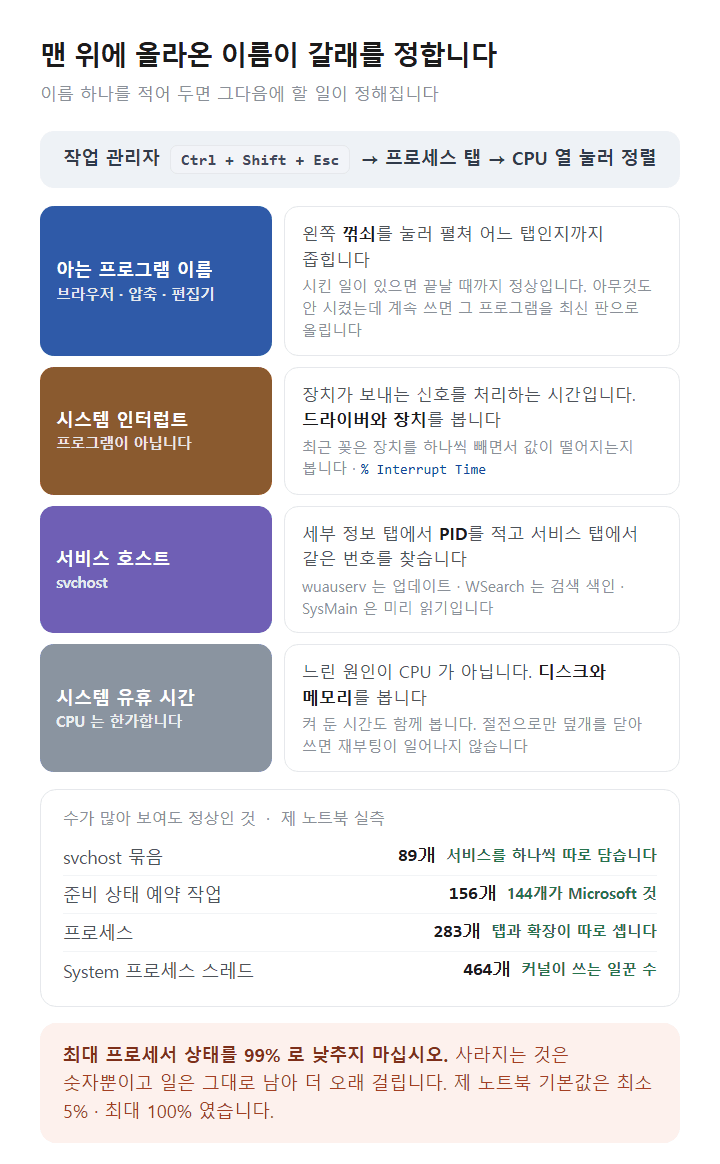
여기부터가 원인을 좁히는 자리입니다. 위에서 적어 둔 이름으로 갈라집니다.
- 작업 관리자 프로세스 탭에서 CPU 열을 눌러 정렬합니다.
- 맨 위가 내가 아는 프로그램 이름 이면 그 프로그램 쪽을 봅니다.
- 시스템 인터럽트 면 장치나 드라이버 쪽입니다.
- 서비스 호스트 로 시작하면 그 아래 서비스 이름을 펼쳐 적습니다.
- 맨 위가 시스템 유휴 시간 이면 CPU 는 한가한 것이고 느린 원인이 다른 데 있습니다.
- 어느 것도 눈에 띄지 않으면 아래 「원인을 못 찾을 때」로 가십시오.
특정 앱 하나가 쓸 때
브라우저 · 압축 프로그램 · 영상 편집기처럼 원래 CPU 를 쓰는 앱이라면 그 일이 끝날 때까지는 정상입니다. 문제는 아무것도 시키지 않았는데 계속 쓰는 경우입니다.
- 작업 관리자에서 그 이름 왼쪽 꺾쇠 를 눌러 펼칩니다. 탭이나 하위 작업이 나뉘어 보입니다.
- 브라우저라면 브라우저 안에도 작업 관리자가 따로 있습니다. 메뉴의 도구 묶음에서 찾으면 어느 탭이 쓰는지까지 보입니다.
- 짚인 탭이나 확장 기능을 닫고 다시 봅니다.
- 프로그램 자체가 범인이면 그 프로그램을 최신 판으로 올립니다.
- 그래도 같으면 작업 관리자에서 작업 끝내기 를 누르고, 다시 열어 재발하는지 봅니다.
시스템 인터럽트가 쓸 때
이름이 시스템 인터럽트 로 적힌 항목은 프로그램이 아니라 장치가 보내는 신호를 처리하는 시간입니다. 이 값이 높으면 드라이버나 장치 쪽입니다.
제 노트북은 인터럽트 0.21% · DPC 0.11% 였습니다. 둘을 합쳐 1% 아래면 정상으로 봅니다. 5% 를 넘으면서 CPU 가 높다면 아래 순서로 범위를 좁힙니다.
- 최근에 꽂은 장치를 하나씩 빼면서 값이 떨어지는지 봅니다. USB 허브와 외장 장치부터입니다.
- 장치 관리자에서 노란 느낌표 가 붙은 항목이 있는지 봅니다. 있으면 그것부터 처리합니다.
- 느낌표가 없으면 그래픽 · 네트워크 · 저장 장치 드라이버를 제조사 쪽에서 받아 다시 설치합니다.
- 윈도우 업데이트에서 드라이버 업데이트 가 밀려 있는지 함께 봅니다.
- 그래도 같으면 장치 관리자에서 의심되는 장치를 사용 안 함 으로 바꿔 보고 값을 다시 잽니다. 되돌릴 수 있는 조치입니다.
백신 검사가 돌 때
백신이 파일을 훑는 동안은 CPU 가 올라갑니다. 끝나면 내려가므로 기다리는 것이 먼저입니다. 다만 몇 시간씩 이어진다면 볼 것이 있습니다.
제 노트북을 읽어 보니 윈도우 보안의 실시간 보호가 꺼져 있었습니다. 다른 백신을 설치하면 윈도우가 자기 실시간 검사를 물러 주기 때문에 이렇게 되는 경우가 많습니다. 이때는 그 다른 백신 쪽에서 설정을 봐야 합니다.
- 어느 백신이 돌고 있는지 먼저 정합니다. 작업 관리자에 올라온 이름이 그것입니다.
- 윈도우 보안이라면 바이러스 및 위협 방지 에서 검사가 진행 중인지 봅니다.
- 검사 중이면 끝날 때까지 둡니다. 전체 검사는 파일 수에 따라 몇 시간 걸립니다.
- 자주 반복된다면 검사 예약 시간 을 쓰지 않는 시간대로 옮깁니다.
- 늘 바쁜 큰 폴더가 있으면 제외 항목 에 넣습니다. 내려받은 파일이 들어오는 폴더는 넣지 마십시오.
예약 작업이 쓸 때
제 노트북의 준비 상태 작업은 156개 이고 그중 144개가 마이크로소프트 것입니다. 수가 많아 보이지만 대부분 조건이 맞을 때만 돕니다. 그래도 하나가 어긋나 계속 도는 일은 있습니다.
Win + R에taskschd.msc를 넣습니다.- 왼쪽 트리에서 작업 스케줄러 라이브러리 를 고릅니다.
- 가운데 목록의 마지막 실행 결과 열을 봅니다. 같은 작업이 몇 분마다 돌고 있으면 그것이 의심 대상입니다.
- 그 작업을 눌러 아래 트리거 탭에서 얼마나 자주 도는지 확인합니다.
- 내가 설치한 프로그램의 작업이라면 사용 안 함 으로 바꿉니다. 지우지 말고 끄십시오. 되돌릴 수 있습니다.
- 마이크로소프트 폴더 안의 작업은 손대지 마십시오. 윈도우가 쓰는 것입니다.
서비스 호스트가 쓸 때
서비스 호스트 로 시작하는 항목은 그 안에 든 서비스가 일하는 중입니다. 이름을 알아내는 것이 먼저입니다.
- 작업 관리자 세부 정보 탭에서 그 항목의 PID 를 적습니다.
- 서비스 탭으로 가서 PID 열을 눌러 정렬하고 같은 번호를 찾습니다. 거기 적힌 것이 서비스 이름입니다.
- 이름이
wuauserv면 윈도우 업데이트가 받고 있는 중입니다. 기다리십시오. WSearch면 검색 색인을 만드는 중입니다. 새로 설치했거나 파일을 많이 옮긴 뒤라면 정상입니다.SysMain이면 자주 쓰는 프로그램을 미리 읽어 두는 중입니다. SSD 라면 끄는 것을 검토할 수 있습니다.- 모르는 이름이면 끄기 전에 그 이름을 그대로 검색해 무엇을 하는 서비스인지 먼저 확인하십시오.
CPU 100% 해결 순서
여기까지 봤는데 아직 100% 라면 아래 순서로 밟습니다. 위에서부터 하나씩 하고, 될 때마다 멈춥니다. 아래로 갈수록 되돌리기 번거로워집니다.
- 30분쯤 그대로 둡니다. 업데이트 · 색인 · 백신 검사는 끝나면 스스로 내려갑니다.
- 작업 관리자에서 맨 위 프로그램을 작업 끝내기 합니다. 저장하지 않은 것이 있으면 먼저 저장하십시오.
- 재부팅합니다. 절전에서 깨운 것이 아니라 시작 > 전원 > 다시 시작 이어야 합니다.
- 시작 프로그램을 줄입니다. 작업 관리자 시작 프로그램 탭에서 쓰지 않는 것을 사용 안 함 으로 바꿉니다.
- 윈도우 업데이트와 드라이버 업데이트를 받습니다. 밀린 것이 원인인 경우가 있습니다.
- 그래도 같으면 아래 「그래도 안 될 때」로 갑니다.
그래도 안 될 때 밟는 순서
- 깨끗한 상태로 켜 봅니다.
Win + R에msconfig를 넣고 서비스 탭에서 모든 Microsoft 서비스 숨기기 를 켠 뒤 남은 것을 전부 끕니다. - 재부팅해 CPU 가 내려갔는지 봅니다. 내려갔으면 끈 것 중에 원인이 있습니다.
- 절반만 다시 켜고 재부팅합니다. 같은 식으로 범위를 반씩 줄이면 몇 번 안에 찾습니다.
- 찾은 뒤에는
msconfig에서 정상 시작 으로 되돌리고, 그 프로그램만 끕니다. - 끈 것이 없는데도 높으면 시스템 파일을 봅니다. 관리자 권한 터미널에서
sfc /scannow를 돌립니다. - 「무결성 위반을 찾았지만 복구할 수 없음」 이 나오면
DISM /Online /Cleanup-Image /RestoreHealth를 먼저 돌리고sfc를 다시 돌립니다. 순서가 반대면 소용이 없습니다.
원인을 못 찾을 때
작업 관리자에 아무것도 올라오지 않는데 느린 경우가 있습니다. 세 가지를 확인하십시오.
켜 둔 시간부터 봅니다. 제 노트북은 마지막 부팅에서 3일 이 지나 있었습니다. 절전으로만 덮개를 닫아 쓰면 재부팅이 일어나지 않아 쌓인 것이 안 풀립니다.
열도 봅니다. 손목이 닿는 자리가 뜨겁고 팬이 계속 돈다면 성능이 제한된 상태일 수 있습니다. 이때는 CPU 백분율이 낮아도 느립니다. 바닥 통풍구를 막지 않게 올려 두고 다시 재 보십시오.
디스크와 메모리도 함께 봅니다. CPU 가 20% 인데 느리다면 그쪽입니다. 디스크 칸이 100% 라면 아래 관련 글의 디스크 편으로 가십시오.
하면 안 되는 것
가장 많이 도는 처방 둘이 여기서 틀립니다.
최대 프로세서 상태를 낮추는 것
「최대 프로세서 상태를 99% 로 낮추면 CPU 100% 가 사라진다」는 안내를 흔히 봅니다. 사라지는 것은 숫자뿐이고, 일은 그대로 남아 더 오래 걸립니다.
제 노트북의 값을 읽어 보니 최소 5% · 최대 100% 로 되어 있었고, 이것이 기본값입니다. 전원 계획은 균형 조정 이었습니다. 이 셋은 그대로 두는 것이 맞습니다.
낮춰서 쓸 만한 자리가 딱 하나 있습니다. 열 때문에 팬이 계속 돌아 시끄러운 노트북 입니다. 조용해지는 대신 느려지는 것을 받아들이는 선택이고, CPU 100% 를 고치는 것이 아닙니다.
서비스를 무턱대고 끄는 것
인터넷에 도는 「끌 수 있는 서비스 목록」을 그대로 따르면 나중에 소리 · 인쇄 · 검색 · 업데이트가 안 되는 일이 생깁니다. 그때는 무엇을 껐는지 기억이 안 납니다.
끄기 전에 시작 유형을 적어 두십시오. 그리고 한 번에 하나만 끄고, 재부팅해 멀쩡한지 본 다음 다음 것으로 넘어갑니다. 이 원칙은 CPU 뿐 아니라 모든 설정에 해당합니다.
직접 확인해 본 내용
2026-10-08, 윈도우 11 25H2 · 빌드 26200.9457 · HP 노트북에서 확인했습니다.
CPU 는 Intel Core Ultra 7 155H, 코어 16개 에 논리 프로세서 22개, 기준 클럭은 1.40GHz 였습니다.
잴 때 점유율은 0.0 ~ 6.7% 로 한가했고,
% Processor Performance는 172.85% 였습니다. 기준 클럭의 1.7 배, 약 2.4GHz 로 돌고 있었다는 뜻입니다. 100% 상황을 만들지 않고 정상일 때의 값을 기준으로 재 두었습니다.커널 쪽은 2.47%, 사용자 쪽은 3.25% 였습니다. 인터럽트는 0.21%, DPC 는 0.11% 로 둘을 합쳐 1% 아래였습니다.
svchost는 89개 였고 한 묶음에 든 서비스는 많아도 다섯 개, 대부분 하나씩이었습니다. 프로세스는 283개, 핸들은 129,281개,System프로세스의 스레드는 464개 였습니다.준비 상태인 예약 작업은 156개 이고 그중 144개가 Microsoft 폴더 것이었습니다. 시작 유형이 자동인데 멈춰 있는 서비스가 10개 있었는데 지도 · 업데이트 · 앱 배포처럼 필요할 때 깨어나는 것들이었습니다.
전원 계획은 균형 조정, 최소 프로세서 상태는 5%, 최대는 100% 로 전원과 배터리 모두 같았습니다.
윈도우 보안의 실시간 보호는 꺼져 있었습니다. 코어별 값을 재니 어느 코어가 사용 94% · 유휴 100% 로 나와 합이 194% 가 됐습니다. 그 카운터를 그대로 믿으면 안 된다는 것을 여기서 확인했습니다.
마지막 부팅에서 3일 0시간 56분 이 지나 있었습니다.
정리
CPU 100% 는 원인을 가린 다음에 조치하는 문제입니다. 작업 관리자에서 맨 위 이름 하나를 적어 두면 그다음은 갈래가 정해집니다.
- 백분율과 속도를 함께 봅니다. 속도가 기준보다 높은 것은 정상이고, 100% 아래로 눌려 있으면 열이나 전력 제한을 의심합니다
- 커널과 사용자를 가릅니다. 커널 쪽이 높으면 장치, 사용자 쪽이 높으면 프로그램입니다
- svchost 89개 · 예약 작업 156개 · 프로세스 283개는 정상입니다. 수를 줄이는 것이 목표가 아닙니다
- 최대 프로세서 상태는 그대로 둡니다. 숫자만 사라지고 일은 더 오래 걸립니다
- 끄기 전에 지금 값을 적습니다. 한 번에 하나만 바꾸고 재부팅해 확인합니다
참고 출처
- 프로세서 전원 관리 옵션 — Microsoft Learn
- 서비스 호스트 분리 동작 — Microsoft Learn
- Get-Counter 명령 — Microsoft Learn
- 본문의 모든 값은 2026-10-08 제 노트북에서 확인한 것입니다.
관련 글
'윈도우 11 성능 관리' 카테고리의 다른 글
| 윈도우 11 파티션 나누기와 C드라이브 확장 안 될 때 확인 순서 (0) | 2026.10.14 |
|---|---|
| 윈도우 11 프로그램 삭제 순서와 지워도 되는 것 가르는 기준 (0) | 2026.10.03 |
| 윈도우 11 디스크 100% 점유율 원인 분석과 단계별 해결 방법 (0) | 2026.09.25 |
| 윈도우 11 빠른 시작 켜도 부팅 안 빨라질 때 (0) | 2026.09.18 |
| 윈도우 11 게임 모드 시각 효과 설정 (0) | 2026.08.31 |


