노트북 옆에 남는 모니터를 하나 붙였습니다. 케이블은 분명히 꽂았는데 그쪽 화면은 검은 채 그대로입니다. 설정을 열어 봐도 디스플레이는 여전히 하나뿐입니다.
붙기는 붙었는데 다른 데서 걸리는 경우도 있습니다. 두 화면의 글씨 크기가 서로 다르고, 노트북에서 멀쩡하던 창을 옆으로 끌고 가면 흐릿해집니다. 어떤 프로그램은 옮기는 순간 크기가 튀어 버립니다. 마우스를 오른쪽 아래로 내리면 잠깐 사라진 것처럼 보이기도 합니다.
증상은 비슷해 보여도 손볼 자리가 전혀 다릅니다. 화면이 안 나오는 것은 포트와 장치 쪽 이야기입니다. 흐릿한 것은 배율이 갈려서 생기는 일입니다. 그 둘 사이에 주 모니터가 어디냐는 문제가 끼어 있습니다. 이 글은 인식이 안 되는 경우부터 시작해 그래픽 카드 이야기, 주 모니터 지정, 배율 순으로 갑니다. 각 자리마다 이 PC에서 직접 읽은 값을 함께 두겠습니다.
이 글에서 다루는 내용
- 윈도우 11 듀얼 모니터 인식 안 됨 점검 순서
- 그래픽 카드를 만져도 안 잡히는 이유
- 주 모니터 바꾸기와 화면 배치
- 두 화면 배율이 달라 흐릿할 때
윈도우 11 듀얼 모니터 인식 안 됨 점검 순서
케이블부터 다시 보시는 편이 빠릅니다. 마이크로소프트 지원 문서가 외부 모니터 문제를 다루면서 맨 앞에 둔 것도 드라이버가 아니라 연결입니다. 확장 모드인지부터 확인하라고 되어 있습니다. 그 다음이 도킹 스테이션이나 어댑터 같은 부속 장치를 전부 떼어 보는 일입니다. 케이블을 바꾸고, 다른 포트에도 꽂아 봅니다. 드라이버를 되돌리거나 다시 설치하는 이야기는 그 뒤에 나옵니다. 국내 안내 글은 대개 드라이버부터 시작하는데 문서의 순서는 그 반대입니다.
확장 모드인지는 Win + P 한 번으로 확인됩니다. 네 가지 중 하나를 고르게 되어 있고, 윈도우 리소스에 남은 표기는 「PC 화면만」 「복제」 「확장」 「두 번째 화면만」입니다. 「PC 화면만」에 걸려 있으면 모니터가 멀쩡히 붙어 있어도 아무것도 나오지 않습니다. 케이블 탓으로 알고 한참 헤매기 좋은 자리입니다.
그래도 목록이 그대로면 윈도우에게 다시 찾아 보라고 시킬 수 있습니다. 설정 앱 문자열에는 「오래된 디스플레이는 자동으로 연결되지 않을 수도 있습니다. 연결을 시도하려면 검색을 선택하세요.」라는 안내가 들어 있습니다. 다만 단추에 정확히 어떤 글자가 찍혀 있는지는 이번에 확인하지 못했습니다. 화면을 띄우지 않고 작업한 탓입니다. 안내문에 나온 대로 「검색」이 들어간 단어를 찾으시면 됩니다.
못 찾았을 때 뜨는 문구도 하나가 아닙니다. 설정 앱의 디스플레이 문자열 묶음 안에 「디스플레이가 검색되지 않음」과 「감지된 디스플레이 없음」이 함께 들어 있습니다. 설정 앱의 다른 문자열 파일에는 「다른 디스플레이를 찾지 못했습니다.」가 또 있습니다. 셋 중 실제로 뜨는 것이 어느 쪽인지는 캡처가 없어 고르지 못했습니다. 표기가 달라도 뜻하는 상태는 같습니다. 그 포트에서 아무 화면도 못 잡았다는 말입니다.
이 PC에서 화면 구성을 조회해 보니 그 상태가 숫자로 보였습니다. 이 노트북이 알고 있는 출력 자리는 스물아홉 개였습니다. 내장 패널 하나, HDMI 두 자리, DisplayPort 스물여섯 자리입니다. 그런데 실제로 무언가 붙어 있다고 표시된 자리는 딱 둘뿐이었습니다. 내장 패널과 HDMI 한 자리. 나머지 스물일곱 자리는 전부 비어 있다고 보고됐습니다.
「두 번째 모니터가 인식되지 않는다」는 말은 결국 이 표시가 꺼져 있다는 뜻입니다. 포트도 있고 케이블도 꽂혀 있는데 그 자리는 비었다고 나오는 상태입니다. 포트가 모자란 것이 아닙니다. 설정 앱을 몇 번 눌러도 목록이 안 늘어나는 이유가 여기 있습니다.
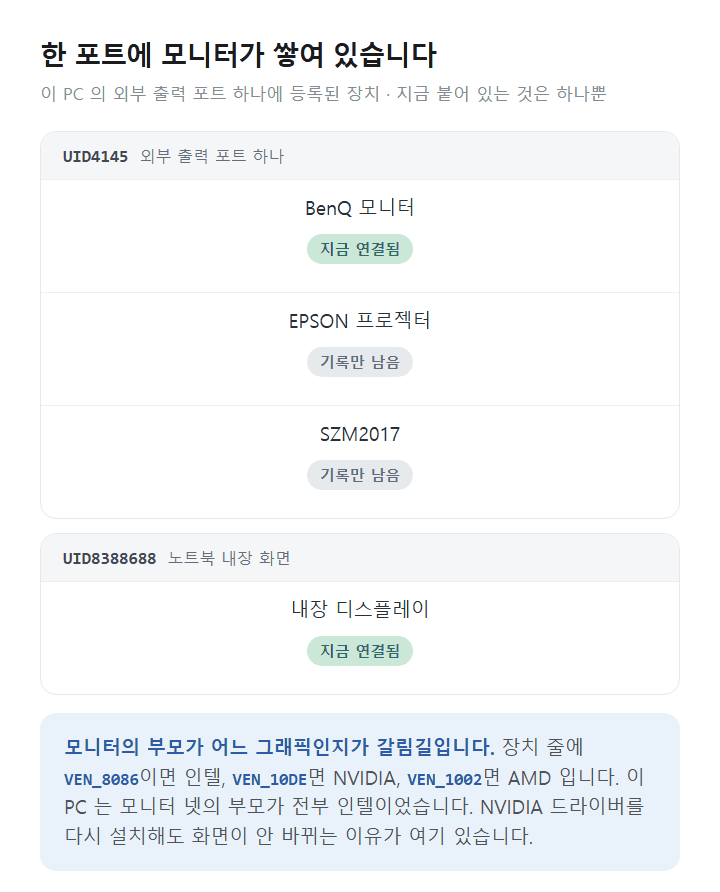
장치 쪽을 보면 조금 뜻밖의 그림이 나옵니다. 이 PC에 실제로 붙어 있던 화면은 두 대인데, 모니터로 등록된 장치는 네 개였습니다.
| 장치 이름 | 상태 | 붙어 있던 자리 |
|---|---|---|
| Integrated Monitor | 정상 | 내장 패널 |
| Generic Monitor (BenQ GL2780) | 정상 | 외부 포트 |
| Generic Monitor (EPSON PJ) | 알 수 없음 | 같은 외부 포트 |
| Generic Monitor | 알 수 없음 | 같은 외부 포트 |
뒤의 셋이 전부 같은 외부 포트 번호를 달고 있습니다. 한 번이라도 꽂았던 화면이 그 포트 아래에 그대로 쌓여 있는 것입니다. 설치 날짜와 연결·분리 시각까지 읽어 보니 프로젝터 쪽은 꽂혀 있던 시간이 91초였습니다. 한 달 전 잠깐 연결했던 장치가 지금도 항목으로 남아 있습니다.
장치 목록에 모니터가 여러 개 보인다고 놀라실 일은 아닙니다. 지금 안 붙어 있는 장치는 상태 값이 「알 수 없음」으로 읽힙니다. 장치 관리자에서는 이런 항목이 기본으로 숨겨져 있어 보기 메뉴의 「숨겨진 장치 표시」를 켜야 나타나고, 속성을 열면 「이 하드웨어 장치가 현재 컴퓨터에 연결되어 있지 않습니다.」라고 적혀 있습니다. 다만 이 유령 항목들이 새 모니터 인식을 방해하는지는 이번에 확인하지 못했습니다. 케이블을 뽑았다 꽂아 보는 것은 장치 상태를 바꾸는 일이라 하지 않았습니다.
그래픽 카드를 만져도 안 잡히는 이유
노트북에 그래픽 카드가 둘 달린 경우가 있습니다. 이 PC가 그렇습니다. 인텔 내장 그래픽과 NVIDIA 카드가 함께 들어 있고, 장치 목록에서는 둘 다 정상으로 나옵니다. 화면이 안 나오면 자연스럽게 NVIDIA 드라이버를 의심하게 되는 구성입니다.
그런데 모니터 네 개의 부모 장치를 하나씩 읽어 보니 넷 다 인텔이었습니다. 지금 살아 있는 두 경로의 어댑터 경로도 같은 인텔 하나였습니다. 화면 목록을 열거하는 다른 방법으로도 확인해 봤는데, 자리 네 개가 전부 인텔이고 NVIDIA는 목록에 한 줄도 없었습니다.
세 갈래로 봐도 결론이 같았습니다. 이 기종에서 모니터 포트를 쥐고 있는 것은 인텔 쪽이고, NVIDIA는 계산만 맡습니다. 그래서 화면이 안 나온다고 NVIDIA 드라이버를 다시 설치해도 달라지지 않습니다. 손볼 자리가 아예 다른 곳에 있습니다.
오해가 어디서 시작되는지도 값으로 잡혔습니다. 그래픽 어댑터 정보를 조회하는 흔한 방법 하나가 NVIDIA 항목에 1920x1080, 60Hz를 적어 줍니다. 그 카드는 모니터를 한 대도 쥐고 있지 않습니다. 그런데도 해상도가 적혀 나옵니다. 이 값만 보면 두 번째 모니터를 NVIDIA가 담당한다고 읽히기 좋습니다. 왜 이 값이 채워지는지 그 내부 이유는 문서에서도 실측에서도 찾지 못했습니다.
이건 이 기종에서 확인한 이야기입니다. 이 PC는 Pro 에디션에 인텔과 NVIDIA를 함께 쓰는 모바일 워크스테이션이라, 「모든 노트북이 이렇다」로 넓히면 틀립니다. 다만 확인하는 방법은 어느 PC에서나 같습니다. 장치 관리자에서 모니터 항목의 속성을 열고 부모 장치를 보시면 어느 그래픽 쪽에 물려 있는지 나옵니다.
마이크로소프트 문서는 화면 문제를 만났을 때 Win + Ctrl + Shift + B로 그래픽 드라이버를 다시 시작해 보라고 권합니다. 이 조합은 이번에 눌러 보지 않았습니다. 드라이버를 재초기화하는 동작이라 이번 작업 규칙에서 벗어납니다. 문서에 그렇게 적혀 있다는 것까지만 옮깁니다.
그러면 어디를 봐야 하는가. 이 경우 손볼 자리는 앞 절의 점검 순서입니다. 그래픽 카드가 원인이 아니라는 것이 확인됐으니 표시 모드부터 다시 보십시오. Win + P를 눌러 확장으로 되어 있는지, 그다음 설정 > 시스템 > 디스플레이에서 여러 디스플레이를 펼쳐 두 화면이 다 잡히는지 순서대로 봅니다. 드라이버를 다시 설치하는 것보다 이 두 가지가 훨씬 빠르고 되돌리기도 쉽습니다.
주 모니터 바꾸기와 화면 배치
주 모니터는 작업 표시줄과 시작 메뉴가 자리 잡는 화면이고, 새로 여는 창이 대개 뜨는 곳입니다. 노트북에 외부 모니터를 붙이면 큰 화면 쪽으로 옮기고 싶어집니다. 그런데 이 항목은 다른 설정처럼 스위치 하나가 아닙니다. 먼저 화면을 고르고, 그 다음에 체크 상자를 켜는 방식입니다.
이 항목 이름을 두고 인터넷 글마다 표기가 갈립니다. 「이 디스플레이를 주 디스플레이로 설정」이라고 적은 글도 많습니다. 어느 쪽인지 확인하려고 설정 앱의 한국어 문자열 파일을 직접 열어 앞뒤를 떠 봤습니다. 「주 모니터로 만들기」 쪽은 「모니터 설명」 「여러 디스플레이」 「디스플레이 확장」 「디스플레이 복제」 사이에 끼어 있었습니다. 화면에 그려지는 항목들이 모인 자리입니다.
반면 「주 디스플레이로 설정」 쪽은 전혀 다른 묶음에 있었습니다. 바로 앞이 「마우스 스크롤 방향 %2(으)로 변경함」이고, 뒤로는 「이 디스플레이를 주 디스플레이로 설정 해제」 「이 디스플레이를 주 디스플레이로 지정하는 기능이 이미 켜져 있습니다.」 「장치 암호화 켜기」가 이어집니다. 사람이 보는 라벨이 아니라 설정을 대신 눌러 주는 기능이 쓰는 문장 계열입니다. 화면에 보이는 이름은 「주 모니터로 만들기」 쪽으로 판단했습니다.
여기서 자주 생기는 착각이 하나 더 있습니다. 설정 창이 떠 있는 화면이 곧 주 모니터라고 여기는 것입니다. 설정 앱 문자열에도 「%1!u! 디스플레이는 설정 앱을 표시하는 디스플레이입니다.」라는 안내가 따로 들어 있을 만큼 헷갈리기 쉬운 자리입니다. 둘은 별개입니다. 어느 사각형이 어느 모니터인지 모르겠으면 「식별」을 누르시면 화면마다 큰 숫자가 잠깐 뜹니다.
배치는 위쪽 그림에서 사각형을 끌어다 놓는 방식입니다. 실제 책상 위치와 그림 속 위치가 어긋나 있으면 마우스가 엉뚱한 쪽으로 넘어갑니다. 이 PC는 왼쪽에 내장 패널, 오른쪽에 BenQ가 놓인 확장 상태였습니다. 좌표로는 내장이 가로 0부터 1920까지, BenQ가 1920부터 3840까지입니다.
그런데 세로가 안 맞습니다. 내장 패널은 세로 1200이고 BenQ는 1080입니다. 위쪽을 맞춰 놓은 배치라 오른쪽 아래에 가로 1920, 세로 120짜리 구역이 어느 화면에도 속하지 않은 채 남습니다. 마우스를 그쪽으로 내리면 사라진 것처럼 보입니다. 고장이 아니라 배치의 결과입니다. 그림에서 사각형의 아래를 맞춰 놓으면 빈 구역이 위로 올라갑니다.
노트북에 외부 모니터를 물려 쓰신다면 같은 묶음의 체크 상자 셋도 볼 만합니다. 창 위치를 모니터 연결 상태에 따라 기억하는 항목이 하나입니다. 모니터가 빠졌을 때 창을 최소화하는 항목, 화면 사이로 커서를 옮기기 쉽게 만드는 항목이 그 아래 이어집니다. 세 항목 모두 리소스 안에서 표기가 두 갈래로 나옵니다. 화면 라벨 쪽과 설정 검색 색인 쪽의 글자가 미세하게 다릅니다. 그래서 여기서는 정확한 문구를 그대로 옮기지 않겠습니다. 뜻으로 찾으시면 같은 자리에 모여 있습니다.
새로 고침 빈도도 같은 페이지 아래쪽에 있습니다. 이 PC의 BenQ는 지원 목록에 50, 59, 60, 75가 들어 있는데 지금은 60으로 돌고 있었습니다. 75가 열려 있는데 안 쓰고 있는 셈입니다. 다만 실제로 바꿔 보지는 않았습니다. 화면 설정을 변경하는 일이라 이번엔 목록만 읽었습니다.
두 화면 배율이 달라 흐릿할 때
두 화면의 배율이 다르게 잡히는 것은 사고가 아닙니다. 화면 자체의 촘촘함이 다르기 때문입니다. 이 PC의 내장 패널은 실제 화소 밀도가 인치당 141이었고, BenQ는 81이었습니다. 1.74배 차이입니다. 두 화면에 같은 배율을 쓰면 한쪽은 반드시 어색해집니다. 그래서 윈도우가 내장 125%, 외부 100%로 갈라 놓았습니다.
문제는 이 상태에서 앱이 흐릿해진다는 것입니다. 원인을 눈으로 볼 수 있게, 같은 PC에서 같은 순간에 두 번 측정해 봤습니다. 한 번은 화면별 배율을 인식한다고 선언하고, 한 번은 아무 선언 없이 그냥 쟀습니다.
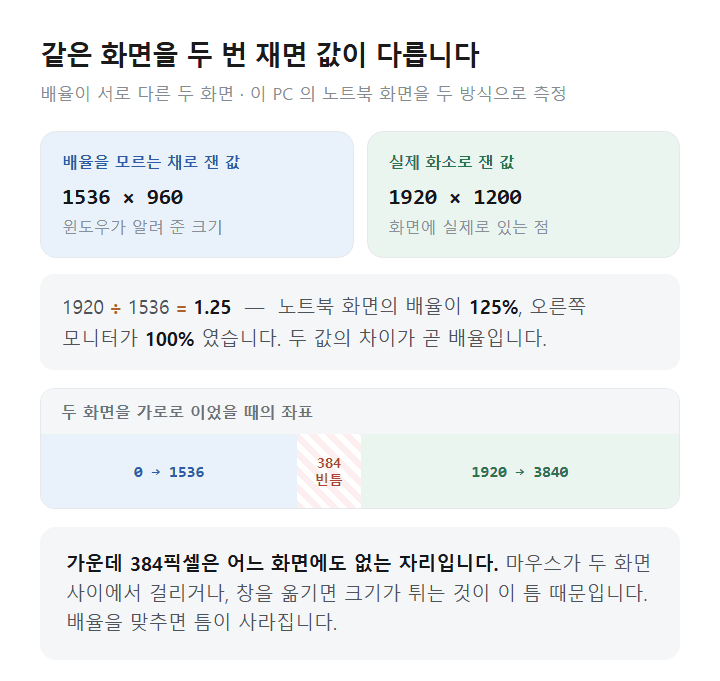
| 측정 방식 | 내장 패널 | BenQ | 가상 화면 전체 |
|---|---|---|---|
| 배율을 인식한 쪽 | 1920 x 1200 · 125% | 1920 x 1080 · 100% | 3840 x 1200 |
| 인식하지 않은 쪽 | 1536 x 960 · 100% | 1920 x 1080 · 100% | 3840 x 1080 |
모니터도 케이블도 건드리지 않았는데 화면 크기가 다르게 읽힙니다. 1920을 1536으로 나누면 정확히 1.25입니다. 배율만큼 줄어든 크기를 받아 간 것입니다.
더 눈에 띄는 대목은 좌표입니다. 아래쪽 방식에서 내장 패널의 오른쪽 끝은 1536인데, BenQ는 1920에서 시작합니다. 그 사이 384만큼이 어느 화면에도 대응하지 않는 틈으로 남습니다. 창 위치를 이 좌표로 계산하는 프로그램이 엉뚱한 자리에 창을 놓는 이유입니다.
배율이 다르다는 사실 자체가 안 보이기도 합니다. 아무 선언 없이 잰 쪽에서는 두 화면 모두 인치당 96, 그러니까 100%로 돌아왔습니다. 마이크로소프트 개발 문서가 이 동작을 그대로 적어 두었습니다. 배율을 모르는 앱은 96에 맞춰 그린 다음, 윈도우가 그 그림을 필요한 크기로 늘려 준다고 되어 있습니다. 늘린 그림이라 흐릿해집니다.
로그인할 때 정해진 배율을 그대로 들고 다니는 앱도 있습니다. 같은 문서에 나오는 이야기인데, 이런 앱은 주 모니터의 배율을 받아 두고 다른 화면으로 옮겨져도 그 값을 씁니다. 그래서 주 모니터가 125%인 이 PC에서는 하필 두 번째 화면으로 옮긴 창이 흐려집니다. 문서가 배율이 바뀌는 흔한 상황으로 든 예가 「고배율 노트북을 저배율 외부 모니터와 함께 도킹하거나 분리할 때」입니다. 노트북에 모니터를 붙여 쓰는 구성 그 자체입니다.
여기서 레지스트리를 고치라는 안내를 만나게 되는데, 그 방향은 막혀 있습니다. 흔히 지목되는 자리가 그래픽 드라이버 아래의 배율 항목입니다.
화면은 실제로 125%와 100%로 갈려 있었습니다. 그런데 레지스트리에 적힌 값은 여덟 개 모두 0이었습니다. 배율이 퍼센트로 저장돼 있으리라는 기대와 어긋납니다. 이 0이 무엇을 뜻하는지는 단정하지 않겠습니다. 마이크로소프트가 문서로 밝힌 배율 관련 레지스트리 값은 다른 세 가지뿐이고, 이 항목은 그 문서에 나오지 않습니다.
문서에 나오는 세 값 쪽도 이 PC에서 확인해 봤습니다. 모든 화면에 같은 배율을 적용할 때 쓰는 값도, 기본 배율에서 한 단계씩 올리고 내린 몫을 적어 두는 값도 존재하지 않았습니다. 있는 것은 「화면마다 다른 배율을 쓴다」는 뜻의 기본값 하나였습니다. 배율을 손댄 적이 없는 PC에서는 찾으라는 값이 아예 없습니다.
그래서 배율은 설정 앱에서 화면을 고른 뒤 「배율」을 바꾸는 쪽이 유일한 정공법입니다. 바꾸고 나서 앱이 그대로면 그 앱만 껐다 켜 보십시오. 설정 앱 스스로 「일부 앱은 해당 항목을 닫았다가 다시 열 때까지 크기 조정 변경에 응답하지 않습니다.」라고 적어 두었습니다. 재부팅까지 갈 일이 아닌 경우가 많습니다.
흐릿한 앱을 윈도우가 고쳐 주는 기능도 있는데, 여기에는 조건이 붙습니다. 설정 앱 문자열에 「이 기능은 주 디스플레이에 있는 앱에서만 작동하며 모든 앱에서 작동하지는 않습니다.」라고 그대로 적혀 있습니다. 흐린 창이 두 번째 화면에 있으면 이 기능은 손대지 않는다는 말입니다. 앞 절의 주 모니터 이야기가 여기서 배율과 이어집니다.
특정 프로그램 하나만 계속 흐리면 그 프로그램의 속성에서 따로 지정할 수 있습니다. 실행 파일을 오른쪽 단추로 눌러 속성 > 호환성으로 들어가면 「높은 DPI 설정 변경」이 있습니다. 이 자리가 실제로 쓰인다는 것은 이 PC에서 확인됐습니다. 마이크로소프트 자기 프로그램인 원드라이브에 이미 값이 걸려 있었습니다. 흔치 않은 설정이 아니라는 뜻입니다.
직접 확인해 본 내용
윈도우 11 Pro 25H2, 빌드 26200.9168에서 확인했습니다. 관리자 권한이 아닌 일반 세션으로, 화면을 띄우지 않고 값만 읽었습니다. 이 글에 나온 설정 화면 문구는 캡처로 확인한 것이 아니라 윈도우 리소스 파일에서 뽑은 것입니다. 디스플레이 화면 캡처가 아직 한 장도 없어서 그렇습니다.
붙어 있는 화면은 두 대였습니다. 하나는 AUO 제조 내장 패널로 모델명이 비어 있었고, 다른 하나는 BenQ GL2780이었습니다. 연결 방식까지 값으로 읽혔습니다. 내장 패널은 내부 연결, BenQ는 HDMI였습니다. 화면 크기도 나옵니다. 내장이 가로 34cm 세로 22cm, BenQ가 60cm에 34cm라 대각선으로 환산하면 각각 15.9인치와 27.2인치입니다.
배율은 내장 125%, BenQ 100%로 갈려 있었습니다. 화소 밀도를 따로 읽어 보니 내장이 인치당 141, BenQ가 81이었습니다. 화면 크기로 역산한 값과도 맞습니다. 갈린 것이 사고가 아니라 계산의 결과라는 뜻입니다.
같은 코드로 두 번 잰 결과가 이 글의 핵심입니다. 배율을 인식한다고 선언하고 재면 내장 패널이 1920 x 1200, 가상 화면 전체가 3840 x 1200으로 나옵니다. 선언 없이 재면 같은 화면이 1536 x 960이 되고 전체는 3840 x 1080이 됩니다. 나눠 보면 1.25입니다. 흥미로운 것은 뒤쪽 방식에서는 두 화면의 배율이 모두 96, 그러니까 100%로 돌아왔다는 점입니다. 배율이 다르다는 사실 자체가 그쪽에는 안 보입니다.
작업 표시줄 두께도 같은 값에서 읽혔습니다. 화면에서 앱이 쓸 수 있는 영역을 빼 보니 내장 쪽은 60, BenQ 쪽은 48이 예약돼 있었습니다. 60을 1.25로 나누면 48입니다. 같은 작업 표시줄이 두 화면에 떠 있고, 배율이 다르면 같은 것이 실제 화소로는 다른 두께로 그려진다는 뜻입니다.
출력 자리는 스물아홉 개였고 그중 실제로 쓰이는 것은 두 개였습니다. 내장 하나, HDMI 하나. HDMI 나머지 한 자리와 DisplayPort 스물여섯 자리는 전부 비어 있었습니다. 장치 이름에 붙은 번호가 화면 구성 정보의 대상 번호와 정확히 같아서, 장치 관리자에 뜬 이름만 보고도 어느 물리 포트인지 짚을 수 있었습니다.
모니터로 등록된 장치는 네 개였는데 정상은 둘뿐이었습니다. 나머지 둘은 예전에 꽂았던 프로젝터와 이름 없는 모니터로, 셋이 전부 같은 HDMI 포트 아래 쌓여 있었습니다. 날짜를 읽어 보니 프로젝터는 91초 동안만 연결돼 있었는데 한 달이 지난 지금도 항목이 남아 있습니다. 과거 연결 기록을 모아 두는 자리에는 아홉 대가 들어 있었습니다. LG, 삼성, 엡손까지 섞여 있더군요.
그래픽 쪽은 세 갈래로 확인했습니다. 모니터 네 개의 부모가 모두 인텔이었고, 살아 있는 두 경로의 어댑터도 같은 인텔 하나였으며, 화면 자리를 열거하는 방법에서도 네 자리가 전부 인텔이고 NVIDIA는 나오지 않았습니다. 그런데 어댑터 정보를 조회하는 방법 하나만은 NVIDIA에 1920 x 1080, 60Hz를 적어 줍니다. 화면을 한 대도 쥐고 있지 않은 카드인데도 그렇습니다.
배율 레지스트리는 기대와 달랐습니다. 그래픽 드라이버 아래 배율 키가 여덟 개 있는데 값이 전부 0이었습니다. 모니터별 설정이 있다는 자리는 경로 자체가 없었고, 모든 화면에 같은 배율을 적용할 때 쓰는 값과 기본 배율에서 올리고 내린 몫을 적는 값도 존재하지 않았습니다. 남아 있는 것은 「화면마다 다른 배율을 쓴다」는 기본값 하나였습니다.
확인하지 못한 것도 적어 둡니다. 그래픽 드라이버 아래의 화면 구성 기록 두 자리는 권한이 없어 읽지 못했습니다. 감지 단추의 한국어 이름, 그리고 못 찾았을 때 뜨는 문구가 셋 중 어느 것인지도 캡처가 없어 고르지 못했습니다. BenQ를 75Hz로 올려 보거나 케이블을 뽑았다 꽂아 보는 일은 하지 않았습니다.
정리
증상별로 봐야 할 곳이 다릅니다. 한 줄씩 대응시켜 두겠습니다.
- 두 번째 화면이 아예 안 나온다 —
Win+P로 확장인지 먼저 보고, 부속 장치를 떼고 다른 포트에 꽂아 봅니다 - 설정 목록에 안 나타난다 — 「여러 디스플레이」를 펼쳐 다시 찾게 시킵니다. 문구는 「감지된 디스플레이 없음」 계열입니다
- 드라이버를 다시 설치해도 그대로다 — 모니터의 부모 장치를 보십시오. 내장 그래픽 쪽이면 외장 카드를 만져도 안 바뀝니다
- 장치 관리자에 모니터가 여러 개다 — 지난번에 꽂았던 화면이 남은 것입니다. 상태가 「알 수 없음」이면 지금 연결된 장치가 아닙니다
- 작업 표시줄을 큰 화면으로 옮기고 싶다 — 화면을 먼저 고르고 「이 디스플레이를 주 모니터로 만들기」
- 마우스가 오른쪽 아래에서 사라진다 — 두 화면의 세로 길이가 달라 생긴 빈 구역입니다. 배치 그림에서 아래를 맞춰 보십시오
- 옆 화면으로 옮기면 글씨가 흐리다 — 배율이 갈린 것입니다. 그 앱만 껐다 켜 보고, 안 되면 호환성 탭에서 지정합니다
참고 출처
- Microsoft Learn — High DPI Desktop Application Development on Windows (배율을 모르는 앱이 96으로 그려진 뒤 늘어나는 동작, 도킹 시 배율 변화)
https://learn.microsoft.com/en-us/windows/win32/hidpi/high-dpi-desktop-application-development-on-windows - Microsoft Learn — DPI-related APIs and registry settings (문서화된 배율 레지스트리 값과 화면별 배율 기본 동작)
https://learn.microsoft.com/en-us/windows-hardware/manufacture/desktop/dpi-related-apis-and-registry-settings - Microsoft 지원 — Troubleshoot external monitor connections in Windows (케이블·포트를 드라이버보다 먼저 두는 점검 순서)
https://support.microsoft.com/en-us/windows/troubleshoot-external-monitor-connections-in-windows-5b46f4a4-9634-06bb-7622-f960facdfd49 - Microsoft 지원 — How to use multiple monitors in Windows (여러 디스플레이 항목, 식별, 화면 재배치)
https://support.microsoft.com/en-us/windows/how-to-use-multiple-monitors-in-windows-329c6962-5a4d-b481-7baa-bec9671f728a
관련 글
- 윈도우 11 작업 표시줄 맞춤·아이콘·숨기기
- 윈도우 11 스냅 레이아웃 창 분할·설정
'윈도우 11 문제 해결' 카테고리의 다른 글
| 윈도우 11 절전 모드 안 깨어남·저절로 풀림 해결 (1) | 2026.09.09 |
|---|---|
| 윈도우 11 공유 폴더 안 보임·자격 증명 오류 해결 (0) | 2026.09.08 |
| 윈도우 11 소리 안 남 원인·해결 방법 (0) | 2026.09.06 |
| 윈도우 11 한영 전환 안 될 때 해결 방법 (1) | 2026.09.05 |
| 윈도우 11 블루투스 연결 안 됨 해결 (0) | 2026.09.04 |