어제까지 열리던 공유 폴더가 오늘은 안 열립니다. 주소창에 서버 주소를 쳐도 아무 반응이 없고, 파일 탐색기의 네트워크를 눌러도 목록이 텅 비어 있습니다. 바꾼 것은 없습니다. 업데이트가 한 번 지나갔을 뿐입니다.
그런데 옆자리 동료는 증상이 다릅니다. 목록에는 나오는데 누르면 오류 창이 뜬다고 합니다. 또 어떤 분은 암호를 몇 번이나 다시 넣어도 같은 창이 되돌아옵니다. 셋 다 「공유 폴더가 안 된다」이지만 안에서 벌어지는 일은 서로 다릅니다.
가르는 기준은 화면에 뜨는 문장입니다. 오류 문구가 아예 안 뜨는 경우, 게스트 액세스를 차단한다는 문구가 뜨는 경우, SMB 서명을 요구한다는 문구가 뜨는 경우, 그리고 자격 증명만 계속 되묻는 경우. 이 넷은 손볼 자리가 완전히 다릅니다. 그 순서로 가르고, 위험한 조치에는 되돌리는 방법을 붙여 두겠습니다.
이 글에서 다루는 내용
- 윈도우 11 공유 폴더 안 보임, 목록이 비어 있을 때
- 게스트 액세스를 차단한다는 오류가 뜰 때
- SMB 서명을 요구한다는 오류가 뜰 때
- 자격 증명 오류가 되풀이될 때
윈도우 11 공유 폴더 안 보임, 목록이 비어 있을 때
오류 창조차 안 뜨고 목록만 비어 있다면 인증 문제가 아닙니다. 아이디를 물어볼 기회조차 없었다는 뜻입니다. 손볼 자리는 노출입니다. 내 PC 가 이 네트워크에서 스스로를 숨기고 있습니다.
파일 탐색기의 네트워크 폴더 위쪽에 띠가 하나 뜨는데, 윈도우가 여기서 갈 곳을 직접 알려 줍니다. 이 PC 의 네트워크 탐색기 한국어 문자열을 열어 보니 그 문장이 이렇게 들어 있었습니다.
「네트워크 검색이 꺼져 있어 네트워크 컴퓨터 및 장치가 표시되지 않습니다. 고급 공유 설정에 > [설정] > [네트워크 및 인터넷] > [고급 네트워크 설정]에서 네트워크 검색을 켜세요.」
조사가 어색한 것은 기계 번역 흔적입니다. 그래도 경로는 분명합니다.
이 화면을 캡처로 확인하지는 못했습니다. 다만 25H2 설정 앱 리소스에 두 이름이 다 들어 있습니다.
여기까지 갔는데 스위치가 이미 켜져 있는 경우가 있습니다. 켜 둔 자리와 지금 붙어 있는 네트워크가 다른 것입니다. 이 화면은 개인·공용·모든 네트워크로 구역이 나뉘고, 지금 연결된 구역에만 적용됩니다.
제 노트북을 읽어 보니 예상이 빗나갔습니다. 붙어 있는 Wi-Fi 는 이미 개인 네트워크로 잡혀 있었는데, 그런데도 「파일 및 프린터 공유」 방화벽 규칙 32건이 하나도 빠짐없이 사용 안 함이었습니다. 445번 포트를 여는 규칙 이름은 「파일 및 프린터 공유(SMB-In)」인데 이것도 꺼져 있었습니다.
정작 서버 쪽은 멀쩡히 살아 있었습니다. 445번 포트가 Listen 상태로 잡혔습니다. 서비스는 기다리는데 방화벽이 막고 있는 셈입니다.
「네트워크 검색」 그룹은 절반쯤만 켜져 있었습니다. 켜진 22건 가운데 개인 네트워크용이 20건이고, 공용 네트워크용은 들어오는 방향 2건뿐이었습니다. 그 2건도 Teredo 전용입니다. 공용 프로필에서 나가는 방향은 0건이었습니다.
프로필이 공용으로 잡혀 있다면 그것부터 바꿔야 합니다. 바꾸는 자리 이름은 네트워크 프로필 유형이고, 선택지는 「공용 네트워크(권장)」와 「개인 네트워크」 둘입니다. 아는 사람만 쓰는 망이면 개인 네트워크로 두십시오. 카페나 공항이라면 그대로가 안전합니다. 다만 제 PC 처럼 이미 개인 네트워크인데도 규칙이 꺼져 있을 수 있습니다. 프로필을 확인한 다음에는 고급 공유 설정에서 파일 및 프린터 공유 스위치까지 눈으로 보십시오.
이 PC 에서 Computer Browser 서비스를 찾아보니 조회 결과가 아예 없었습니다. 「Browser 서비스를 다시 시작하라」는 옛 안내는 이 빌드에 해당하지 않습니다. 목록이 안 뜨면 주소창에 컴퓨터 이름이나 IP 주소를 직접 치는 쪽이 빠릅니다.
같은 화면 아래 「모든 네트워크」 구역에는 암호를 요구할지 정하는 항목도 있습니다. 예전 이름인 「암호 보호 공유」로 기억하는 분이 많은데, 지금 리소스에 실려 있는 문장은 다른 사용자가 공유 파일 및 프린터에 액세스하려면 암호 필요입니다.
게스트 액세스를 차단한다는 오류가 뜰 때
목록에는 보이는데 누르는 순간 창이 하나 뜹니다. 문장은 이렇습니다.
「조직의 보안 정책에서 인증되지 않은 게스트 액세스를 차단하므로 이 공유 폴더에 액세스할 수 없습니다. 이러한 정책은 안전하지 않거나 악의적인 장치로부터 PC를 보호하도록 도와줍니다.」
회사 PC 도 아닌데 「조직의 보안 정책」이라니 당황스럽습니다. 그런데 누가 걸어 둔 것이 아니라 윈도우의 기본값입니다. NAS 나 공유기 USB 는 계정 없이 열리도록 설정된 경우가 많고, 윈도우는 그런 곳에 붙을 때 게스트로 들어갔습니다. 24H2 부터 그 통로가 막혔습니다.
이 문장을 어디서 확인했는지 밝혀 두겠습니다. 실제 NAS 에 붙어 볼 수 없어 두 갈래로 대신 확인했습니다. 이 PC 의 한국어 리소스에서 꺼냈고, 오류 번호로도 되물었습니다. 이 문장이 달려 있는 번호는 Win32 1272 이고, 화면에는 0x800704F8 꼴로 뜹니다.

손볼 자리는 SMB 클라이언트의 게스트 허용값 하나입니다.
명령은 관리자 권한 PowerShell 에서 실행합니다. 정책 편집기는 Home 에디션에 없습니다.
여기서 리소스만 믿으면 틀리는 자리가 나옵니다. 정책 설명문 원문은 「이 정책 설정을 사용하거나 구성하지 않으면 SMB 클라이언트는 보안되지 않은 게스트 로그온을 허용합니다」라고 적혀 있습니다. 그런데 이 PC 는 그 정책 키가 아예 없는 미구성 상태인데도 게스트 허용값이 꺼져 있었습니다. 설명문이 24H2 이전 기준으로 남은 것입니다. 문서 쪽은 이미 바뀌어, Windows 11 Pro 는 SMB 게스트 연결과 게스트 폴백을 기본으로 허용하지 않는다고 적혀 있습니다.
가장 많이 도는 처방이 여기서 반쯤 틀립니다. 「게스트 로그온만 허용하면 NAS 가 다시 붙는다」는 안내를 흔히 보게 되는데, 그것만으로는 안 되는 경우가 많습니다. 같은 정책 파일 안에 이유가 적혀 있습니다. 「서명을 활성화하면 SMB 클라이언트가 안전하지 않은 게스트 로그온을 거부합니다.」 다음 절이 바로 그 이야기입니다.
SMB 서명을 요구한다는 오류가 뜰 때
문구가 다르면 원인도 다릅니다. 이쪽은 이렇게 뜹니다.
「컴퓨터가 SMB 서명을 요구하도록 구성되었기 때문에 이 공유 폴더에 액세스할 수 없습니다. 이러한 정책은 네트워크에서 안전하지 않거나 악의적인 장치로부터 PC를 보호하는 데 도움이 됩니다.」
이 문장의 오류 번호는 NTSTATUS 0xC05D0003 입니다. 십진수로 고치면 3227320323 이고, 문서에도 「System error 3227320323 has occurred」처럼 숫자만 뜨는 화면이 예시로 실려 있습니다.
이 PC 값을 읽어 보면 왜 「예전엔 됐는데」가 나오는지 보입니다. 서버와 클라이언트 서명 요구가 둘 다 켜져 있었습니다. 그런데 레지스트리에는 그 값이 없습니다. 양쪽 값을 전부 나열해 봤지만 RequireSecuritySignature 라는 이름이 없었습니다. 누가 켠 것이 아니라 OS 내장 기본값이라는 뜻입니다.
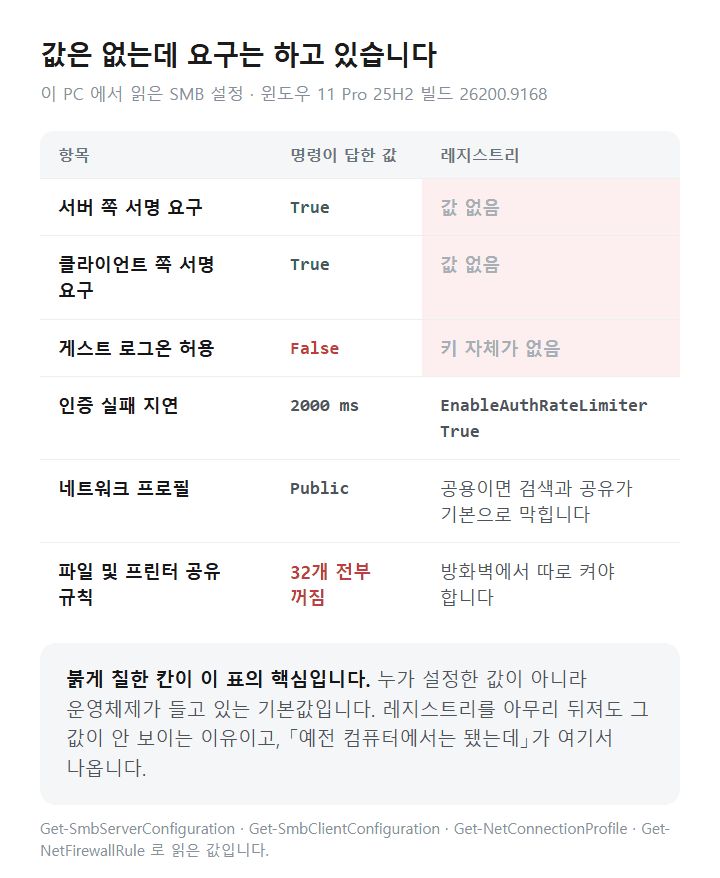
문서는 이 차이를 에디션까지 나눠 적었습니다. 24H2 이후의 Enterprise·Pro·Education 은 양방향 모두 서명을 요구하고, Home 은 어느 쪽도 요구하지 않습니다. 이 PC 는 Pro 라서 Home 기본값은 실측하지 못했습니다.
옛 글들이 시키는 손질 하나는 지금 효과가 없습니다. EnableSecuritySignature 를 1 로 만들라는 안내인데, 이 PC 서버 쪽 값은 0 인데도 서명은 그대로 요구되고 있었습니다. 문서에도 이 값은 SMB2 이상에서 무시된다고 적혀 있습니다.
순서가 중요합니다. NAS 쪽에서 SMB 서명을 켜거나, 계정과 암호를 만들어 그 계정으로 붙는 방법을 먼저 찾으십시오. 그것이 안 되면 펌웨어를 올립니다. 윈도우 쪽 서명 요구를 끄는 것은 맨 마지막입니다.
이 명령은 이 PC 를 중간자 공격에 열어 두는 일입니다. 마이크로소프트도 타사 서버 때문에 서명을 끄는 것은 권하지 않습니다. 파일을 옮긴 뒤에는 반드시 되돌려 놓으십시오.
상자 맨 아래 이름은 로컬 보안 정책 편집기의 보안 옵션에 있는 것입니다. 편집기 리소스에서 확인했고 화면은 열어 보지 못했습니다.
이 둘 중 어느 쪽도 아닌 문장이 뜨기도 합니다. 나온 지 오래된 NAS 라면 이렇습니다.
「안전하지 않기 때문에 파일 공유에 연결할 수 없습니다. 이 공유에는 안전하지 않아 시스템이 공격에 노출될 수 있는 더 이상 사용되지 않는 SMB1 프로토콜이 필요합니다. 시스템에 SMB2 이상이 필요합니다.」
Win32 오류 384 입니다. 장치가 요구하는 프로토콜이 낡았다는 뜻입니다. 이 PC 에서는 되살릴 방법조차 없었습니다. SMB1 드라이버 파일도 서비스 등록 자리도 없었습니다. 장치를 바꾸거나 펌웨어를 올리는 쪽이 유일한 길입니다.
자격 증명 오류가 되풀이될 때
여기까지 오면 창은 뜹니다. 사용자 이름과 암호를 넣으라는 창입니다. 그런데 제대로 넣었는데도 같은 창이 되돌아옵니다. 저도 여기서 한참 헤맸습니다.
창 이름부터 확인해 두겠습니다. 이 PC 의 네트워크 공급자 리소스에 들어 있는 문구는 네트워크 자격 증명 입력이고, 바로 아래에 「자격 증명을 입력하여 다음에 연결: 」이 붙습니다.
검색해서 나오는 글 중에 「사용자 이름과 암호가 틀립니다」라는 오류를 다루는 것이 많습니다. 그런데 이 PC 의 한국어 리소스를 전부 훑어도 그 문장은 한 건도 없었습니다. 실제 표기는 「사용자 이름 또는 암호가 올바르지 않습니다.」입니다. 「과」가 아니라 「또는」입니다.
가장 흔한 원인은 사용자 이름을 적는 방식입니다. 상대 PC 가 Microsoft 계정으로 로그인해 두었다면 계정 이름만으로는 통하지 않습니다. 이 PC 의 워크스테이션 설정에는 로그온 도메인이 문자 그대로 MicrosoftAccount 로 나왔습니다.
한 번 잘못 넣은 값이 남아 실패가 되풀이되는 경우도 흔합니다. 윈도우는 연결에 쓴 자격 증명을 저장해 두는데, 틀린 조합이 남으면 다음 시도가 그것부터 씁니다. 「동일한 사용자가 둘 이상의 사용자 이름으로 서버 또는 공유 리소스에 다중 연결할 수 없습니다」라는 문장이 그 신호입니다.
이 PC 에는 저장된 자격 증명이 7건 있었는데 전부 「유형: 일반」이었습니다. 네트워크 공유가 쓰는 도메인 유형은 0건입니다. 자격 증명 관리자의 「Windows 자격 증명」 칸이 비어 있다는 뜻입니다.
상대 PC 계정에 암호가 없어서 막히는 경우도 있습니다. 「계정 제한으로 인해 이 사용자가 로그인할 수 없습니다. 빈 암호 사용, 로그온 시간 제한 또는 정책 제한으로 인해 이러한 문제가 발생할 수 있습니다.」라는 문장이 여기에 해당합니다. 이 PC 도 빈 암호 제한이 켜져 있었습니다. 보안 옵션 설명문은 「암호로 보호되지 않은 로컬 계정은 컴퓨터의 키보드로만 로그온할 수 있습니다」입니다. 상대 PC 계정에 암호를 걸어 주면 풀립니다.
「입력하면 한참 멈춘다」는 느낌의 정체도 짚어 두겠습니다. 이 PC 는 인증 속도 제한기가 켜져 있고 실패 지연이 2000밀리초였습니다. 실패할 때마다 2초씩 대기가 붙습니다. 세 번 틀리면 6초입니다. 반응이 없는 것이 아니라 일부러 늦추고 있는 것입니다.
오류 번호가 함께 뜬다면 아래에서 찾으십시오. 이 PC 에서 번호를 넣고 되물어 받은 문장입니다.
직접 확인해 본 내용
윈도우 11 Pro 25H2, 빌드 26200.9168에서 확인했습니다.
먼저 서명 요구가 어디서 오는지를 봤습니다. 서버와 클라이언트 설정 모두 RequireSecuritySignature 가 True 였습니다. 그런데 서버 쪽 레지스트리를 전부 나열해 보니 enablesecuritysignature 0x0 같은 것만 있고 requiresecuritysignature 라는 이름 자체가 없었습니다. 워크스테이션 쪽도 EnableSecuritySignature 0x1 과 EnablePlainTextPassword 0x0 뿐이었습니다. 레지스트리에 없는 값이 True 로 돌아온다는 것은 OS 가 에디션별로 내장한 기본값이라는 뜻입니다.
게스트 쪽도 같은 모양이었습니다. 정책이 들어앉는 자리를 조회하니 키를 찾을 수 없다는 오류가 났습니다. 손댄 적이 없다는 뜻인데, 그런데도 EnableInsecureGuestLogons 는 False 였습니다.
방화벽은 프로필까지 쪼개서 셌습니다. 붙어 있는 Wi-Fi 한 개의 프로필은 개인 네트워크로 잡혀 있었습니다. 그런데도 「파일 및 프린터 공유」 그룹 32건이 전부 사용 안 함이었고, 들어오는 규칙 19건 중 445번을 여는 것은 파일 및 프린터 공유(SMB-In) 였습니다. 「네트워크 검색」 그룹은 켜진 22건 가운데 개인 네트워크가 20건, 공용은 들어오는 방향 2건뿐이고 나가는 방향은 0건이었습니다.
그런데 445번 포트는 Listen 상태였습니다. SMB 서버와 워크스테이션 서비스 둘 다 실행 중이고 시작 유형은 자동이었습니다. 공유 목록에는 ADMIN$, C$, D$, E$, IPC$ 다섯 개뿐이었고 제가 만든 공유 폴더는 0개였습니다.
자격 증명 쪽에서는 세 가지를 건졌습니다. 저장된 자격 증명 7건이 전부 「유형: 일반」이고 도메인 유형은 0건이었습니다. 워크스테이션 설정에는 로그온 도메인이 MicrosoftAccount 로 찍혔습니다. 인증 속도 제한기는 켜져 있었고 실패 지연은 2000밀리초였습니다.
오류 문구는 번호로 되짚었습니다. SMB 전용 구간인 0xC05D0000 부터 0xC05D0020 까지 한 칸씩 물어 보니, 서명 요구 문장은 0xC05D0003 한 자리에서만 나왔습니다. 십진수 3227320323 과 같은 값입니다. 게스트 차단 문장은 이 구간에 없었고 Win32 1272, 곧 0x800704F8 에 들어 있었습니다. 384번에서는 SMB1 문장이 나왔습니다. SMB1 은 드라이버 파일도 서비스 등록 자리도 둘 다 없어, 꺼진 것이 아니라 설치되어 있지 않은 상태였습니다.
확인하지 못한 것도 적어 둡니다. SMB 이벤트 로그 여섯 채널은 모두 권한 부족으로 열리지 않았습니다. 고급 공유 설정 화면도 캡처하지 못했습니다. Home 기본값 역시 문서 문장으로만 옮겼습니다.
정리
증상 하나에 손볼 자리 하나입니다. 문장을 먼저 읽으십시오.
- 목록이 텅 비어 있다 — 네트워크 프로필 유형부터. 공용이면 개인 네트워크로 바꿉니다
- 주소를 쳐도 반응이 없다 — 「파일 및 프린터 공유」 방화벽 규칙. 이 PC 는 32건이 전부 꺼져 있었습니다
- 게스트 액세스를 차단한다 — SMB 클라이언트의 게스트 허용값. 서명 요구가 살아 있으면 이것만으로는 안 됩니다
- SMB 서명을 요구한다 — NAS 쪽에서 서명을 켜거나 계정을 만드는 것이 먼저. 윈도우 쪽 해제는 임시입니다
- SMB1 이 필요하다고 나온다 — 되살릴 수 없습니다. 펌웨어를 올리거나 장치를 바꾸십시오
- 자격 증명만 되묻는다 — 사용자 이름 앞에 MicrosoftAccount 나 컴퓨터 이름을 붙이고, 안 되면 저장된 값을 지웁니다
오류 문장 한 줄만 정확히 읽어도 손볼 자리가 하나로 좁혀집니다. 네 갈래를 한꺼번에 시도하며 반나절을 보내는 것보다 훨씬 빠릅니다.
참고 출처
- Microsoft Learn — SMB security hardening in Windows Server and Windows Client
https://learn.microsoft.com/en-us/windows-server/storage/file-server/smb-security-hardening - Microsoft Learn — Control SMB signing behavior
https://learn.microsoft.com/en-us/windows-server/storage/file-server/smb-signing - Microsoft Learn — Enable insecure guest logons in SMB2 and SMB3
https://learn.microsoft.com/en-us/windows-server/storage/file-server/enable-insecure-guest-logons-smb2-and-smb3 - Microsoft Learn — Overview of Server Message Block signing in Windows
https://learn.microsoft.com/en-us/windows-server/storage/file-server/smb-signing-overview
관련 글
- 윈도우 11 프린터 인식 오류 점검·해결
- 윈도우 11 로컬 계정 전환 방법·주의점
'윈도우 11 문제 해결' 카테고리의 다른 글
| 윈도우 11 소리 안 남 원인·해결 방법 (0) | 2026.09.06 |
|---|---|
| 윈도우 11 한영 전환 안 될 때 해결 방법 (1) | 2026.09.05 |
| 윈도우 11 블루투스 연결 안 됨 해결 (0) | 2026.09.04 |
| 윈도우 보안 부팅 인증서 만료 확인·대응 (0) | 2026.08.29 |
| 윈도우 11 업데이트 실패 원인·초기화 방법 (0) | 2026.08.29 |