이어폰이 어제까지 잘 되다가 오늘 아침에 안 잡힙니다. 목록에는 분명 있는데 눌러도 반응이 없거나, 연결됐다고 뜨는데 소리는 노트북 스피커로 나옵니다.
저도 같은 일을 여러 번 겪었습니다. 그때마다 이어폰을 껐다 켜고, 페어링을 지웠다 다시 하고, 결국 컴퓨터를 껐다 켰습니다. 그런데 껐다 켜도 그대로일 때가 있었습니다. 왜 그런지는 한참 뒤에야 알았습니다.
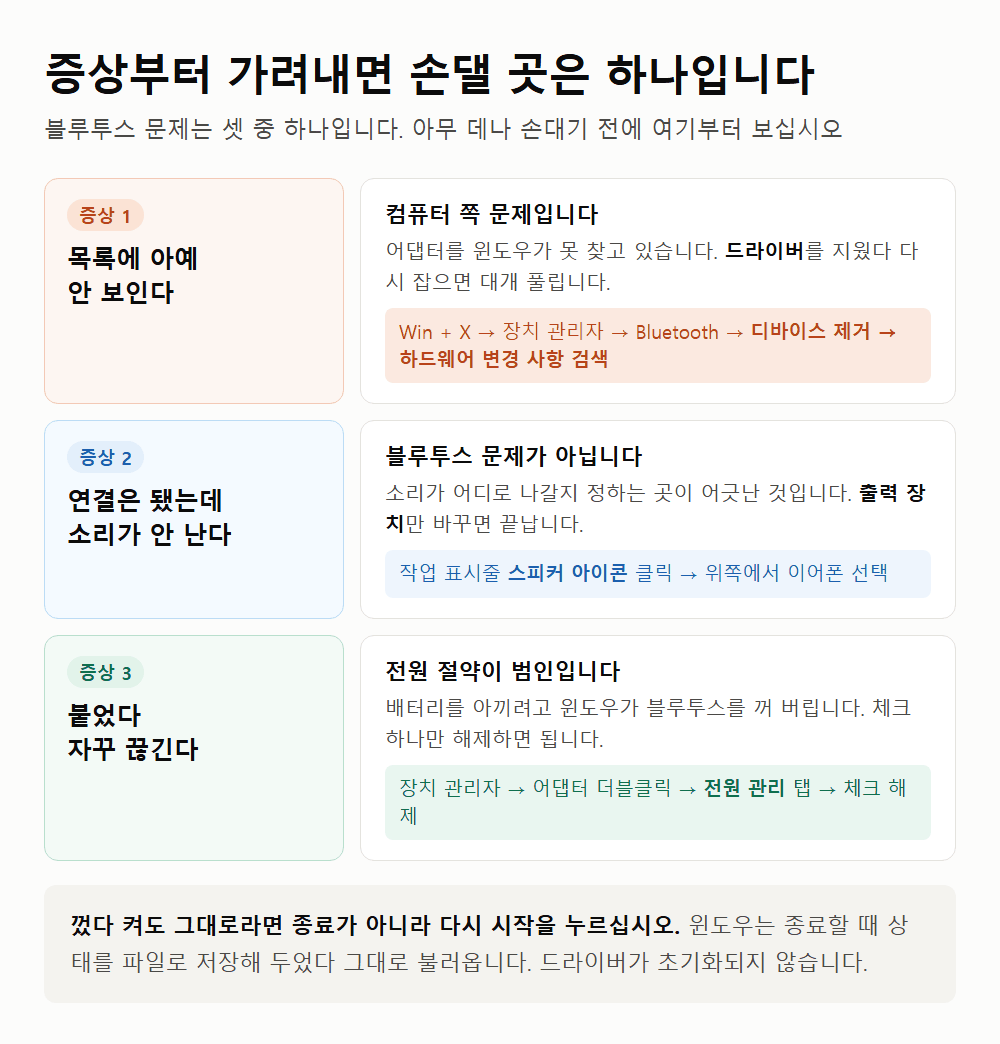
블루투스 문제는 원인이 몇 가지로 정해져 있습니다. 증상만 정확히 가려내면 손댈 곳이 하나로 좁혀집니다. 이 글은 그 순서를 정리한 것입니다.
이 글에서 다루는 내용
- 블루투스 기기를 연결하는 기본 순서
- 연결은 됐는데 소리가 안 나는 이유
- 자꾸 끊길 때 진짜 원인
- 목록에 아예 안 뜰 때 손볼 곳
윈도우 11 블루투스 연결 순서
먼저 기본부터 짚겠습니다. 여기서 어긋나는 경우가 의외로 많습니다.
Win + I로 설정을 열고 왼쪽에서 Bluetooth 및 장치를 고릅니다. 맨 위 스위치가 켜져 있는지 보고, 장치 추가를 누른 뒤 첫 번째 항목인 Bluetooth를 고릅니다.
여기서 중요한 건 컴퓨터가 아니라 이어폰 쪽입니다. 이어폰이 페어링 모드로 들어가 있어야 목록에 뜹니다. 대개 케이스를 열어 둔 채로 버튼을 3~5초 누르고 있으면 불빛이 깜빡입니다. 그 상태가 페어링 모드입니다.
이미 한 번 연결했던 기기라면 케이스에서 꺼내기만 해도 자동으로 붙습니다. 그런데 이때 걸리는 게 하나 있습니다. 이어폰이 휴대폰에 먼저 연결되어 있으면 컴퓨터로 안 옵니다. 요즘 이어폰은 두 기기를 동시에 물고 있을 수 있지만, 소리는 한쪽으로만 갑니다.
휴대폰에서 음악을 잠깐 껐다고 넘어오지는 않습니다. 휴대폰의 블루투스 목록에서 그 이어폰을 눌러 연결을 끊어 주셔야 컴퓨터가 가져갑니다. 회사에서 노트북에 안 잡힌다며 한참 헤맸는데 알고 보니 주머니 속 휴대폰이 물고 있던 경우가 저도 있었습니다.
기기 이름이 목록에 뜨는데 눌러도 아무 일이 없다면, 이미 등록된 상태에서 연결만 실패하는 것입니다. 이때는 새로 찾을 게 아니라 등록부터 지워야 합니다. 설정의 기기 목록에서 점 세 개를 눌러 장치 제거를 고르고, 이어폰을 페어링 모드로 다시 넣은 다음 처음부터 연결하시면 됩니다.
빠르게 켜고 끄는 방법도 알아 두시면 편합니다. Win + A를 누르면 작업 표시줄 오른쪽에 빠른 설정이 열립니다. 거기 Bluetooth 타일을 누르면 켜지고 꺼집니다. 타일을 길게 누르면 연결된 기기 목록이 바로 나옵니다. 설정 앱까지 들어갈 필요가 없습니다.
연결은 됐는데 소리가 안 날 때
가장 흔한 상황입니다. 그리고 대부분 블루투스 문제가 아닙니다.
이어폰은 붙었는데 소리가 노트북 스피커로 나온다면, 윈도우가 어디로 소리를 보낼지 정하는 부분에서 어긋난 것입니다. 작업 표시줄의 스피커 아이콘을 누르면 위쪽에 출력 장치를 고르는 줄이 나옵니다. 거기서 이어폰을 고르면 끝납니다.
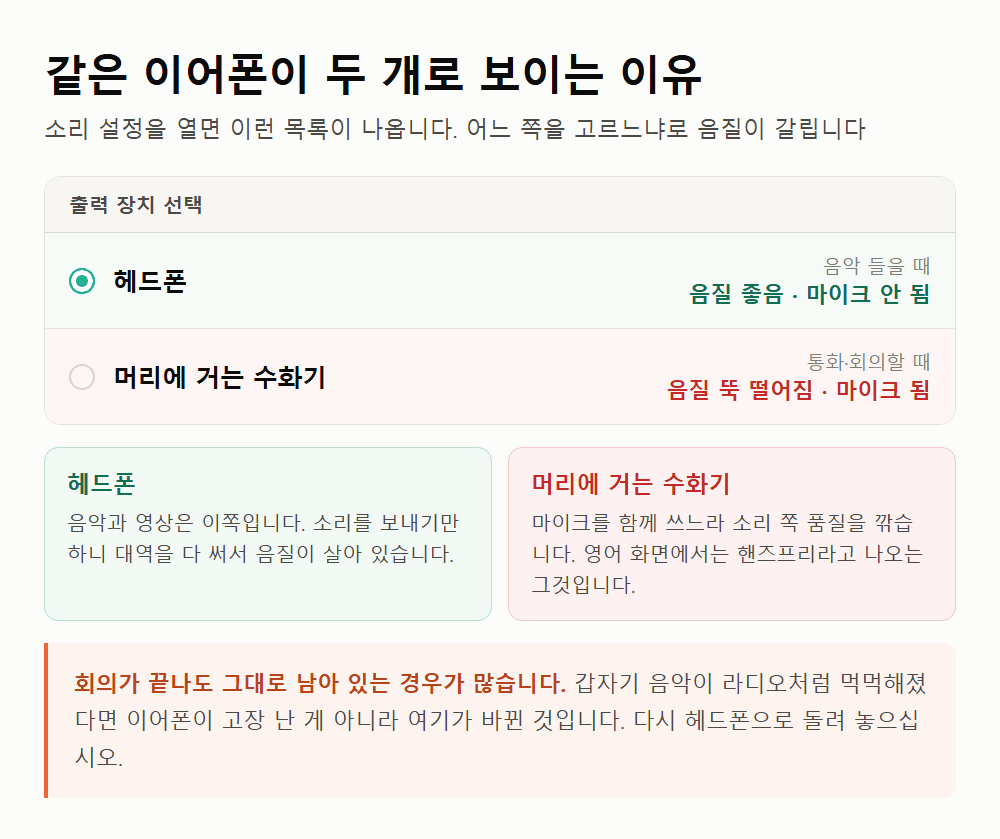
문제는 그다음입니다. 목록을 보면 같은 이어폰이 두 개로 보입니다. 이게 사람을 헷갈리게 합니다.
| 목록에 뜨는 이름 | 무엇인가 | 마이크 | 음질 |
|---|---|---|---|
| 헤드폰 | 음악을 듣는 쪽 | 안 됨 | 좋음 |
| 머리에 거는 수화기 | 통화하는 쪽 | 됨 | 뚝 떨어짐 |
이름이 낯설어서 그냥 지나치기 쉬운데, 머리에 거는 수화기가 한국어 윈도우에서 통화용 연결을 부르는 이름입니다. 영어 화면에서는 핸즈프리라고 나오는 그것입니다.
여기 걸리면 증상이 아주 뚜렷합니다. 소리가 갑자기 라디오처럼 먹먹해집니다. 화상 회의에 들어가거나 마이크를 쓰는 프로그램을 켜는 순간 윈도우가 통화용으로 바꿔 버리기 때문입니다. 회의가 끝나도 그대로 남아 있는 경우가 많습니다.
음악을 들으실 때는 헤드폰을 고르십시오. 통화나 회의처럼 마이크가 필요할 때만 다른 쪽으로 두시면 됩니다.
통화용 연결이 아예 안 잡히게 하고 싶다면 설정 > 시스템 > 소리 > 모든 소리 장치로 들어가십시오.
목록에서 머리에 거는 수화기를 고르고 허용 안 함으로 바꾸면 그쪽으로 넘어가지 않습니다. 대신 그 이어폰의 마이크도 못 쓰게 되니, 회의용으로 쓰신다면 그대로 두시는 편이 낫습니다.
자꾸 끊길 때 확인할 것
붙었다 끊겼다 하는 경우입니다. 여기가 이 글에서 가장 알려 드리고 싶은 부분입니다.
컴퓨터를 껐다 켜도 그대로인 이유가 있습니다. 윈도우에는 빠른 시작이라는 기능이 켜져 있습니다. 종료를 눌러도 시스템 상태를 파일로 저장해 두었다가 그대로 불러오는 방식입니다. 부팅은 빨라지는데, 드라이버가 초기화되지 않습니다.
그래서 블루투스가 꼬였을 때는 종료가 아니라 다시 시작을 눌러야 합니다. 다시 시작은 빠른 시작을 거치지 않고 처음부터 올라갑니다. 같은 전원 버튼 아래 붙어 있는 두 항목인데 하는 일이 다릅니다.
제 노트북에서도 확인해 보니 빠른 시작이 켜져 있었습니다. 손댄 적이 없으니 기본값입니다.
또 하나는 절전 모드에서 장치를 꺼 버리는 설정입니다. 노트북에서 특히 자주 걸립니다.
Win + X를 누르고 장치 관리자를 엽니다. Bluetooth 항목을 펼쳐 어댑터 이름을 더블클릭하면 창이 뜨는데, 전원 관리 탭에 이런 항목이 있습니다.
[v] 전원을 절약하기 위해 컴퓨터가 이 장치를 끌 수 있음체크를 해제하면 노트북이 배터리를 아끼겠다고 블루투스를 끄는 일이 없어집니다. 배터리가 조금 더 닳는 대신 끊김이 줄어듭니다.
주변 환경도 봐야 합니다. 블루투스는 2.4GHz를 씁니다. 와이파이 공유기, 무선 마우스 수신기, 그리고 의외로 USB 3.0 포트가 같은 대역에서 잡음을 냅니다. 외장 하드를 꽂은 뒤부터 끊긴다면 포트를 바꿔 보십시오.
장치가 아예 안 보일 때 해결 순서
목록에 뜨지도 않는 경우입니다. 이건 컴퓨터 쪽 문제입니다.
블루투스 스위치 자체가 설정에 없다면 어댑터를 윈도우가 못 찾고 있는 것입니다. 장치 관리자를 열어 Bluetooth 항목이 있는지 보십시오. 항목이 아예 없거나 노란 느낌표가 붙어 있으면 드라이버 문제입니다.
어댑터를 우클릭해 디바이스 제거를 누르고, 위쪽 메뉴에서 하드웨어 변경 사항 검색을 누르면 윈도우가 드라이버를 다시 깔아 줍니다. 그래도 안 되면 노트북 제조사 홈페이지에서 모델명으로 드라이버를 내려받는 쪽이 확실합니다.
배경에서 도는 서비스 세 가지도 확인해 볼 만합니다. Win + R에 services.msc를 넣고 아래 셋을 찾아보십시오.
| 서비스 | 하는 일 |
|---|---|
| Bluetooth 지원 서비스 | 기기를 찾고 붙이는 일 |
| Bluetooth 오디오 게이트웨이 | 통화 음성 |
| AVCTP 서비스 | 재생·정지 버튼 |
셋 다 실행 중이어야 정상입니다. 멈춰 있으면 더블클릭해서 시작하시면 됩니다.
여기까지 해도 안 되면 윈도우에 딸린 문제 해결사를 한 번 돌려 보십시오.
설정 > 시스템 > 문제 해결 > 기타 문제 해결사로 들어가 Bluetooth 옆의 실행을 누르면 됩니다. 서비스가 멈춰 있거나 설정이 어긋난 경우는 이것으로 잡히는 일이 꽤 있습니다.
직접 확인해 본 내용
윈도우 11 Pro 25H2, 빌드 26200.9168에서 확인했습니다.
출력 장치 목록을 들여다보니 같은 이어폰이 헤드폰과 머리에 거는 수화기 두 개로 등록되어 있었습니다. 이름이 워낙 낯설어 통화용인 줄 모르고 그대로 쓰다가 음질이 나쁘다고 오해하기 쉬운 자리입니다.
빠른 시작은 켜져 있었습니다. 손댄 적이 없으니 기본값입니다. 그래서 종료했다 켜는 것과 다시 시작이 다르게 동작합니다.
블루투스 서비스 셋은 모두 실행 중이었고, 시작 유형은 수동이었습니다. 수동이라도 필요할 때 알아서 올라오니 자동으로 바꾸실 필요는 없습니다.
어댑터는 Intel Wireless Bluetooth였습니다. 인텔 계열은 노트북 제조사 드라이버보다 인텔 쪽이 최신인 경우가 있어, 제조사 것으로 안 되면 그쪽도 확인해 볼 만합니다.
정리
- 소리가 스피커로 나온다 — 스피커 아이콘을 눌러 출력 장치를 이어폰으로
- 소리가 먹먹하다 — 머리에 거는 수화기 대신 헤드폰으로
- 자꾸 끊긴다 — 종료 말고 다시 시작, 장치 관리자에서 전원 절약 해제
- 목록에 안 보인다 — 장치 관리자에서 드라이버 제거 후 다시 검색
- 그래도 안 된다 — 설정 > 시스템 > 문제 해결에서 Bluetooth 실행
증상 하나에 손볼 곳 하나입니다. 먹먹한 소리를 드라이버 문제로 알고 몇 시간을 쓰는 일만 피하셔도 이 글은 값을 합니다.
참고 출처
- Microsoft 지원 — Bluetooth는 연결되었지만 소리가 나지 않는 문제 해결
https://support.microsoft.com/ko-kr/windows/hardware/bluetooth/fix-bluetooth-connected-but-no-sound-issue-on-windows - Microsoft 지원 — Windows에서 Bluetooth 연결이 계속 끊김
https://support.microsoft.com/ko-KR/Windows/Hardware/Bluetooth/bluetooth-keeps-disconnecting-in-windows - 본문의 화면과 값은 윈도우 11 Pro 25H2(빌드 26200.9168)에서 직접 확인했습니다.
관련 글
- 윈도우 11 오류 유형·진단 순서·해결 원칙
- 윈도우 11 와이파이 끊김 원인·설정·해결
'윈도우 11 문제 해결' 카테고리의 다른 글
| 윈도우 보안 부팅 인증서 만료 확인·대응 (0) | 2026.08.29 |
|---|---|
| 윈도우 11 업데이트 실패 원인·초기화 방법 (0) | 2026.08.29 |
| 윈도우 11 프린터 인식 오류 점검·해결 (0) | 2026.08.29 |
| 윈도우 11 와이파이 끊김 원인·설정·해결 (0) | 2026.08.29 |
| 윈도우 11 오류 유형·진단 순서·해결 원칙 (0) | 2026.08.29 |