시작 단추의 전원 메뉴를 열면 보통 절전, 시스템 종료, 다시 시작 3가지만 있습니다. 최대 절전 모드 는 거기 없습니다.
빠진 것이 아니라 기본으로 숨겨져 있는 것 입니다. 제 노트북에서 확인해 보니 최대 절전 모드는 쓸 수 있는 상태인데도 메뉴에는 나오지 않았습니다. 체크 상자 하나를 켜야 나타납니다.
그리고 이 기능은 조용히 디스크를 씁니다. 제 노트북의 hiberfil.sys 는 12.59GB 였습니다. 그런데 탐색기로 C 드라이브를 열어도 이 파일은 보이지 않습니다. 윈도우가 숨겨 두기 때문입니다.
이 글은 메뉴에 최대 절전 모드를 꺼내는 법, 그 파일이 차지한 용량을 확인하는 법, 그리고 쓰지 않을 때 돌려받는 법을 다룹니다.
이 글에서 다루는 내용
윈도우 11 최대 절전 모드 메뉴에 꺼내기
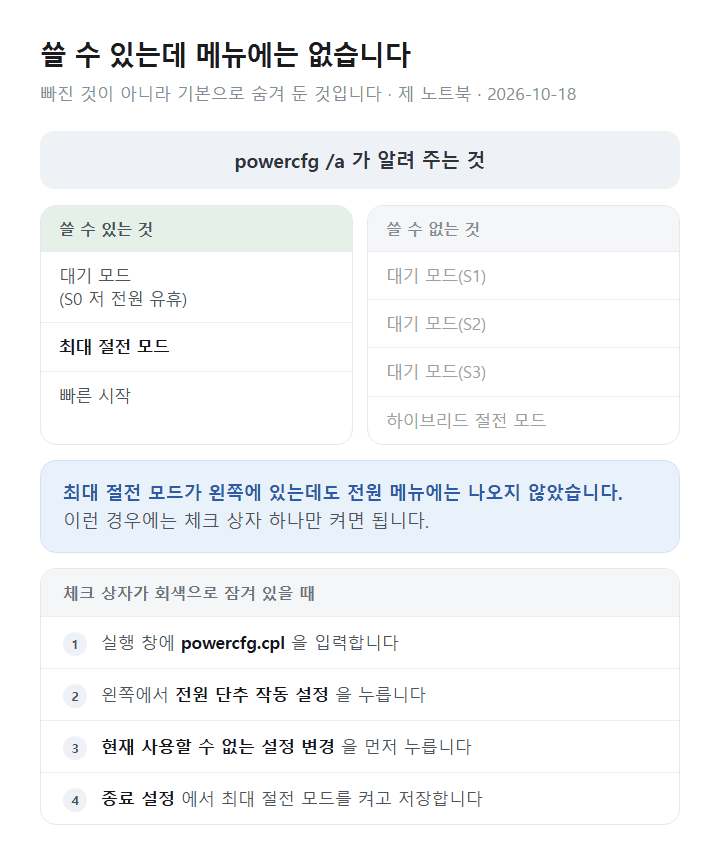
체크 상자 하나입니다. 다만 그 상자가 처음에는 회색으로 잠겨 있습니다.
Win + R로 실행 창을 열어powercfg.cpl을 입력합니다. 전원 옵션 이 열립니다.- 왼쪽 목록에서 전원 단추 작동 설정 을 누릅니다.
- 아래쪽 종료 설정 묶음을 봅니다. 항목들이 회색으로 눌리지 않습니다.
- 위쪽의 현재 사용할 수 없는 설정 변경 을 누릅니다. 방패 표시가 붙어 있고 관리자 확인을 묻습니다.
- 이제 최대 절전 모드 체크 상자를 켤 수 있습니다. 켜고 변경 내용 저장 을 누릅니다.
- 시작 단추의 전원 메뉴를 다시 열면 최대 절전 모드 가 보입니다.
4번을 거치지 않으면 5번을 할 수 없습니다. 잠겨 있는 것처럼 보여 포기하는 분이 많은데 그 윗줄을 누르면 됩니다.
목록에 최대 절전 모드 자체가 없으면
4번까지 했는데도 최대 절전 모드 라는 줄이 아예 없는 경우가 있습니다. 이때는 기능이 꺼져 있는 것입니다. 다음 절에서 확인합니다.
쓸 수 있는 상태인지 먼저 확인합니다
짐작하지 말고 윈도우에게 물어보면 됩니다. 터미널에 powercfg /a 를 입력합니다. 관리자 권한이 없어도 읽힙니다.
제 노트북에서는 이렇게 나왔습니다.
| 쓸 수 있는 것 | 쓸 수 없는 것 |
|---|---|
| 대기 모드(S0 저 전원 유휴) | 대기 모드(S1) |
| 최대 절전 모드 | 대기 모드(S2) |
| 빠른 시작 | 대기 모드(S3) |
| 하이브리드 절전 모드 |
최대 절전 모드 가 위쪽 목록에 있으면 쓸 수 있는 상태입니다. 그런데도 전원 메뉴에 없다면 앞 절의 체크 상자만 켜면 됩니다. 제 경우가 그랬습니다.
아래쪽 목록에 있다면 켜야 합니다
powercfg /a 결과에서 최대 절전 모드가 쓸 수 없는 쪽 에 있으면 체크 상자를 켤 수 없습니다. 먼저 기능을 살려야 합니다.
- 시작 단추를 오른쪽 클릭하고 터미널(관리자) 를 누릅니다. 관리자 확인을 묻습니다.
powercfg /hibernate on을 입력하고 엔터를 누릅니다.- 아무 메시지도 안 나오면 된 것입니다. 오류가 있을 때만 글이 뜹니다.
powercfg /a를 다시 돌려 최대 절전 모드 가 위쪽으로 올라왔는지 봅니다.- 올라왔으면 제어판에서 체크 상자를 켭니다.
- 이때
C:\hiberfil.sys파일이 만들어지면서 디스크 용량이 그만큼 줄어듭니다.
6번을 먼저 알고 하십시오. 용량이 빠듯한 컴퓨터에서는 이 단계에서 수십 기가가 사라집니다.
hiberfil.sys 가 차지한 용량 보는 법
최대 절전 모드는 메모리 내용을 통째로 디스크에 적어 두고 전원을 끊습니다. 그 내용을 담는 파일이 C:\hiberfil.sys 입니다.
탐색기로는 안 보입니다
C 드라이브를 열어도 이 파일은 없습니다. 숨김 파일 보기를 켜도 안 보입니다. 보호된 운영체제 파일 로 한 번 더 가려져 있기 때문입니다.
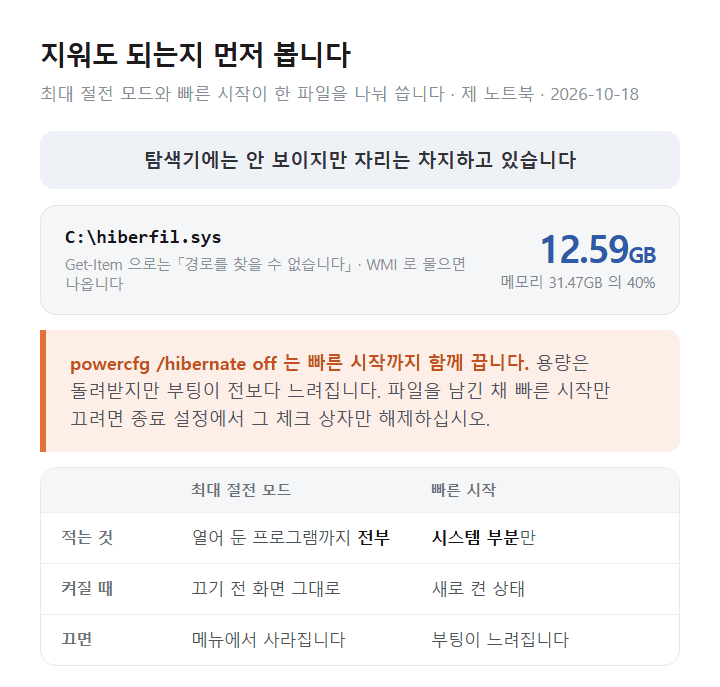
터미널에서 Get-Item C:\hiberfil.sys 를 돌려도 마찬가지입니다. 제 노트북에서는 「경로를 찾을 수 없습니다」 라는 답이 돌아왔습니다. 파일이 없다는 뜻이 아니라 권한이 없어 안 보인다는 뜻입니다.
관리자 권한 없이 용량을 재는 방법
WMI로 물어보면 숨김 여부와 상관없이 크기를 돌려줍니다.
Get-CimInstance CIM_DataFile -Filter "Name='C:\\hiberfil.sys'" | Select Name, FileSize제 노트북은 13,514,141,696 바이트, 곧 12.59GB 가 나왔습니다. 설치된 메모리가 31.47GB 이니 메모리의 40% 입니다.
| 항목 | 제 노트북 값 |
|---|---|
| 설치된 메모리 | 31.47GB |
| hiberfil.sys | 12.59GB (메모리의 40%) |
| C 드라이브 전체 | 451.3GB |
| C 드라이브 남은 공간 | 37.5GB |
남은 공간이 37.5GB인데 이 파일 하나가 12.59GB입니다. 남은 용량의 3분의 1에 해당합니다. 디스크가 빠듯하다면 그냥 넘길 숫자가 아닙니다.
쓰지 않는다면 돌려받을 수 있습니다
최대 절전 모드를 안 쓴다면 꺼서 그 용량을 되찾을 수 있습니다. 관리자 터미널에서 powercfg /hibernate off 를 입력하면 파일이 지워집니다.
다만 끄기 전에 다음 절을 읽으십시오. 이 명령은 최대 절전 모드만 끄는 것이 아닙니다.
빠른 시작과 한 파일을 나눠 씁니다
여기를 모르고 껐다가 부팅이 느려졌다 는 분이 많습니다.
빠른 시작 은 컴퓨터를 끌 때 시스템 부분만 hiberfil.sys 에 적어 두었다가 켤 때 그대로 읽어 들이는 기능입니다. 최대 절전 모드와 같은 파일 을 씁니다.
그래서 powercfg /hibernate off 를 하면 파일이 사라지고 빠른 시작도 함께 꺼집니다. 용량은 돌려받지만 부팅이 전보다 느려집니다.
| 최대 절전 모드 | 빠른 시작 | |
|---|---|---|
| 적는 것 | 열어 둔 프로그램까지 전부 | 시스템 부분만 |
| 켜질 때 | 끄기 전 화면 그대로 | 새로 켠 상태 |
| 끄면 | 메뉴에서 사라집니다 | 부팅이 느려집니다 |
빠른 시작만 따로 끄는 것도 됩니다
파일을 남겨 둔 채 빠른 시작만 끌 수 있습니다. 제어판의 같은 화면, 종료 설정 묶음에 빠른 시작 켜기(권장) 체크 상자가 있습니다. 거기만 끄면 됩니다.
업데이트 뒤 문제가 생겼거나 듀얼 부팅을 쓴다면 이쪽을 꺼 두는 쪽이 낫습니다. 빠른 시작은 완전한 종료가 아니라서 장치 상태가 그대로 넘어옵니다.
지금 켜져 있는지 확인하는 법
레지스트리 값 하나로 알 수 있습니다.
Get-ItemProperty 'HKLM:\SYSTEM\CurrentControlSet\Control\Session Manager\Power' HiberbootEnabled1 이면 켜짐, 0 이면 꺼짐입니다. 제 노트북은 1 이었습니다.
덮개를 닫아도 배터리가 주는 까닭
노트북을 닫아 두었는데 다음 날 배터리가 줄어 있는 경우입니다. 최대 절전 모드와 절전 의 차이를 알면 설명이 됩니다.
요즘 노트북에는 S3 가 없습니다
예전 노트북은 덮개를 닫으면 S3 라는 상태로 들어가 메모리만 빼고 거의 모든 전원을 끊었습니다. 그런데 제 노트북의 powercfg /a 결과에는 S1 · S2 · S3 가 모두 쓸 수 없는 쪽 에 있었습니다. 「시스템 펌웨어에서 이 대기 모드를 지원하지 않습니다」 라고 적혀 있습니다.
대신 대기 모드(S0 저 전원 유휴) 네트워크 연결됨 이 쓸 수 있는 쪽에 있습니다. 이것은 화면만 끄고 안에서는 계속 돌아가는 상태입니다. 메일을 받고 업데이트를 내려받습니다.
그래서 닫아 두어도 배터리가 조금씩 줍니다. 고장이 아니라 설계가 그렇게 바뀐 것 입니다.
오래 안 쓸 때는 최대 절전 모드가 낫습니다
절전은 전력을 계속 조금씩 쓰고, 최대 절전 모드는 전원을 완전히 끊습니다. 다음 셋 중에서 고르면 됩니다.
| 상황 | 알맞은 것 |
|---|---|
| 잠깐 자리를 비운다 | 절전 |
| 하룻밤 이상 안 쓴다 | 최대 절전 모드 |
| 며칠 안 쓴다 | 시스템 종료 |
자동으로 넘어가게 해 둘 수도 있습니다
절전으로 들어간 뒤 일정 시간이 지나면 저절로 최대 절전 모드로 바뀌게 할 수 있습니다. 제 노트북은 이 값이 꺼져 있었습니다.
powercfg /query SCHEME_CURRENT SUB_SLEEP 를 돌리면 다음 시간 이후에 최대 절전 모드로 전환 항목이 나옵니다. 제 것은 전원 연결 상태에서 0, 곧 「안 함」 이었습니다.
바꾸려면 제어판의 전원 옵션 에서 사용 중인 구성표의 설정 변경 을 누르고 고급 전원 관리 옵션 설정 변경 으로 들어가 절전 묶음을 펼칩니다. 거기 같은 이름의 항목이 있습니다.
직접 확인해 본 내용
2026-10-18, 윈도우 11 25H2 · 빌드 26200.9711 · HP 노트북에서 확인했습니다.
powercfg /a결과, 쓸 수 있는 것은 대기 모드(S0 저 전원 유휴) 네트워크 연결됨, 최대 절전 모드, 빠른 시작 셋이었습니다. 쓸 수 없는 것은 S1 · S2 · S3 와 하이브리드 절전 모드 였고, 사유는 「시스템 펌웨어에서 이 대기 모드를 지원하지 않습니다」 와 「S0 저 전원 유휴가 지원되는 경우 이 대기 상태는 사용하지 않도록 설정됩니다」 였습니다.
hiberfil.sys는Get-Item으로는 「경로를 찾을 수 없습니다」 가 나왔지만, WMI(CIM_DataFile)로는 13,514,141,696 바이트(12.59GB) 로 잡혔습니다. 관리자 권한이 아닌 상태였습니다.설치된 메모리는 31.47GB 이고 hiberfil.sys 는 그 40% 였습니다. C 드라이브는 451.3GB 중 37.5GB 가 남아 있었습니다.
레지스트리의
HibernateEnabled는 1,HiberbootEnabled도 1(빠른 시작 켜짐) 이었습니다.전원 설정에서 시작 메뉴 전원 단추 는 절전 로 되어 있었고, 다음 시간 이후에 최대 절전 모드로 전환 은 전원 연결 상태에서
0(안 함) 이었습니다. 하이브리드 절전 모드 허용 은 값이 「설정」 이었지만 S3 가 없어 실제로는 쓰이지 않습니다.설정 화면에는 화면, 절전 모드, 최대 절전 모드 시간 제한 과 덮개, 전원, 절전 단추 컨트롤 묶음이 있었습니다. 전원 모드는 균형, 절전 모드는 30% 도달 시 켜기 였습니다.
이 글의 값은 모두 읽기만 해서 얻은 것입니다. 최대 절전 모드를 켜거나 끄지 않았습니다.
정리
- 메뉴에 없는 것은 숨겨진 것입니다. 제어판 > 전원 옵션 > 전원 단추 작동 설정에서 꺼냅니다
- 체크 상자가 회색이면 윗줄을 누릅니다. 현재 사용할 수 없는 설정 변경이 그 자물쇠입니다
- 쓸 수 있는지는
powercfg /a가 알려 줍니다. 위쪽 목록에 있으면 체크만 켜면 됩니다 - hiberfil.sys 는 메모리의 40%쯤 됩니다. 제 노트북은 12.59GB였습니다
- 탐색기에 안 보인다고 없는 것이 아닙니다. WMI 로 물으면 크기가 나옵니다
- 끄면 빠른 시작도 같이 꺼집니다. 용량은 돌려받지만 부팅이 느려집니다
- 덮개를 닫아도 배터리가 주는 것은 정상입니다. 요즘 노트북에는 S3 가 없습니다
참고 출처
- 시스템 전원 상태 — Microsoft Learn
- 최신 대기 모드 — Microsoft Learn
- powercfg 명령줄 옵션 — Microsoft Learn
- 본문의 모든 값은 2026-10-18 제 노트북에서 확인한 것입니다.
관련 글
'윈도우 11 문제 해결' 카테고리의 다른 글
| 윈도우 11 터치패드 설정과 스크롤 방향 반대일 때 (0) | 2026.11.05 |
|---|---|
| 윈도우 11 이벤트 뷰어 오류 보는 법과 무시해도 되는 것 (0) | 2026.11.01 |
| 윈도우 11 화면 밝기 조절과 밝기 슬라이더 없을 때 (0) | 2026.10.28 |
| 윈도우 11 모니터 주사율 설정과 Hz 안 바뀔 때 (0) | 2026.10.26 |
| 윈도우 11 방화벽 앱 허용과 포트 여는 방법 (0) | 2026.10.23 |


