주사율은 Win + R 로 실행 창을 열어 ms-settings:display 를 입력하면 나오는 화면에서 바꿉니다. 아래로 내려 고급 디스플레이 를 누르고 새로 고침 빈도 를 고릅니다.
문제는 목록입니다. 144Hz 모니터를 샀는데 목록에 60Hz 하나뿐인 경우가 많습니다. 이때는 설정을 아무리 눌러도 안 바뀝니다. 고를 수 있는 값이 없기 때문입니다.
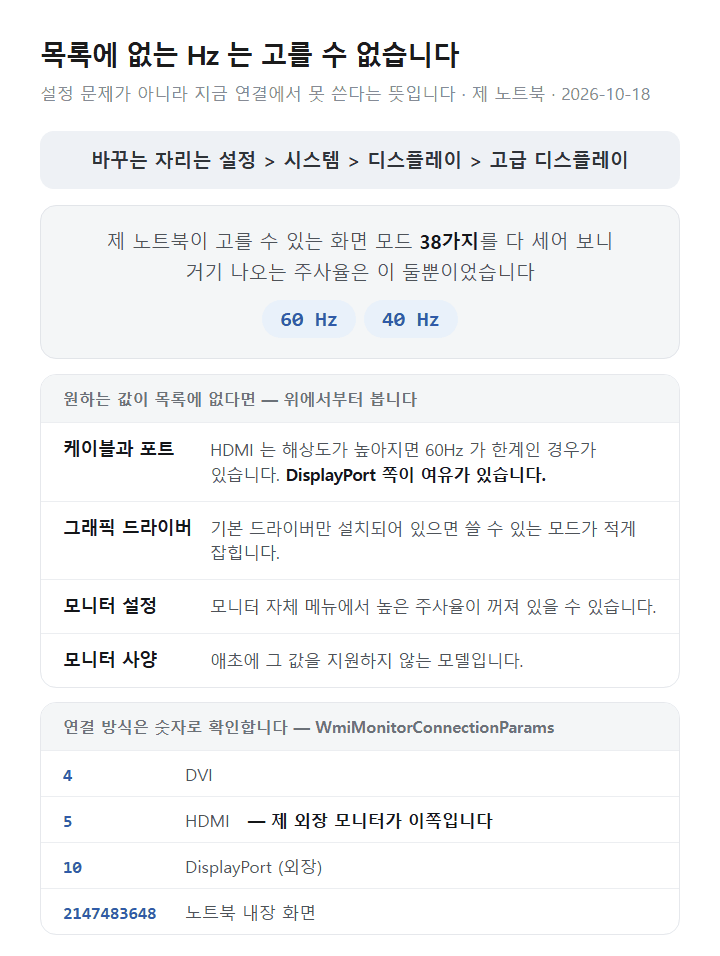
제 노트북에서 고를 수 있는 화면 모드를 전부 세어 보니 38가지 였는데 주사율은 60Hz 와 40Hz 둘뿐 이었습니다. 그 둘 말고는 아예 없습니다. 이 글은 목록에 왜 없는지, 무엇을 봐야 하는지를 다룹니다.
이 글에서 다루는 내용
윈도우 11 주사율 바꾸는 자리
자리가 한 단계 안쪽에 있어서 못 찾는 분이 많습니다.
Win + R에ms-settings:display를 입력합니다. 시스템 > 디스플레이 가 열립니다.- 모니터가 둘 이상이면 위쪽 그림에서 바꿀 모니터를 먼저 고릅니다. 주사율은 모니터마다 따로입니다.
- 아래로 끝까지 내려 관련 설정 묶음의 고급 디스플레이 를 누릅니다.
- 설명에 「디스플레이 정보, 새로 고침 빈도」라고 적혀 있는 항목입니다.
- 새로 고침 빈도 목록을 펼쳐 원하는 값을 고릅니다.
- 고르면 화면이 잠깐 꺼졌다 켜지고 유지할지 묻는 창 이 뜹니다. 15초 안에 답하지 않으면 원래대로 돌아갑니다.
- 화면이 안 나오면 아무것도 누르지 마십시오. 기다리면 저절로 되돌아갑니다.
6번과 7번이 안전장치입니다. 모니터가 못 받는 값을 골라도 15초 뒤에 복구됩니다.
목록에 하나뿐이면 고를 것이 없습니다
제 노트북은 새로 고침 빈도에 60Hz 와 40Hz 2가지만 나왔습니다. 다른 값은 목록 자체에 없습니다.
이때는 설정 문제가 아니라 지금 연결 상태에서 윈도우가 그 값을 못 쓴다는 뜻입니다. 다음 절에서 까닭을 가릅니다.
목록에 원하는 Hz 가 없을 때
까닭은 넷입니다. 위에서부터 확인하십시오.
| 볼 곳 | 어떤 경우 |
|---|---|
| 케이블과 포트 | HDMI 로 1920×1080 에서 60Hz 가 한계인 경우가 있습니다 |
| 그래픽 드라이버 | 기본 드라이버만 설치되어 있으면 모드가 적게 잡힙니다 |
| 모니터 설정 | 모니터 자체 메뉴에서 높은 주사율이 꺼져 있을 수 있습니다 |
| 모니터 사양 | 애초에 그 값을 지원하지 않는 모델입니다 |
연결 방식을 숫자로 확인할 수 있습니다
터미널에서 아래를 돌리면 모니터마다 연결 방식이 숫자로 나옵니다.
제 노트북은 내장 화면이 2147483648, 외장 모니터가 5(HDMI) 로 나왔습니다.
높은 주사율을 쓰려면 DisplayPort 쪽이 여유가 있습니다. 같은 모니터라도 HDMI 로 꽂았을 때와 DisplayPort 로 꽂았을 때 고를 수 있는 값이 다릅니다. 모니터와 그래픽 카드에 DP 단자가 있으면 그쪽으로 바꿔 꽂고 목록을 다시 보십시오.
고를 수 있는 값을 전부 세어 보는 법
설정 화면의 목록은 지금 해상도에 맞는 것만 보여 줍니다. 전체를 보려면 아래를 돌립니다.
Get-CimInstance CIM_VideoControllerResolution | Group-Object RefreshRate | Select Count, Name제 노트북은 모드가 38개 인데 주사율은 60 과 40 두 값뿐이었습니다. 목록에 없는 값은 해상도를 낮춰도 안 생깁니다.
40Hz 가 보이는 까닭
보통 60Hz 하나만 있는데 제 노트북에는 40Hz 가 함께 있었습니다. 그래픽 정보에도 최소 주사율이 40 으로 적혀 있습니다.
이것은 고장이나 설정 오류가 아니라 배터리를 아끼려고 주사율을 낮추는 기능 입니다. 화면이 멈춰 있을 때 주사율을 내리면 전력을 덜 씁니다.
노트북에서만 보입니다. 데스크톱 모니터에는 이런 값이 잘 나타나지 않습니다.
일부러 40Hz 로 고정하지 마십시오
배터리가 조금 더 가지만 마우스 움직임이 눈에 띄게 끊겨 보입니다. 윈도우가 상황에 맞춰 자동으로 오르내리게 두는 쪽이 낫습니다.
같은 이유로 설정에 동적 새로 고침 빈도 항목이 있는 기기가 있습니다. 있으면 켜 두십시오.
그래픽이 둘일 때
노트북은 그래픽이 둘 달린 경우가 많습니다. 주사율이 안 바뀌면 어느 쪽이 그 모니터를 그리는지 부터 알아야 합니다.
제 노트북에서 읽은 값입니다.
| 그래픽 | 지금 해상도 | 주사율 | 최대 · 최소 |
|---|---|---|---|
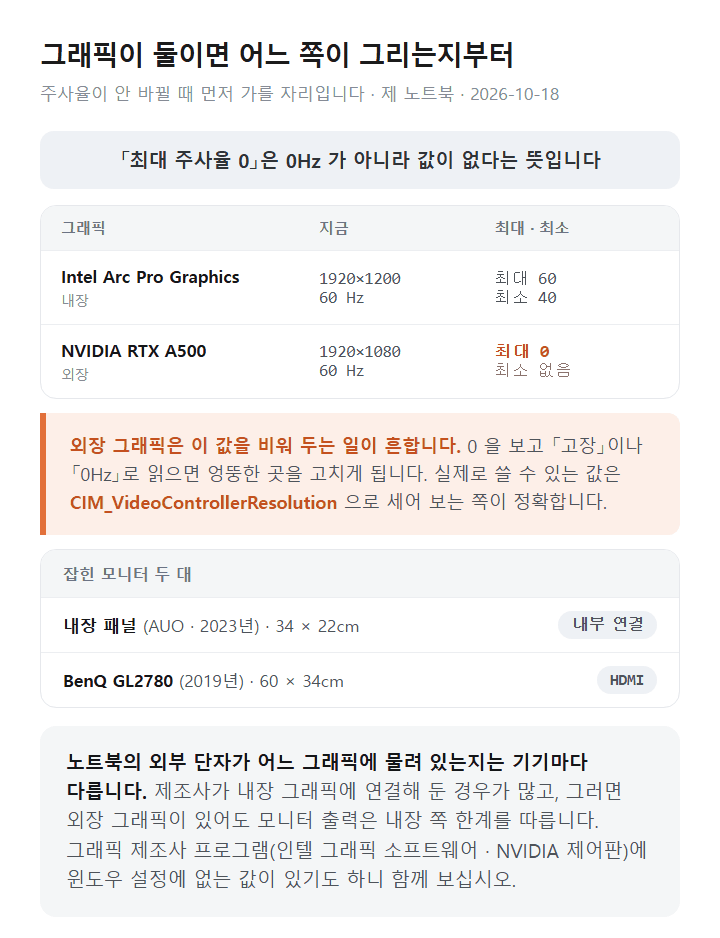
| Intel Arc Pro Graphics | 1920 × 1200 | 60Hz | 최대 60 · 최소 40 |
| NVIDIA RTX A500 Laptop GPU | 1920 × 1080 | 60Hz | 최대 0 · 최소 없음 |
NVIDIA 쪽은 최대 주사율이 0 으로 나옵니다. 값이 없다는 뜻이지 0Hz 라는 뜻이 아닙니다. 외장 그래픽은 이 항목을 비워 두는 경우가 흔하니 이 숫자로 판단하지 마십시오.
외장 모니터는 대개 한쪽에만 물려 있습니다
노트북의 HDMI 단자가 어느 그래픽에 연결돼 있는지는 기기마다 다릅니다. 제조사가 내장 그래픽에 물려 둔 경우가 많고, 그러면 외장 그래픽이 있어도 모니터 출력은 내장 쪽 한계를 따릅니다.
그래픽 카드 제조사 프로그램(인텔 그래픽 소프트웨어 · NVIDIA 제어판)에서도 주사율을 고를 수 있습니다. 윈도우 설정에 없는 값이 거기에는 있기도 하니 함께 보십시오.
바꿨는데 화면이 이상해지면
- 아무것도 누르지 말고 15초를 기다립니다. 유지 여부를 묻는 창에 답하지 않으면 원래 값으로 돌아갑니다.
- 화면이 아예 안 나오면 그대로 두십시오. 모니터가 신호를 못 받아도 윈도우는 되돌리기를 진행합니다.
- 돌아오지 않으면
Win + Ctrl + Shift + B를 누릅니다. 그래픽 드라이버를 다시 시작합니다. 삐 소리가 나고 화면이 깜빡입니다. - 그래도 안 되면 전원 단추를 길게 눌러 끄고 다시 켭니다.
- 켤 때 안전 모드로 들어가면 기본 해상도로 뜨므로 거기서 되돌릴 수 있습니다.
- 외장 모니터만 안 나오면 케이블을 뽑았다 꽂습니다. 다른 포트에 꽂아 보는 것도 방법입니다.
- 자주 반복되면 그 주사율을 쓰지 마십시오. 케이블이 그 값을 감당하지 못하는 것입니다.
3번은 알아 두면 쓸모가 많습니다. 화면만 멈추고 소리는 나는 상황 에서 재부팅 없이 복구되는 경우가 있습니다.
깜빡임이나 줄이 생기면 케이블부터 봅니다
높은 주사율에서 화면에 줄이 가거나 깜빡이면 케이블이 그 대역폭을 못 받치는 것입니다. 오래된 HDMI 케이블에서 흔합니다.
모니터 사양에 맞는 케이블로 바꾸는 것이 설정을 만지는 것보다 확실합니다.
직접 확인해 본 내용
2026-10-18, 윈도우 11 25H2 · 빌드 26200.9711 · HP 노트북에서 확인했습니다.
모니터는 두 대 가 잡혔습니다. 하나는 내장 패널(AUO, 2023년, 화면 34 × 22cm), 다른 하나는 BenQ GL2780(2019년, 60 × 34cm) 입니다.
연결 방식은 내장이 2147483648(내부 연결), BenQ 가 5(HDMI) 였습니다.
그래픽은 Intel Arc Pro Graphics 가 1920 × 1200 · 60Hz 로 잡혔고 최대 60 · 최소 40 이었습니다. NVIDIA RTX A500 Laptop GPU 는 1920 × 1080 · 60Hz 인데 최대 주사율이 0 으로, 값을 돌려주지 않았습니다. 드라이버는 각각 32.0.101.8508 과 32.0.15.9595 이고 둘 다 상태 OK 였습니다.
고를 수 있는 화면 모드를 전부 세니 38가지 였고, 거기 나오는 주사율은 60Hz 와 40Hz 둘뿐 이었습니다. 1920×1200 · 1920×1080 · 1680×1050 등 어느 해상도에서도 같았습니다.
설정 화면에서는 배율이 125%(권장), 해상도가 1920 × 1200(권장), 여러 디스플레이가 디스플레이 확장 으로 되어 있었습니다. 주사율 항목은 고급 디스플레이 안에 있고, 그 설명이 「디스플레이 정보, 새로 고침 빈도」 입니다.
주사율을 실제로 바꾸지는 않았습니다. 이 글의 값은 모두 읽기만 해서 얻은 것입니다.
정리
- 자리는 고급 디스플레이 안입니다. 설정 > 시스템 > 디스플레이 를 열고 맨 아래 관련 설정 묶음을 봅니다
- 목록에 없는 값은 못 고릅니다. 설정 문제가 아니라 지금 연결에서 쓸 수 없다는 뜻입니다
- 케이블과 포트를 먼저 봅니다. HDMI 보다 DisplayPort 가 여유가 있습니다
- 40Hz 는 절전용입니다. 노트북에만 보이고, 고정하면 움직임이 끊겨 보입니다
- 최대 주사율 0 은 값이 없다는 뜻입니다. 외장 그래픽이 비워 두는 일이 흔합니다
- 잘못 골라도 15초 뒤 돌아옵니다. 화면이 안 나와도 아무것도 누르지 말고 기다립니다
- 깜빡임과 줄은 케이블 쪽입니다. 설정을 만지기 전에 케이블을 바꿔 보십시오
참고 출처
- Win32_VideoController 클래스 — Microsoft Learn
- Windows 설정 시작 — ms-settings URI 목록 — Microsoft Learn
- 본문의 모든 값은 2026-10-18 제 노트북에서 확인한 것입니다.
관련 글
'윈도우 11 문제 해결' 카테고리의 다른 글
| 윈도우 11 방화벽 앱 허용과 포트 여는 방법 (0) | 2026.10.23 |
|---|---|
| 윈도우 11 리얼텍 오디오 드라이버 확인과 재설치 순서 (0) | 2026.10.16 |
| 윈도우 11 마이크 안 됨과 카메라 안 나올 때 해결 순서 (0) | 2026.10.10 |
| 윈도우 11 증상으로 찾는 문제 해결 모음 (0) | 2026.10.09 |
| 윈도우 11 USB 인식 안 됨 증상별 해결 순서 (0) | 2026.10.09 |


