이벤트 뷰어를 처음 열면 빨간 표시가 수백 개 보입니다. 「내 컴퓨터가 이렇게 망가져 있었나」 싶어집니다.
대부분은 그냥 둬도 됩니다. 제 노트북의 시스템 로그에는 36,440건 이 쌓여 있었고 최근 일주일만 봐도 오류 83건 에 위험 1건 이 있었습니다. 그런데 이 노트북은 멀쩡히 돌아갑니다.
문제는 어느 것이 진짜인지 가리는 일입니다. 같은 일주일 동안 오류로 잡힌 것 중 61건이 한 가지 항목 이었고, 그것은 마이크로소프트가 고치지 말라고 안내해 둔 종류였습니다.
이 글은 이벤트 뷰어를 여는 법보다 무엇을 보고 무엇을 넘길지 에 집중합니다. 컴퓨터가 저절로 꺼졌을 때 그 원인을 확인하는 번호 두 개도 함께 다룹니다.
이 글에서 다루는 내용
윈도우 11 이벤트 뷰어 여는 자리
여는 길이 여럿인데 가장 빠른 것은 Win + X 입니다.
Win + X를 누릅니다. 시작 단추를 오른쪽 클릭한 것과 같은 숨은 메뉴가 뜹니다.- 목록에서 이벤트 뷰어 를 누릅니다.
- 왼쪽 나무 모양 목록에서 Windows 로그 를 펼칩니다.
- 그 아래 시스템 을 누릅니다. 윈도우 본체와 드라이버가 적은 기록이 여기 모입니다.
- 가운데 목록 맨 위가 가장 최근 기록입니다. 수준 칸에 정보 · 경고 · 오류 · 위험이 적혀 있습니다.
- 한 줄을 누르면 아래쪽에 자세한 내용이 나옵니다. 이벤트 ID 숫자를 눈여겨보십시오.
실행 창을 쓴다면 Win + R 에 eventvwr.msc 를 입력해도 같은 화면이 열립니다.
로그는 네 갈래로 나뉘어 있습니다
Windows 로그 아래에 여러 묶음이 있는데 처음에는 2가지만 보면 됩니다.
| 로그 | 무엇이 적히나 | 제 노트북 기록 수 |
|---|---|---|
| 시스템 | 윈도우 본체와 드라이버 | 36,440건 |
| 응용 프로그램 | 설치한 프로그램 | 29,635건 |
| 보안 | 로그인과 권한 | 정책에 따라 다름 |
| 설치 | 업데이트 설치 과정 | 2,510건 |
빨간 표시가 많아도 대개 정상입니다
여기가 이 글에서 가장 하고 싶은 말입니다.
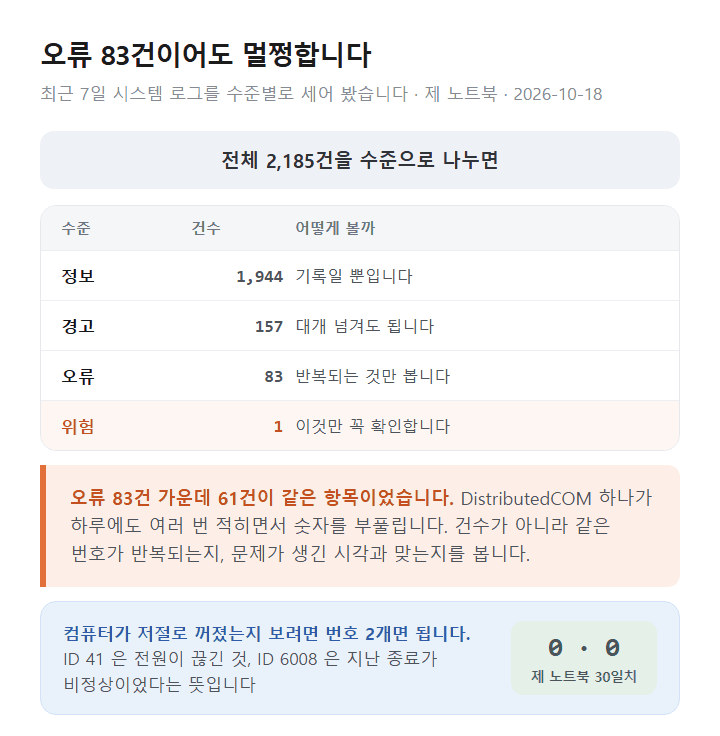
제 노트북의 시스템 로그에서 최근 7일 을 세어 보니 전체 2,185건이었고 수준별로는 이렇게 나뉘었습니다.
| 수준 | 건수 | 어떻게 볼까 |
|---|---|---|
| 정보 | 1,944건 | 기록일 뿐입니다 |
| 경고 | 157건 | 대개 넘겨도 됩니다 |
| 오류 | 83건 | 반복되는 것만 봅니다 |
| 위험 | 1건 | 이것만 꼭 확인합니다 |
오류가 83건이면 많아 보이지만 그중 61건이 같은 항목 이었습니다. 한 가지가 하루에도 여러 번 적히면서 숫자를 부풀린 것입니다.
건수보다 반복과 시각을 봅니다
판단 기준은 숫자가 아닙니다. 아래 셋입니다.
| 볼 것 | 왜 |
|---|---|
| 같은 번호가 반복되나 | 한두 번은 일시적인 일입니다 |
| 문제가 생긴 시각과 맞나 | 멈춘 시각 앞뒤 1분을 봅니다 |
| 수준이 위험인가 | 위험은 드물고 대개 실제 사건입니다 |
제 노트북의 위험 1건 은 2026년 10월 14일에 적힌 이벤트 ID 4502 였고, 내용은 「Windows 복구 환경을 서비스하지 못했습니다」 였습니다. 복구 환경이 업데이트를 못 받았다는 뜻입니다. 평소 쓰는 데는 지장이 없지만 복구가 필요한 순간에 문제가 됩니다.
이렇게 위험 수준은 건수가 적고 내용도 분명합니다. 그래서 먼저 봅니다.
컴퓨터가 저절로 꺼졌을 때 보는 번호
이벤트 뷰어를 찾게 되는 가장 흔한 이유입니다. 번호 두 개만 알면 됩니다.
| 이벤트 ID | 뜻 |
|---|---|
| 41 | 제대로 끄지 않은 채 전원이 끊겼습니다 |
| 6008 | 지난번 종료가 예기치 않았습니다 |
| 1074 | 사람이나 프로그램이 정상적으로 껐습니다 |
| 6005 | 부팅해서 로그 기록을 시작했습니다 |
| 6006 | 정상적으로 종료하면서 로그를 닫았습니다 |
41 과 6008 이 짝으로 나타나면 비정상 종료 입니다. 전원이 빠졌거나 과열로 꺼졌거나 블루스크린이 지나간 것입니다.
제 노트북을 30일치로 세어 보니 41 은 0건, 6008 도 0건 이었습니다. 대신 1074 가 4건, 6005 와 6006 이 각각 4건이었습니다. 네 번 껐다 켰고 모두 정상 종료였다 는 뜻입니다.
번호로 찾는 순서
- 이벤트 뷰어에서 Windows 로그 > 시스템 을 고릅니다.
- 오른쪽 작업 칸에서 현재 로그 필터링 을 누릅니다.
- 이벤트 ID 칸에
41,6008을 입력합니다. 쉼표로 여러 개를 넣을 수 있습니다. - 기록된 날짜 를 지난 7일이나 지난 30일로 좁힙니다.
- 확인 을 누르면 그 번호만 남습니다. 한 건도 없으면 비정상 종료가 없었던 것입니다.
- 나온 것이 있으면 날짜와 시간 을 적어 둡니다. 그 시각 바로 앞의 오류가 원인일 가능성이 높습니다.
터미널 쪽이 편하다면 아래 한 줄로도 셉니다.
Get-WinEvent -FilterHashtable @{LogName='System'; ID=41,6008; StartTime=(Get-Date).AddDays(-30)}아무것도 안 나오면 「해당 조건에 맞는 이벤트가 없습니다」 라고 뜹니다. 오류가 아니라 좋은 소식입니다.
무시해도 되는 단골들
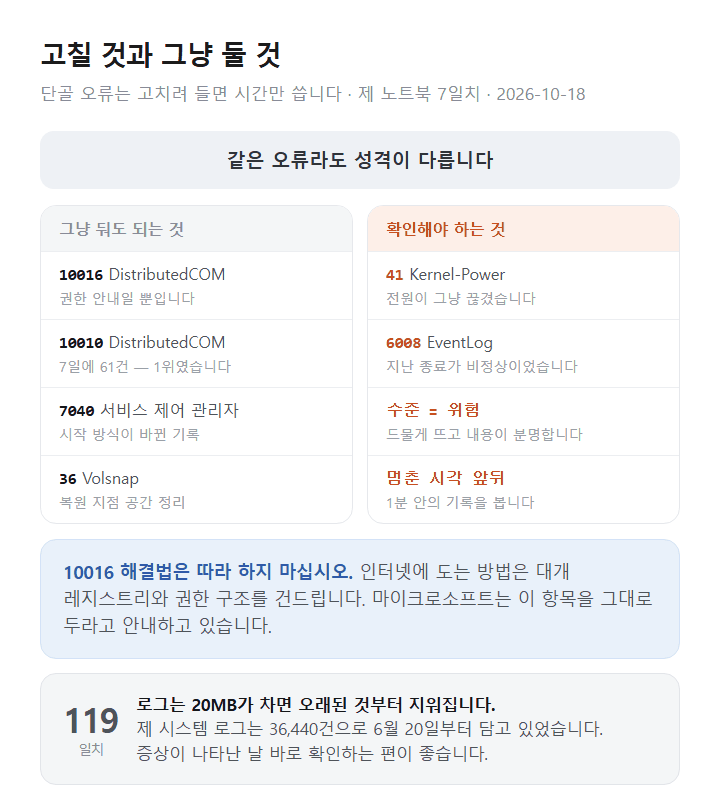
거의 모든 윈도우 컴퓨터에 쌓이는 항목들입니다. 고치려 들면 시간만 쓰게 됩니다.
| 이벤트 ID | 원본 | 왜 무시해도 되나 |
|---|---|---|
| 10016 | DistributedCOM | 권한 안내일 뿐 동작에 지장이 없습니다 |
| 10010 | DistributedCOM | 응답이 늦어 다시 부른 기록입니다 |
| 7040 | 서비스 제어 관리자 | 서비스 시작 방식이 바뀐 기록입니다 |
| 36 | Volsnap | 복원 지점 공간을 정리한 기록입니다 |
| 1014 | DNS 클라이언트 | 이름 조회가 한 번 늦은 것입니다 |
10016 은 고치지 않는 쪽이 낫습니다
제 노트북에서 최근 7일 동안 DistributedCOM 이 165건 으로 1위였습니다. 오류 수준만 따로 세어도 10010 이 61건 입니다.
내용은 「COM 서버 응용 프로그램에 대한 로컬 활성화 사용 권한을 사용자에게 부여하지 않았습니다」 입니다. 레지스트리와 구성 요소 서비스를 만지면 없앨 수 있지만, 마이크로소프트는 이 항목을 고치지 말라고 안내하고 있습니다. 시스템이 의도적으로 권한을 주지 않은 것이고, 그래도 기능은 정상으로 돌아가기 때문입니다.
인터넷에 떠도는 10016 해결법은 대부분 권한 구조를 건드립니다. 얻는 것 없이 위험만 늘어납니다.
로그가 가득 차면 오래된 것부터 지워집니다
시스템 로그의 최대 크기는 기본 20MB 이고 방식은 덮어쓰기(순환) 입니다. 가득 차면 가장 오래된 기록부터 사라집니다.
제 노트북의 시스템 로그는 2026년 6월 20일부터 10월 18일까지 약 119일치 를 담고 있었습니다. 그보다 오래된 일은 이미 지워졌습니다.
문제가 생긴 날로부터 시간이 많이 지났다면 기록이 남아 있지 않을 수 있습니다. 증상이 나타난 날 바로 확인하는 편이 좋습니다.
필요한 것만 추려 보는 법
수만 건을 넘겨 가며 볼 수는 없습니다. 좁혀서 봅니다.
사용자 지정 보기로 한 번만 만들어 둡니다
- 이벤트 뷰어 왼쪽 맨 위의 사용자 지정 보기 를 오른쪽 클릭합니다.
- 사용자 지정 보기 만들기 를 누릅니다.
- 기록된 날짜 를 지난 7일 로 고릅니다.
- 이벤트 수준 에서 위험 과 오류 만 체크합니다.
- 이벤트 로그 에서 Windows 로그 > 시스템 을 고릅니다.
- 확인 을 누르고 이름을 적어 저장합니다. 다음부터는 그 이름만 누르면 됩니다.
이렇게 해 두면 매번 필터를 다시 걸 필요가 없습니다. 정보 수준이 빠지는 것만으로도 목록이 열 배 가까이 줄어듭니다.
터미널로 한눈에 세는 법
수준별 건수를 바로 보려면 아래를 돌립니다.
Get-WinEvent -FilterHashtable @{LogName='System'; StartTime=(Get-Date).AddDays(-7)} | Group-Object LevelDisplayName어떤 항목이 숫자를 부풀리는지 보려면 원본별로 묶습니다.
Get-WinEvent -FilterHashtable @{LogName='System'; Level=2; StartTime=(Get-Date).AddDays(-7)} | Group-Object Id로그는 시스템 말고도 많습니다
응용 프로그램 및 서비스 로그 아래에는 장치와 프로그램이 따로 쓰는 로그가 들어 있습니다. 제 노트북에서 기록이 하나라도 있는 로그를 세어 보니 131개 였습니다.
그중 가장 큰 것은 시스템 로그가 아니라 그래픽 드라이버 로그 로 90,220건 이었습니다. 시스템 로그의 2배가 넘습니다. 특정 장치에서 문제가 반복된다면 이쪽을 보는 쪽이 빠릅니다.
직접 확인해 본 내용
2026-10-18, 윈도우 11 25H2 · 빌드 26200.9711 · HP 노트북에서 확인했습니다.
로그 크기는 시스템 36,440건, 응용 프로그램 29,635건, 설치 2,510건 이었고 셋 다 최대 크기 20MB 에 방식은 덮어쓰기 였습니다. 보안 로그는 이 계정 권한으로는 읽히지 않았습니다.
시스템 로그의 가장 오래된 기록은 2026-06-20, 가장 최근 기록은 2026-10-18 로 약 119.7일치 였습니다.
최근 7일은 전체 2,185건 이고 정보 1,944 · 경고 157 · 오류 83 · 위험 1 이었습니다. 오류·경고의 원본 1위는 Microsoft-Windows-DistributedCOM 165건, 그다음이 Kernel-PnP 15건, 무선 랜 드라이버 15건, NDIS 12건이었습니다.
오류 수준만 번호별로 세면 ID 10010 이 61건 으로 가장 많았고, NDIS 10317 이 12건, Volsnap 36 이 5건이었습니다. ID 10016 은 경고 수준으로 올라와 있었습니다.
위험 수준 1건은 2026-10-14 · ID 4502 · WinREAgent 로 「Windows 복구 환경을 서비스하지 못했습니다」 였습니다.
종료 관련 번호를 30일치로 세니 41 은 0건, 6008 도 0건, 1074 가 4건, 6005 와 6006 이 각각 4건, 6013 이 34건이었습니다.
기록이 하나라도 있는 로그는 131개 였고, 가장 큰 것은 인텔 그래픽 외부 디스플레이 로그로 90,220건 이었습니다.
이 글의 값은 모두 읽기만 해서 얻은 것입니다. 로그를 지우거나 설정을 바꾸지 않았습니다.
정리
- 빨간 표시가 많은 것은 정상입니다. 제 노트북도 7일에 오류 83건이 쌓였습니다
- 건수보다 반복과 시각을 봅니다. 멈춘 시각 앞뒤 1분이 가장 쓸모 있습니다
- 위험 수준부터 봅니다. 드물게 뜨고 내용도 분명합니다
- 꺼짐 원인은 ID 41 과 6008 입니다. 둘 다 없으면 비정상 종료가 없었던 것입니다
- 10016 과 10010 은 고치지 마십시오. 마이크로소프트가 그대로 두라고 안내합니다
- 사용자 지정 보기를 한 번 만들어 둡니다. 위험과 오류만 남기면 목록이 크게 줄어듭니다
- 오래된 기록은 지워집니다. 20MB가 차면 옛것부터 밀려나니 그날 확인하십시오
참고 출처
- Get-WinEvent — Microsoft Learn
- 이벤트 로깅 — Microsoft Learn
- 본문의 모든 값은 2026-10-18 제 노트북에서 확인한 것입니다.
관련 글
'윈도우 11 문제 해결' 카테고리의 다른 글
| 윈도우 11 복원 지점 없을 때와 시스템 보호 켜는 법 (0) | 2026.11.07 |
|---|---|
| 윈도우 11 터치패드 설정과 스크롤 방향 반대일 때 (0) | 2026.11.05 |
| 윈도우 11 최대 절전 모드 안 보일 때와 hiberfil.sys 용량 (0) | 2026.10.30 |
| 윈도우 11 화면 밝기 조절과 밝기 슬라이더 없을 때 (0) | 2026.10.28 |
| 윈도우 11 모니터 주사율 설정과 Hz 안 바뀔 때 (0) | 2026.10.26 |


