밝기는 Win + A 를 눌러 나오는 빠른 설정의 막대를 끌어 바꿉니다. 설정에서 바꾸려면 Win + R 로 실행 창을 열어 ms-settings:display 를 입력합니다. 밝기 및 색 묶음에 같은 막대가 있습니다.
그런데 그 막대가 아예 안 보이는 컴퓨터가 있습니다. 데스크톱이 특히 그렇고, 노트북에 외부 모니터를 붙였을 때도 그렇습니다. 윈도우를 다시 깔거나 드라이버를 지웠다 깔아도 생기지 않습니다.
막대가 없는 것은 고장이 아닙니다. 윈도우가 그 모니터의 밝기를 바꿀 방법이 없을 때 항목 자체를 숨기기 때문입니다. 제 노트북에는 모니터가 두 대 붙어 있는데 윈도우가 밝기를 조절할 수 있는 화면은 그중 한 대뿐 이었습니다. 이 글은 어느 쪽인지 가리는 법과, 막대가 없을 때 무엇을 해야 하는지를 다룹니다.
이 글에서 다루는 내용
윈도우 11 화면 밝기 바꾸는 자리
자리가 셋입니다. 셋 다 같은 값을 건드립니다.
Win + A를 누릅니다. 빠른 설정이 열리고 해 모양 아이콘 옆에 막대가 있습니다.- 막대를 좌우로 끕니다. 끄는 즉시 반영되고 따로 저장할 것이 없습니다.
- 설정에서 바꾸려면
Win + R에ms-settings:display를 입력합니다. - 밝기 및 색 묶음 맨 위의 밝기 막대를 끕니다.
- 노트북 자판에 해 모양이 그려진 기능키 가 있으면
Fn과 함께 눌러도 됩니다. - 세 자리 중 어디서 바꾸든 같은 값이 움직입니다. 한쪽에서 올리면 다른 쪽에도 그대로 보입니다.
막대는 0에서 100까지 101단계 입니다. 제 노트북은 지금 59 에 있습니다.
전원 설정에도 같은 값이 들어 있습니다
터미널에서 powercfg /query SCHEME_CURRENT SUB_VIDEO 를 돌리면 디스플레이 밝기 항목이 나옵니다. 제 노트북은 전원 연결과 배터리 양쪽 다 0x0000003b 였는데 이것이 59% 입니다. 막대에 보이는 숫자와 같은 값입니다.
바로 아래 디스플레이가 어두워질 때의 밝기 도 있습니다. 제 것은 0x32, 곧 50% 였습니다. 자리를 비우면 화면이 꺼지기 전에 한 번 어두워지는데 그때 쓰는 값입니다.
밝기 막대가 아예 없을 때
여기가 이 글의 핵심입니다. 막대가 없으면 설정에서 할 수 있는 일이 없습니다.
까닭은 하나입니다. 윈도우가 그 모니터에 밝기 명령을 보낼 수 없기 때문입니다. 대부분 외부 모니터 라서 그렇습니다.
외부 모니터 밝기는 윈도우가 못 바꿉니다
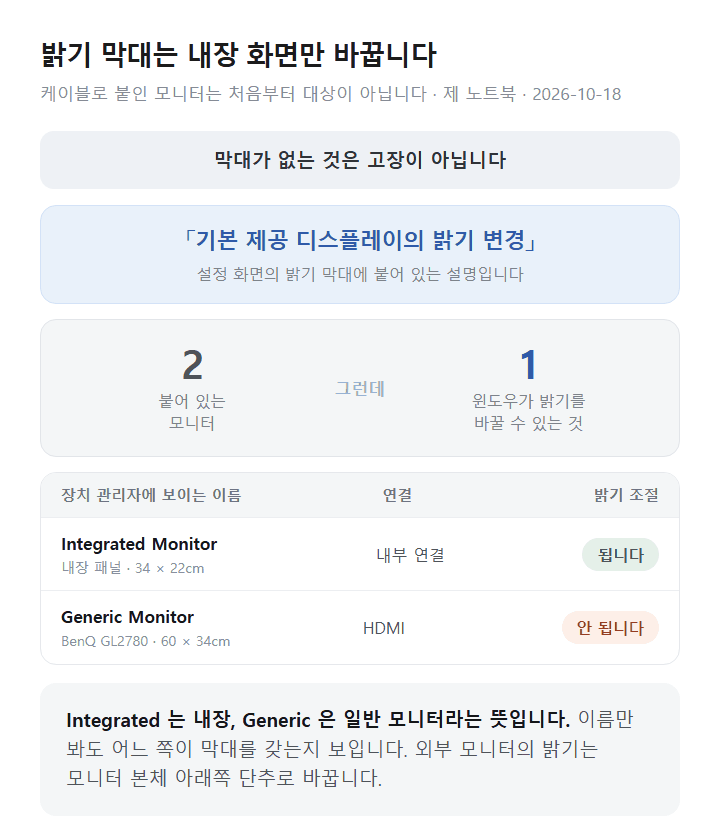
설정 화면의 밝기 막대에는 설명이 한 줄 붙어 있습니다. 「기본 제공 디스플레이의 밝기 변경」 입니다. 기본 제공이란 노트북이나 일체형 PC에 붙어 있는 화면 을 말합니다.
곧 마이크로소프트가 이 막대는 내장 화면만 바꾼다 고 적어 둔 것입니다. 케이블로 연결한 모니터는 처음부터 대상이 아닙니다.
| 모니터 종류 | 윈도우 밝기 막대 | 밝기를 바꾸는 곳 |
|---|---|---|
| 노트북 내장 화면 | 나옵니다 | 윈도우 설정 · 기능키 |
| 일체형 PC 화면 | 대개 나옵니다 | 윈도우 설정 |
| 케이블로 연결한 모니터 | 안 나옵니다 | 모니터 아래쪽 물리 단추 |
| 데스크톱 + 일반 모니터 | 안 나옵니다 | 모니터 아래쪽 물리 단추 |
외부 모니터는 모니터 본체의 단추 로 바꿉니다. 아래쪽이나 뒤쪽 모서리에 작은 단추가 모여 있습니다. 눌러서 메뉴를 띄우고 Brightness 항목을 찾으면 됩니다.
어느 모니터를 바꿀 수 있는지 숫자로 확인합니다
짐작하지 말고 읽어 보면 됩니다. 터미널에 아래를 입력합니다.
Get-CimInstance -Namespace root/wmi -ClassName WmiMonitorBrightness | Select InstanceName, CurrentBrightness여기 나오는 모니터만 윈도우가 밝기를 바꿀 수 있습니다. 아무것도 안 나오면 이 컴퓨터에는 밝기 막대가 생기지 않습니다.
제 노트북은 모니터가 두 대 붙어 있는데 이 명령에는 한 줄만 나왔습니다. 내장 패널입니다. BenQ GL2780 은 목록에 아예 없었습니다. 설정 화면에서 BenQ를 고른 뒤 밝기를 찾아도 없는 것이 당연합니다.
장치 관리자 이름으로도 갈립니다
Get-PnpDevice -Class Monitor 를 돌리면 모니터 이름이 나옵니다. 제 노트북은 이렇게 나왔습니다.
| 이름 | 어떤 화면 | 밝기 조절 |
|---|---|---|
| Integrated Monitor | 노트북 내장 패널 | 됩니다 |
| Generic Monitor (BenQ GL2780) | HDMI로 붙인 모니터 | 안 됩니다 |
Integrated 는 내장, Generic 은 일반 모니터라는 뜻입니다. 이름만 봐도 어느 쪽이 막대를 갖는지 보입니다.
여기서 한 가지 주의할 것이 있습니다. 내장 화면인데도 Generic PnP Monitor 로 잡혀 있으면 드라이버가 제대로 설치되지 않은 것입니다. 그때는 아래 순서대로 해 보십시오.
Win + X를 누르고 장치 관리자 를 엽니다.- 모니터 를 펼쳐 Generic PnP Monitor 를 오른쪽 클릭하고 디바이스 제거 를 누릅니다.
- 위쪽 메뉴에서 동작 > 하드웨어 변경 사항 검색 을 누릅니다. 모니터가 다시 잡힙니다.
- 그래도 안 되면 디스플레이 어댑터 를 펼쳐 그래픽 드라이버를 제조사 홈페이지 것으로 다시 설치합니다.
- 노트북이면 제조사 전용 프로그램(HP Support Assistant · Lenovo Vantage 같은 것)을 함께 설치합니다. 기능키 밝기 조절은 이 프로그램이 맡는 경우가 많습니다.
- 다시
WmiMonitorBrightness를 돌려 한 줄이라도 나오는지 봅니다. 나오면 막대도 돌아옵니다.
2번이 가장 효과가 큽니다. 지워도 다시 생기므로 겁낼 것 없습니다.
밝기가 저절로 바뀔 때
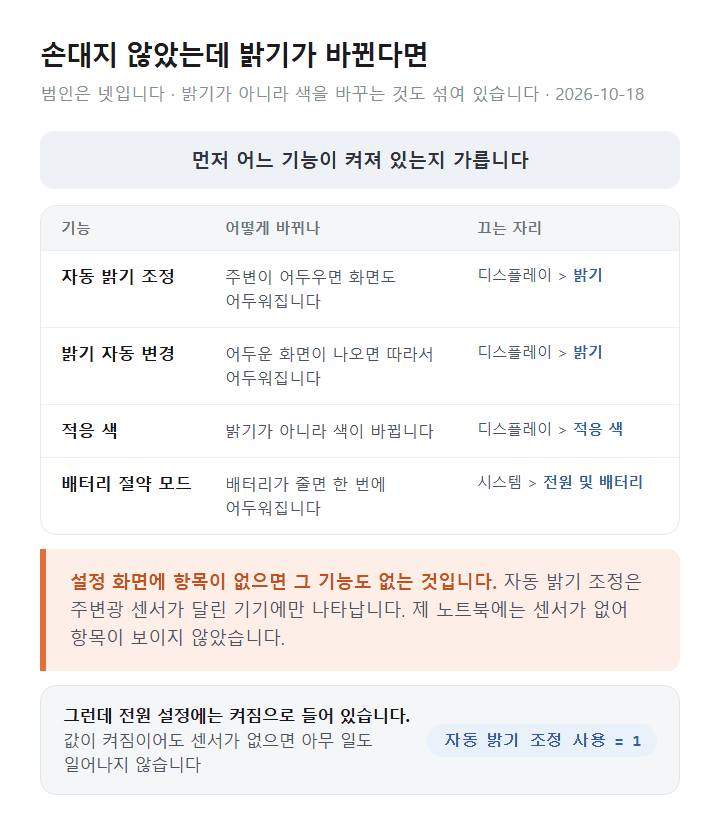
손대지 않았는데 화면이 밝아졌다 어두워졌다 하는 경우입니다. 범인은 넷입니다.
| 기능 | 어떻게 바뀌나 | 끄는 자리 |
|---|---|---|
| 자동 밝기 조정 | 주변이 어두우면 화면도 어두워집니다 | 디스플레이 > 밝기 |
| 밝기 자동 변경 | 어두운 화면이 나오면 함께 어두워집니다 | 디스플레이 > 밝기 |
| 적응 색 | 밝기가 아니라 색이 바뀝니다 | 디스플레이 > 적응 색 |
| 배터리 절약 모드 | 배터리가 줄면 한 번에 어두워집니다 | 시스템 > 전원 및 배터리 |
위의 둘은 밝기 막대 바로 아래에 체크 상자로 있습니다. 기기에 따라 둘 다 있기도 하고 하나만 있기도 합니다.
항목이 없으면 그 기능도 없는 것입니다
제 노트북에는 자동 밝기 조정 항목이 설정 화면에 없습니다. 주변광 센서가 안 달려 있기 때문입니다. Get-CimInstance Win32_PnPEntity 로 찾아봐도 광센서가 잡히지 않았습니다.
재미있는 것은 전원 설정에는 그 값이 켜짐으로 들어 있다 는 점입니다. powercfg 로 읽으면 자동 밝기 조정 사용 이 전원 연결과 배터리 양쪽 다 1, 곧 설정 이었습니다.
켜져 있는데도 화면에 안 보이고 실제로 작동도 하지 않습니다. 센서가 없으면 값이 켜짐이어도 아무 일도 일어나지 않습니다. 이 항목을 찾다 못 찾아 헤매는 분이 많은데, 없으면 없는 대로 둬도 됩니다.
적응 색은 밝기가 아니라 색입니다
적응 색 은 설명이 「환경이 변경될 때 이 디스플레이의 색을 자동으로 조정」 입니다. 밝기 막대와는 다른 기능이고 역시 센서가 있어야 작동합니다.
색 필터를 쓰는 분이라면 꺼 두는 쪽이 낫습니다. 설정 화면에도 「적응형 색을 켜면 색 필터의 효과가 저하됩니다」 라는 안내가 붙어 있습니다.
밤에 화면이 눈부시면
밝기를 아무리 낮춰도 눈이 아프면 밝기가 아니라 색 을 건드려야 합니다.
야간 모드로 푸른빛을 걷어 냅니다
야간 모드 는 화면을 따뜻한 색으로 바꿉니다. 설명이 「따듯한 색을 사용하여 블루라이트를 차단합니다」 입니다.
Win + R에ms-settings:nightlight를 입력합니다.- 위쪽 스위치를 켬 으로 바꿉니다. 화면이 즉시 누렇게 바뀝니다.
- 강도 막대로 정도를 맞춥니다. 처음에는 절반쯤이 적당합니다.
- 야간 모드 예약 을 켜면 정해진 시각에 저절로 켜집니다.
- 일몰부터 일출까지 를 고르면 위치에 맞춰 알아서 바뀝니다. 위치 사용 권한을 묻습니다.
- 시간을 직접 정하려면 시간 설정 을 골라 켜질 시각과 꺼질 시각을 넣습니다.
야간 모드는 내장 화면과 외부 모니터 둘 다 적용됩니다. 밝기 막대와 달리 윈도우가 색을 직접 계산해서 내보내기 때문입니다. 외부 모니터에서도 되는 몇 안 되는 기능 입니다.
화면 색조도 함께 있습니다
최근 윈도우 11에는 화면 색조 가 추가됐습니다. 설명이 「화면을 더 편안하게 볼 수 있도록 은은한 색상 오버레이 추가」 입니다. 야간 모드보다 색이 옅고 종류를 고를 수 있습니다.
둘 다 켜면 색이 과해집니다. 하나만 쓰십시오.
막대는 있는데 화면이 그대로면
막대는 움직이는데 화면이 안 변하는 경우입니다. 위에서부터 짚습니다.
- 모니터가 둘 이상이면 위쪽 그림에서 바꿀 화면을 먼저 고릅니다. 엉뚱한 모니터의 막대를 움직이고 있을 수 있습니다.
- HDR 이 켜져 있는지 봅니다. HDR 상태에서는 밝기 막대가 SDR 쪽에만 듣습니다. 끄고 다시 해 봅니다.
- 모니터 자체 메뉴에서 밝기가 최대로 고정 돼 있는지 봅니다. 일부 모니터는 게임 모드나 HDR 모드에서 밝기를 잠급니다.
- 노트북이면 전원 어댑터를 뺐다 꽂아 봅니다. 전원 연결과 배터리의 밝기 값이 따로 저장되기 때문에 값이 엇갈려 있을 수 있습니다.
powercfg /query SCHEME_CURRENT SUB_VIDEO로 디스플레이 밝기 값을 읽어 막대 숫자와 맞는지 봅니다. 다르면 전원 구성표가 꼬인 것입니다.- 꼬였으면
powercfg /restoredefaultschemes로 전원 구성표를 기본값으로 되돌립니다. 전원 설정이 전부 초기화되니 바꿔 둔 것이 있으면 적어 두고 하십시오. - 그래도 안 되면 장치 관리자에서 모니터 드라이버를 지우고 다시 잡습니다.
2번이 의외로 자주 걸립니다. HDR을 켜 두면 밝기 조절이 평소와 다르게 움직입니다.
기능키만 안 들을 때
막대는 되는데 자판의 해 모양 키만 안 듣는 경우입니다. 이것은 윈도우가 아니라 제조사 프로그램 이 맡습니다.
HP는 HP Support Assistant, 레노버는 Lenovo Vantage, 삼성은 삼성 설정이 그 역할을 합니다. 지웠거나 업데이트가 밀렸으면 기능키만 조용히 죽습니다. 제조사 홈페이지에서 그 프로그램을 다시 설치하면 돌아옵니다.
직접 확인해 본 내용
2026-10-18, 윈도우 11 25H2 · 빌드 26200.9711 · HP 노트북에서 확인했습니다.
모니터는 두 대 가 잡혔습니다. 내장 패널(AUO, 34 × 22cm)과 BenQ GL2780(60 × 34cm) 입니다. 그런데
WmiMonitorBrightness에는 내장 패널 한 줄만 나왔습니다. BenQ는 아예 없습니다.내장 패널의 밝기 단계는 101개(0~100)이고 그때 값은 59 였습니다.
WmiMonitorBrightnessMethods에도 내장 패널만Active=True로 올라와 있었습니다.장치 관리자 이름은 내장이 Integrated Monitor, 외장이 Generic Monitor (BenQ GL2780) 였습니다. 둘 다 상태는 OK 입니다.
설정 화면의 밝기 막대는
value=59 · min=0 · max=100으로 읽혔고, 설명이 「기본 제공 디스플레이의 밝기 변경」 이었습니다. 같은 화면에 야간 모드(끔), 적응 색(끔), HDR, 화면 색조 가 있었습니다. 자동 밝기 조정 항목은 없었습니다.
powercfg로 읽은 값은 디스플레이 밝기 가 전원 연결·배터리 모두0x3b(59%), 디스플레이가 어두워질 때의 밝기 가0x32(50%), 자동 밝기 조정 사용 이 양쪽 다1(설정) 이었습니다. 설정 화면에 항목이 없는데도 값은 켜짐으로 들어 있습니다.주변광 센서는
Win32_PnPEntity에서 찾아도 잡히지 않았습니다. 배터리는 100%, 전원이 연결된 상태였습니다.밝기 값을 실제로 바꾸지는 않았습니다. 이 글의 값은 모두 읽기만 해서 얻은 것입니다.
정리
- 막대가 없으면 외부 모니터입니다. 설정 설명에 「기본 제공 디스플레이」라고 적혀 있습니다
- 외부 모니터는 본체 단추로 바꿉니다. 윈도우에서 바꿀 방법이 없습니다
WmiMonitorBrightness에 나오는 모니터만 조절됩니다. 짐작하지 말고 읽어 보십시오- Integrated 와 Generic 으로 갈립니다. 내장인데 Generic 이면 드라이버를 다시 잡습니다
- 센서가 없으면 자동 밝기 항목도 없습니다. 전원 설정에 켜짐으로 있어도 작동하지 않습니다
- 눈이 부시면 야간 모드입니다. 이쪽은 외부 모니터에서도 듣습니다
- 막대가 안 들으면 HDR 부터 끕니다. 켜 두면 밝기가 평소와 다르게 움직입니다
참고 출처
- WmiMonitorBrightness 클래스 — Microsoft Learn
- Windows 설정 시작 — ms-settings URI 목록 — Microsoft Learn
- 본문의 모든 값은 2026-10-18 제 노트북에서 확인한 것입니다.
관련 글
'윈도우 11 문제 해결' 카테고리의 다른 글
| 윈도우 11 이벤트 뷰어 오류 보는 법과 무시해도 되는 것 (0) | 2026.11.01 |
|---|---|
| 윈도우 11 최대 절전 모드 안 보일 때와 hiberfil.sys 용량 (0) | 2026.10.30 |
| 윈도우 11 모니터 주사율 설정과 Hz 안 바뀔 때 (0) | 2026.10.26 |
| 윈도우 11 방화벽 앱 허용과 포트 여는 방법 (0) | 2026.10.23 |
| 윈도우 11 리얼텍 오디오 드라이버 확인과 재설치 순서 (0) | 2026.10.16 |


