터치패드 설정을 열었는데 항목이 몇 개 없거나, 스크롤이 손가락과 반대로 움직이거나, 마우스를 꽂았는데도 터치패드가 계속 반응하는 경우입니다.
세 가지 다 설정에서 해결됩니다. 다만 설정 화면에 그 항목이 있느냐 가 먼저입니다. 윈도우 11의 터치패드 설정은 정밀 터치패드 일 때만 전부 나옵니다. 아니면 항목 자체가 비어 있고, 제조사가 따로 넣어 둔 프로그램에서 바꿔야 합니다.
제 노트북은 정밀 터치패드였고, 설정이 저장되는 레지스트리 자리에 값 11개 가 들어 있었습니다. 탭 · 두 손가락 탭 · 확대 · 스크롤 방향 · 실수 입력 방지 같은 것이 모두 여기 적힙니다.
이 글은 내 터치패드가 어느 쪽인지 1분 안에 가리는 법부터 시작합니다.
이 글에서 다루는 내용
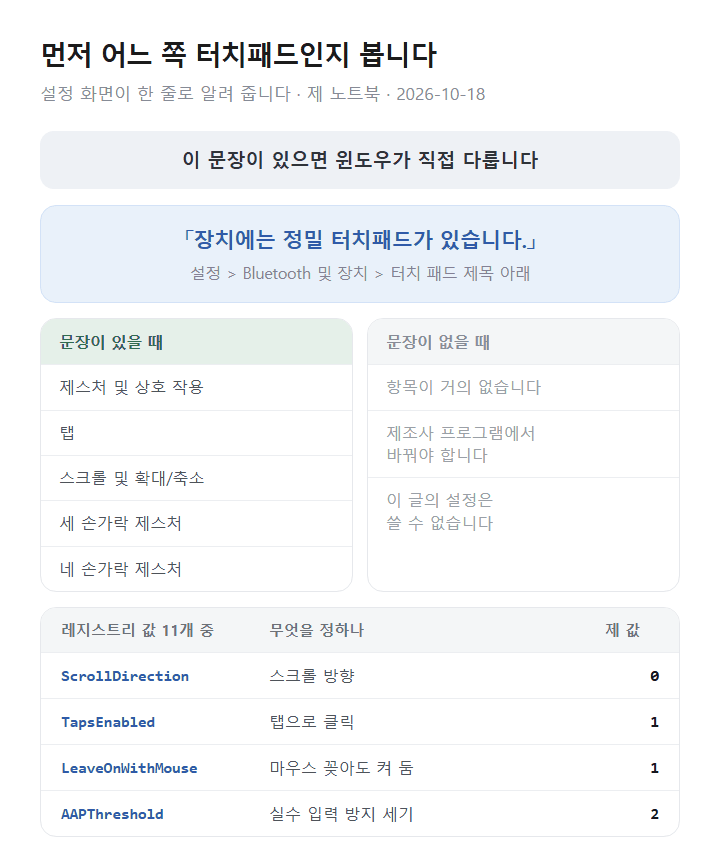
내 터치패드가 어느 쪽인지 가리기
설정 화면이 직접 알려 줍니다.
Win + R로 실행 창을 열어ms-settings:devices-touchpad를 입력합니다.- Bluetooth 및 장치 > 터치 패드 화면이 열립니다.
- 제목 아래 한 줄을 봅니다. 「장치에는 정밀 터치패드가 있습니다.」 라고 적혀 있으면 정밀 터치패드입니다.
- 그 줄이 없으면 제조사 드라이버로 도는 터치패드입니다. 아래 항목도 몇 개 안 보입니다.
- 정밀 터치패드라면 제스처 및 상호 작용, 탭, 스크롤 및 확대/축소, 세 손가락 제스처, 네 손가락 제스처 묶음이 모두 보입니다.
- 이 묶음들이 안 보이면 이 글의 설정은 쓸 수 없습니다. 제조사 프로그램 쪽을 보십시오.
3번 한 줄로 끝납니다. 그 문장이 있으면 윈도우가 터치패드를 직접 다루고 있다는 뜻입니다.
레지스트리로도 확인됩니다
터치패드 설정은 아래 자리에 저장됩니다. 이 키가 있으면 정밀 터치패드입니다.
HKCU\SOFTWARE\Microsoft\Windows\CurrentVersion\PrecisionTouchPad제 노트북에는 값이 11개 들어 있었습니다. 설정 화면에서 스위치를 켜고 끌 때마다 이 값들이 바뀝니다.
| 값 이름 | 무엇을 정하나 | 제 노트북 |
|---|---|---|
| ScrollDirection | 스크롤 방향 | 0 |
| TapsEnabled | 탭으로 클릭 | 1 |
| TwoFingerTapEnabled | 두 손가락 탭 | 1 |
| LeaveOnWithMouse | 마우스 꽂아도 켜 둠 | 1 |
| AAPThreshold | 실수 입력 방지 세기 | 2 |
스크롤이 손가락과 반대로 움직일 때
두 손가락을 아래로 밀었는데 화면이 위로 가는 경우입니다. 맥에서 넘어온 분들이 특히 헷갈립니다.
- 설정의 터치 패드 화면에서 스크롤 및 확대/축소 묶음을 펼칩니다.
- 스크롤 방향 목록을 엽니다.
- 아래로 이동하면 아래로 스크롤 과 아래로 이동하면 위로 스크롤 중에서 고릅니다.
- 고르는 즉시 바뀝니다. 저장할 것이 없습니다.
- 바로 두 손가락으로 밀어 보고 마음에 안 들면 다른 쪽을 고릅니다.
마우스 휠 방향은 여기서 안 바뀝니다. 마우스 쪽은 따로 있습니다.
마우스 휠 방향은 마우스 설정에 있습니다
실행 창에 ms-settings:mousetouchpad 를 넣으면 마우스 화면이 열립니다. 거기 스크롤 묶음 안에 같은 이름의 스크롤 방향 항목이 따로 있습니다.
| 항목 | 어디에 있나 | 무엇에 적용되나 |
|---|---|---|
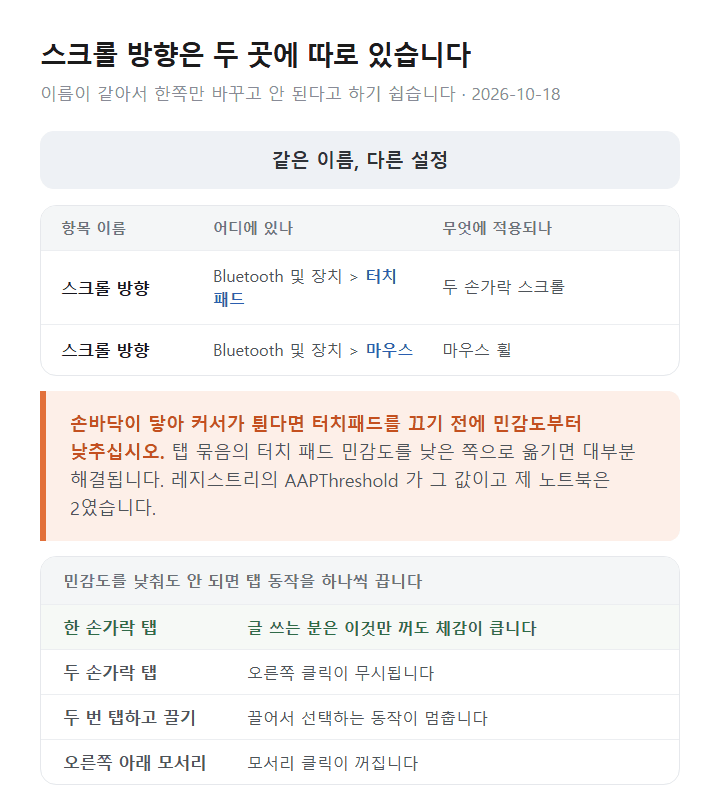
| 스크롤 방향 | 터치 패드 화면 | 두 손가락 스크롤 |
| 스크롤 방향 | 마우스 화면 | 마우스 휠 |
이름이 같아서 한쪽만 바꾸고 「안 된다」고 하는 경우가 많습니다. 둘은 별개입니다.
휠 한 번에 몇 줄 넘길지도 정합니다
마우스 화면의 한 번에 스크롤할 줄 막대로 정합니다. 제 노트북은 3줄 이었습니다. 레지스트리의 WheelScrollLines 값과 같은 숫자입니다.
마우스 휠을 돌려서 스크롤 목록에서 한 번에 한 화면씩 을 고르면 줄 수 대신 화면 단위로 넘어갑니다. 긴 문서를 볼 때 편합니다.
마우스를 꽂으면 터치패드 끄기
글을 쓰다 손목이 터치패드에 닿아 커서가 튀는 것을 막는 가장 확실한 방법입니다.
- 설정의 터치 패드 화면 맨 위에서 추가 설정 표시 를 누릅니다.
- 마우스가 연결되어 있을 때 터치 패드 켜 놓기 항목이 나옵니다.
- 이 체크를 끕니다.
- 이제 USB 마우스나 블루투스 마우스를 연결하면 터치패드가 저절로 멈춥니다.
- 마우스를 빼면 다시 돌아옵니다.
- 이 값은 레지스트리의
LeaveOnWithMouse에 저장됩니다. 제 노트북은 1, 곧 켜 두는 쪽이었습니다.
터치패드를 완전히 끄려면
같은 자리의 맨 위 스위치로 터치패드 자체를 끌 수 있습니다. 다만 마우스가 없을 때 끄면 조작할 방법이 사라집니다.
끄기 전에 아래를 알아 두십시오.
| 상황 | 되살리는 법 |
|---|---|
| 마우스가 있다 | 설정에서 다시 켭니다 |
| 마우스가 없다 | Tab 과 화살표 키로 설정 화면을 이동합니다 |
| 자판 기능키에 터치패드 표시가 있다 | Fn 과 함께 눌러 켭니다 |
많은 노트북에 터치패드를 켜고 끄는 기능키가 있습니다. 손바닥이 자주 닿는다면 끄는 것보다 다음 항목을 먼저 보십시오.
손바닥이 닿아 커서가 튈 때
터치패드를 끄지 않고도 줄일 수 있습니다. 윈도우에 실수 입력을 걸러 내는 세기 조절이 있습니다.
민감도를 낮춥니다
설정의 터치 패드 > 탭 묶음에 터치 패드 민감도 목록이 있습니다. 네 단계입니다.
| 단계 | 어떤 때 |
|---|---|
| 가장 민감한 수준 | 가볍게 눌러도 들어가야 할 때 |
| 높은 민감도 | 기본보다 반응이 빠릅니다 |
| 중간 민감도 | 대부분 여기서 시작합니다 |
| 낮은 민감도 | 손바닥이 자주 닿을 때 고릅니다 |
이 값은 레지스트리의 AAPThreshold 에 저장됩니다. 제 노트북은 2 였습니다. 숫자가 클수록 실수 입력을 더 엄하게 걸러 냅니다.
탭 동작을 하나씩 끌 수도 있습니다
민감도를 낮춰도 안 되면 필요 없는 동작만 끕니다.
| 항목 | 끄면 |
|---|---|
| 한 손가락으로 탭하여 한 번 클릭 | 눌러야만 클릭됩니다 |
| 두 손가락으로 탭하여 마우스 오른쪽 클릭 | 두 손가락 탭이 무시됩니다 |
| 두 번 탭하고 끌어서 여러 항목 선택 | 끌기 동작이 멈춥니다 |
| 오른쪽 아래 모서리 탭 | 모서리 클릭이 꺼집니다 |
글을 많이 쓰는 분은 첫 줄만 꺼도 체감이 큽니다. 커서가 엉뚱한 곳으로 옮겨 가는 일이 거의 사라집니다.
마우스 설정에서 함께 보는 것
터치패드 문제로 들어왔더라도 함께 맞춰 두면 좋은 것들입니다.
포인터 정확도 향상은 취향입니다
마우스 화면에 포인터 정확도 향상 스위치가 있습니다. 켜면 빠르게 움직일 때 커서가 더 멀리 갑니다. 제 노트북은 켜짐 이었습니다.
게임을 한다면 끄는 쪽이 낫습니다. 같은 거리를 움직여도 커서가 늘 같은 만큼 가야 조준이 일정해집니다. 문서 작업만 한다면 켜 두는 편이 편합니다.
창을 누르지 않고 스크롤하기
비활성 창 위에 커서를 올릴 때 스크롤 이 켜져 있으면, 창을 클릭하지 않고 커서만 올려도 그 창이 스크롤됩니다. 제 노트북은 켜짐 이었습니다.
창 두 개를 나란히 놓고 볼 때 아주 편합니다. 꺼져 있다면 켜 보십시오.
드라이버 날짜가 2006년이어도 정상입니다
장치 관리자에서 마우스 드라이버를 보면 날짜가 2006년 6월 21일 로 나오는 경우가 많습니다. 제 노트북도 그랬습니다.
낡은 드라이버가 아닙니다. 마이크로소프트가 윈도우에 들어 있는 기본 드라이버에 고정된 날짜 를 붙여 두기 때문입니다. 같은 항목의 버전을 보면 10.0.26100.1150 처럼 현재 윈도우 번호가 적혀 있습니다.
날짜만 보고 「드라이버를 업데이트해야 한다」고 판단하지 마십시오. 버전 쪽을 보는 것이 맞습니다.
직접 확인해 본 내용
2026-10-18, 윈도우 11 25H2 · 빌드 26200.9711 · HP 노트북에서 확인했습니다.
붙어 있는 포인팅 장치는 HID 규격 마우스 와 USB 입력 장치 2개로 잡혔고 둘 다 상태 OK 였습니다.
설정의 터치 패드 화면에는 「장치에는 정밀 터치패드가 있습니다.」 라는 안내가 있었고, 제스처 및 상호 작용 · 탭 · 스크롤 및 확대/축소 · 세 손가락 제스처 · 네 손가락 제스처 묶음이 모두 나왔습니다. 커서 속도 막대는 5였습니다.
레지스트리
PrecisionTouchPad키에는 값이 11개 있었습니다.ScrollDirection0,TapsEnabled1,TapAndDrag1,TwoFingerTapEnabled1,ZoomEnabled1,PanEnabled1,RightClickZoneEnabled1,LeaveOnWithMouse1,EnableEdgy1,AAPThreshold2,CursorSpeed10 입니다.마우스 화면에서는 마우스 포인터 속도 가 10, 한 번에 스크롤할 줄 이 3, 포인터 정확도 향상 과 비활성 창 위에 커서를 올릴 때 스크롤 이 모두 켜짐이었습니다. 레지스트리에서도
MouseSensitivity10,WheelScrollLines3,SwapMouseButtons0,DoubleClickSpeed500 으로 같은 값이 확인됐습니다.마우스 드라이버는 HID-compliant mouse, 버전 10.0.26100.1150, 날짜 2006-06-21 로 나왔습니다. 날짜는 기본 드라이버에 붙는 고정값입니다.
이 글의 값은 모두 읽기만 해서 얻은 것입니다. 설정을 바꾸지 않았습니다.
정리
- 정밀 터치패드인지 먼저 봅니다. 설정 화면에 그렇다고 적혀 있습니다
- 그 문구가 없으면 제조사 프로그램에서 바꿉니다. 윈도우 설정에는 항목이 없습니다
- 스크롤 방향은 두 곳에 따로 있습니다. 터치패드와 마우스가 별개입니다
- 마우스를 꽂으면 터치패드가 꺼지게 할 수 있습니다. 추가 설정 표시 안에 있습니다
- 손바닥이 닿으면 민감도를 낮춥니다. 끄기 전에 이것부터 해 보십시오
- 탭 동작은 하나씩 끌 수 있습니다. 한 손가락 탭만 꺼도 체감이 큽니다
- 드라이버 날짜 2006년은 정상입니다. 버전 번호 쪽을 보십시오
참고 출처
- 정밀 터치패드 장치 — Microsoft Learn
- 정밀 터치패드 구현 안내 — Microsoft Learn
- 본문의 모든 값은 2026-10-18 제 노트북에서 확인한 것입니다.
관련 글
'윈도우 11 문제 해결' 카테고리의 다른 글
| 윈도우 11 실시간 보호 꺼짐과 보안 예외 등록하는 법 (0) | 2026.11.09 |
|---|---|
| 윈도우 11 복원 지점 없을 때와 시스템 보호 켜는 법 (0) | 2026.11.07 |
| 윈도우 11 이벤트 뷰어 오류 보는 법과 무시해도 되는 것 (0) | 2026.11.01 |
| 윈도우 11 최대 절전 모드 안 보일 때와 hiberfil.sys 용량 (0) | 2026.10.30 |
| 윈도우 11 화면 밝기 조절과 밝기 슬라이더 없을 때 (0) | 2026.10.28 |


