배터리가 얼마나 닳았는지는 관리자 권한 터미널에 powercfg /batteryreport 한 줄로 알 수 있습니다. 설계 용량과 지금 용량이 숫자로 나옵니다.
노트북을 산 지 얼마 안 된 것 같은데 충전 없이 버티는 시간이 눈에 띄게 줄었습니다. 예전에는 오전 내내 쓰다가 점심때쯤 꽂았는데, 요즘은 회의 한 번 다녀오면 경고가 뜹니다.
이럴 때 대부분은 감으로 판단합니다. "많이 줄었다" 싶으면 교체를 알아보고, "아직 쓸 만한가" 싶으면 그냥 씁니다. 그런데 윈도우는 배터리가 얼마나 닳았는지 숫자로 알려 줍니다. 명령 한 줄이면 됩니다.
그리고 빨리 닳는 원인이 수명이 아닌 경우가 많습니다. 제 노트북을 재 보니 화면이 저절로 꺼지는 시간이 아예 「안 함」으로 되어 있었습니다. 자리를 비워도 화면이 계속 켜져 있었다는 뜻입니다.
이 글에서는 보고서를 뽑아 수명을 재는 법, 거기 적힌 숫자를 읽는 법, 빨리 닳을 때 바꿀 설정, 그리고 교체할 때가 됐는지 가르는 기준을 다룹니다.
이 글에서 다루는 내용
윈도우 11 배터리 보고서 만드는 법
설정 화면에는 이 정보가 없습니다. 명령으로 뽑아야 합니다.
시작 단추를 우클릭해 터미널을 엽니다. 관리자 권한은 필요 없습니다.
나온 경로를 그대로 보십시오
첫 줄만 넣어도 됩니다. 「배터리 수명 보고서가 ...에 저장되었습니다」 라는 문장과 함께 경로가 나옵니다. 나온 경로를 그대로 보십시오. 그 자리에 파일이 있습니다.
바탕 화면 경로를 적어 넣으면 실패합니다
두 번째 줄처럼 쓰면 바탕 화면에 battery.html 로 떨어집니다. 이 줄이 조금 복잡하게 생긴 이유가 있습니다. %USERPROFILE%\Desktop 이라고 짧게 적으면 원드라이브를 쓰는 컴퓨터에서 실패합니다. 원드라이브 백업을 켜면 바탕 화면이 OneDrive\Desktop 으로 이사하는데, 원래 자리인 C:\Users\이름\Desktop 은 폴더째 사라집니다. 제 노트북을 확인해 보니 그 폴더가 아예 없었습니다. 그래서 경로를 적어 넣는 대신 바탕 화면이 어디인지 윈도우에 물어보는 방식으로 적었습니다. 옮겨졌든 그대로든 양쪽에서 동작합니다.
이 줄은 터미널의 기본인 PowerShell 에서 동작합니다. 예전 명령 프롬프트 창에 붙여넣으면 $(...) 를 글자 그대로 받아 엉뚱한 이름의 파일이 생기니, 창 제목이 PowerShell 인지 한 번 보시고 붙여넣으십시오.
만들어진 파일은 HTML 이라 두 번 누르면 브라우저에서 열립니다. 제 노트북에서는 65KB 짜리 문서가 나왔습니다.
새 노트북은 표가 비어 있습니다
이 보고서는 지난 사용 기록을 모아 만든 것입니다. 방금 산 노트북이나 윈도우를 새로 설치한 직후에는 쌓인 기록이 없어 표가 거의 비어 있습니다. 며칠 쓴 뒤에 다시 뽑으십시오.
이 명령은 읽기만 합니다. 설정을 건드리지 않으므로 되돌릴 것이 없습니다.
배터리 수명 숫자 읽는 법
보고서 맨 위 Installed batteries 칸에 핵심이 다 있습니다. 제 노트북 값은 이랬습니다.
| 항목 | 제 노트북 값 | 무슨 뜻인가 |
|---|---|---|
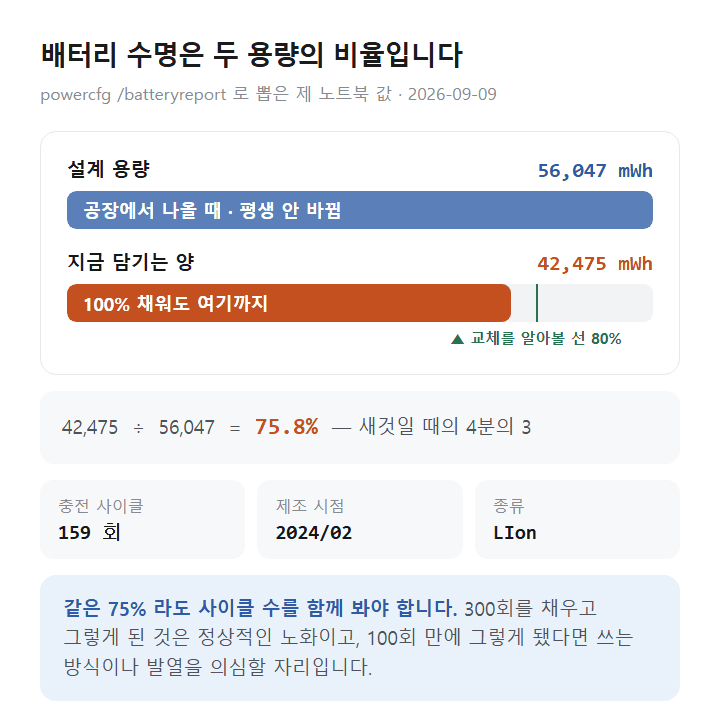
| DESIGN CAPACITY | 56,047 mWh | 공장에서 나올 때의 용량. 평생 바뀌지 않습니다 |
| FULL CHARGE CAPACITY | 42,475 mWh | 지금 100%까지 채웠을 때 실제로 담기는 양 |
| CYCLE COUNT | 159 | 완충·방전을 몇 번 되풀이했는지 |
| CHEMISTRY | LIon | 리튬이온 |
두 용량을 나누면 수명입니다
수명은 두 용량의 비율입니다. 42,475 를 56,047 로 나누면 0.758, 즉 75.8% 입니다. 새것일 때의 4분의 3 정도가 남았다는 뜻입니다.
계산이 번거로우면 두 숫자를 그대로 나누시면 됩니다. 앞의 것이 지금 담기는 양, 뒤의 것이 원래 용량입니다.
시리얼 번호 칸에 제조 날짜가 함께 적혀 있는 경우가 많습니다. 제 것은 2024/02/29 였습니다. 한 해 반쯤 쓴 배터리가 159 회 충전에 24% 가 줄었습니다.
같은 75%라도 사이클 수에 따라 다릅니다
사이클 수도 함께 봐야 합니다. 같은 75% 라도 300회를 채우고 그렇게 된 것과 100회 만에 그렇게 된 것은 이야기가 다릅니다. 앞은 정상적인 노화이고, 뒤는 쓰는 방식이나 발열을 의심할 자리입니다.
숫자 하나보다 흐름을 봅니다
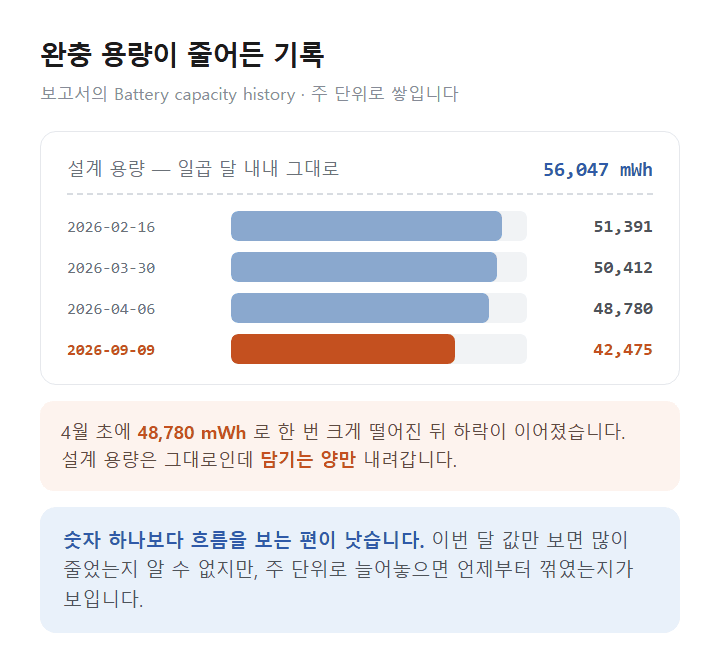
보고서를 아래로 내리면 Battery capacity history 가 나옵니다. 주 단위로 완충 용량이 어떻게 변했는지 적혀 있어서, 숫자 하나보다 흐름을 보기에 좋습니다. 제 기록은 이랬습니다.
| 기간 | 완충 용량 | 설계 용량 |
|---|---|---|
| 2026-02-16 ~ 02-23 | 51,391 mWh | 56,047 mWh |
| 2026-03-30 ~ 04-06 | 50,412 mWh | 56,047 mWh |
| 2026-04-06 ~ 04-13 | 48,780 mWh | 56,047 mWh |
| 2026-09-09 (현재) | 42,475 mWh | 56,047 mWh |
설계 용량은 그대로인데 완충 용량만 내려갑니다. 4월 초에 한 번 크게 떨어진 뒤로 하락이 이어졌습니다.
배터리가 빨리 닳을 때 바꿀 설정
수명이 줄어든 것과 오늘따라 빨리 닳는 것은 다른 문제입니다. 후자는 설정으로 해결되는 경우가 많습니다.
예상 시간 두 값을 먼저 견줍니다
보고서의 Battery life estimates 를 먼저 보십시오. 실제 사용 기록에서 뽑은 예상 시간이 나옵니다. 제 노트북은 완충 상태에서 3시간 31분, 설계 용량대로였다면 3시간 50분 이었습니다. 스무 분 차이입니다. 체감으로 "반토막"이라고 느꼈다면 수명 말고 다른 원인이 있다는 뜻입니다.
화면 끄기 시간부터 봅니다
가장 먼저 볼 곳은 화면이 저절로 꺼지는 시간입니다. 화면이 배터리를 가장 많이 씁니다.
Win + R로 실행 창을 열고ms-settings:powersleep을 입력합니다.- 화면 및 절전 묶음을 펼칩니다.
- 배터리 사용 시 다음 시간이 지나면 화면 끄기 를 3분 으로 줄입니다.
- 바로 아래 절전 모드로 전환 도 함께 봅니다.
- 전원 연결 시 값은 그대로 두셔도 됩니다.
값은 아래 경로에서도 같습니다.
값을 읽고 3분으로 바꿉니다
명령을 넣으면 현재 DC 전원 설정 색인 과 현재 AC 전원 설정 색인 두 줄이 나옵니다. DC 가 배터리로 쓸 때, AC 가 전원에 꽂았을 때입니다. 값은 16진수 초 단위이고, 0x00000000 이면 「안 함」 입니다. 제 노트북이 배터리·전원 양쪽 다 이 값이었습니다.
설정 화면에서 배터리 항목을 3분 이나 5분 으로 바꾸십시오. 화면은 노트북에서 전기를 가장 많이 쓰는 부품이라, 이것만으로도 차이가 납니다. 자리를 자주 비운다면 그 아래 절전 모드 전환도 10분 정도로 정해 두면 좋습니다.
배터리가 일정 수준 아래로 내려갔을 때 윈도우가 알아서 줄이도록 맡길 수도 있습니다.
절전 모드는 30%로 올려 둡니다
절전 모드 는 켜지면 화면 밝기를 낮추고 백그라운드 활동을 줄입니다. 기본값이 20% 인 기기도 있으니 30% 로 올려 두면 여유가 생깁니다.
어떤 앱이 쓰는지 봅니다
어떤 앱이 쓰고 있는지는 배터리 사용량 에서 봅니다. 지난 24시간과 7일 기준으로 앱별 사용량이 나옵니다. 백그라운드에서만 도는 앱이 위쪽에 올라와 있다면, 그 앱을 눌러 백그라운드 활동 허용 을 「안 함」으로 바꾸십시오.
고성능 계획은 이제 없습니다
전원 계획을 「고성능」으로 바꾸라는 옛 안내를 따라가면 그런 항목이 없습니다. 제 노트북에서 powercfg /list 를 실행해 보니 전원 계획이 「균형 조정」 하나뿐 이었습니다. 윈도우 11 은 계획 대신 위 경로의 전원 모드 를 씁니다.
바꾼 값이 마음에 안 들면 같은 자리에서 되돌리면 됩니다. 화면 끄기와 절전 전환은 「안 함」이 원래 값이었으니, 그대로 돌려 놓으면 처음 상태가 됩니다.
배터리 교체 판단 기준
숫자만으로 자르기는 어렵습니다. 다만 참고할 선은 있습니다.
보증 기준은 설계 용량의 80%입니다
제조사들이 보증에서 쓰는 기준은 대체로 정격 사이클을 채웠을 때 설계 용량의 80% 입니다. 이 선 아래로 내려갔다면 배터리는 제 몫을 다한 것으로 봅니다. 제 노트북의 75.8% 는 그 선을 막 지난 상태입니다.
80% 아래라도 당장은 아닙니다
그렇다고 당장 갈아야 하는 것은 아닙니다. 함께 보면 좋은 것들입니다.
- 쓰는 자리가 어디인가 — 늘 전원에 꽂아 두고 쓴다면 용량이 줄어도 불편이 적습니다.
- 부풀지 않았는가 — 바닥이 들뜨거나 터치패드가 눌리면 그건 수명이 아니라 안전 문제입니다. 이 경우는 숫자와 무관하게 바로 점검받으십시오.
- 갑자기 꺼지는가 — 30% 대에서 예고 없이 종료된다면 셀 하나가 주저앉은 것일 수 있습니다.
배터리 아이콘에 빨간 X가 뜨면
윈도우가 알아서 알려 주기도 합니다. 배터리에 문제가 생기면 작업 표시줄 배터리 아이콘에 빨간 X 표시가 붙고 교체 안내가 뜹니다. 이 표시가 떴다면 보고서를 볼 것도 없이 교체 시점입니다.
맡기기 전에 보고서를 저장해 두십시오
교체를 맡기기 전에 보고서를 한 부 저장해 두십시오. 서비스 센터에서 상태를 물을 때 설계 용량과 완충 용량, 사이클 수를 그대로 보여 주면 이야기가 빨라집니다.
직접 확인해 본 내용
2026-09-09, 윈도우 11 25H2 · 빌드 26200.9168 · HP 노트북에서 확인했습니다.
powercfg /batteryreport로 뽑은 보고서에 설계 용량 56,047 mWh, 완충 용량 42,475 mWh, 사이클 159회 가 적혀 있었습니다. 비율로는 75.8% 입니다. 시리얼 번호 칸에2024/02/29가 함께 적혀 있어 제조 시점을 알 수 있었습니다.용량 이력에서는 2026년 2월 51,391 mWh 였던 완충 용량이 9월에 42,475 mWh 로 내려온 것이 보였습니다. 4월 초에 48,780 mWh 로 한 번 크게 떨어진 구간이 있었습니다.
수명 추정 표에서는 완충 기준 3시간 31분, 설계 용량 기준 3시간 50분이 나왔습니다. 두 값의 차이가 크지 않아, 체감상의 감소는 수명보다 설정 쪽을 먼저 볼 자리라고 판단했습니다.
powercfg /q SCHEME_CURRENT SUB_VIDEO VIDEOIDLE로 확인한 화면 끄기 값이 배터리·전원 양쪽 모두0x00000000, 즉 「안 함」 이었습니다. 절전 전환도 같았습니다. 적응형 밝기는 켜져 있었고 화면 밝기는 69 였습니다.
powercfg /list에는 전원 계획이 「균형 조정」 하나만 나왔습니다. 고성능 계획을 고르라는 옛 안내가 이 기기에서 통하지 않는 이유입니다.보고서를 만드는 명령은 읽기만 하므로 되돌릴 것이 없었고, 관리자 권한 없이도 만들어졌습니다.
정리
배터리가 줄었다는 느낌은 대체로 맞지만, 얼마나 줄었는지는 감으로 알 수 없습니다. powercfg /batteryreport 한 줄이면 설계 용량과 지금 담기는 양이 나란히 나옵니다.
제 노트북처럼 75% 대라면 교체를 알아볼 만하고, 90% 가 넘는데도 금방 닳는다면 화면 끄기 시간부터 확인해 보십시오. 저처럼 「안 함」으로 되어 있으면 3분으로 바꾸는 것만으로 달라집니다. 다음에 충전 경고가 떴을 때, 어림짐작 대신 숫자를 한 번 뽑아 보시면 됩니다.
참고 출처
- powercfg 명령줄 옵션 — Microsoft Learn
- 전원 정책 설정 (EnableEnergySaver) — Microsoft Learn
- 본문의 모든 수치는 2026-09-09 제 노트북에서 뽑은 보고서 값입니다.
관련 글
'윈도우 11 문제 해결' 카테고리의 다른 글
| 윈도우 11 블루스크린 원인 확인과 덤프 없을 때 대처 (0) | 2026.10.01 |
|---|---|
| 윈도우 11 원격 데스크톱 연결 안 됨 해결 및 PC 설정 방법 정리 (0) | 2026.09.22 |
| 윈도우 11 듀얼 모니터 인식 안 됨 현상 해결과 주 모니터 배율 설정 (0) | 2026.09.10 |
| 윈도우 11 절전모드 안 깨어남 현상과 저절로 풀림 오류 해결 방법 (1) | 2026.09.09 |
| 윈도우 11 공유 폴더 안 보임 현상과 네트워크 자격 증명 오류 해결법 (0) | 2026.09.08 |


