윈도우 보안을 열었더니 실시간 보호가 꺼져 있다고 나오는 경우입니다. 켜려고 눌러도 다시 꺼지거나, 아예 스위치가 회색이기도 합니다.
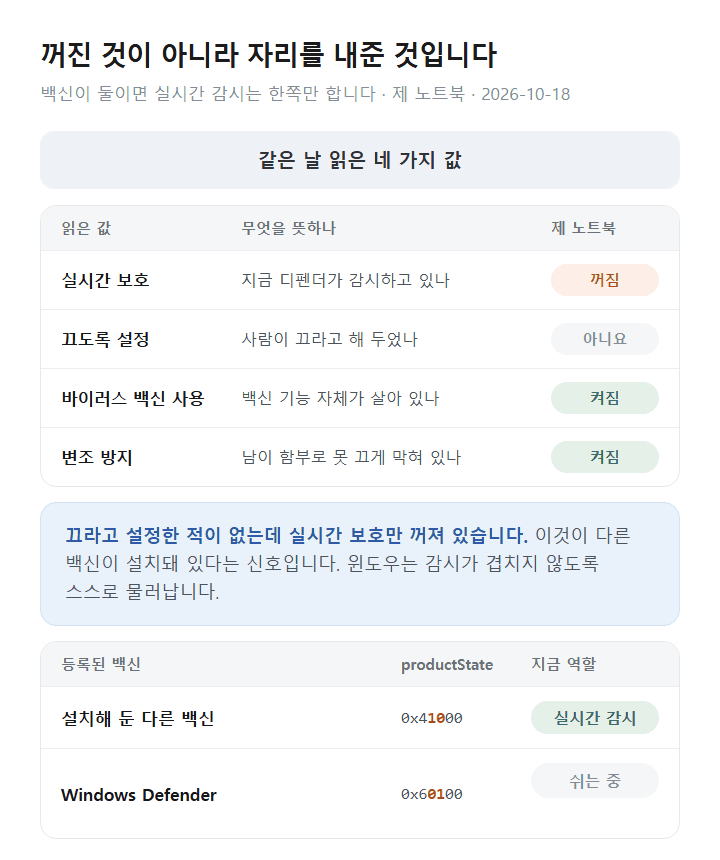
제 노트북에서 읽어 보니 실시간 보호는 꺼짐 인데 「내가 끈 것」은 아니었습니다. 끄도록 설정한 값은 그대로 꺼짐으로 남아 있는데도 실제 상태만 꺼져 있었습니다.
까닭은 하나였습니다. 다른 백신이 설치돼 있었기 때문입니다. 윈도우 보안 화면도 그 백신 이름을 그대로 보여 주면서 「켜져 있습니다」라고 적어 두고 있었습니다.
고장이 아니라 윈도우가 자리를 내준 것 입니다. 이 글은 지금 누가 지키고 있는지 확인하는 법, 백신이 지워 버린 파일을 되찾는 법, 그리고 예외로 등록할 때 조심할 점을 다룹니다.
이 글에서 다루는 내용
실시간 보호가 꺼져 있다고 나올 때
먼저 정말 꺼진 것인지 부터 가릅니다. 두 가지는 다릅니다.
| 값 | 뜻 | 제 노트북 |
|---|---|---|
| 실시간 보호 | 지금 디펜더가 감시하고 있나 | 꺼짐 |
| 끄도록 설정 | 사람이 끄라고 해 두었나 | 아니요 |
| 바이러스 백신 사용 | 백신 기능 자체가 살아 있나 | 켜짐 |
| 변조 방지 | 남이 함부로 못 끄게 막혀 있나 | 켜짐 |
제 노트북은 끄라고 설정한 적이 없는데 실시간 보호만 꺼져 있었습니다. 이것이 다른 백신이 있다는 신호입니다.
직접 읽어 보는 법
터미널에 아래를 입력합니다. 관리자 권한이 없어도 읽힙니다.
Get-MpComputerStatus | Select RealTimeProtectionEnabled, AntivirusEnabled, IsTamperProtectedRealTimeProtectionEnabled 가 False인데 AntivirusEnabled 가 True라면 디펜더가 뒤로 물러난 상태입니다. 고장이 아닙니다.
백신은 하나만 감시해야 합니다
실시간 감시를 두 프로그램이 동시에 하면 같은 파일을 서로 붙잡아 충돌합니다. 컴퓨터가 느려지고 둘 다 제 일을 못 합니다.
그래서 윈도우는 다른 백신이 설치되면 디펜더의 실시간 감시를 스스로 멈춥니다. 그 백신을 지우면 다시 켜집니다.
지금 누가 지키고 있는지 확인하기
화면과 명령 두 가지로 확인할 수 있습니다.
Win + R로 실행 창을 열어windowsdefender:를 입력합니다. Windows 보안 이 열립니다.- 왼쪽에서 바이러스 및 위협 방지 를 누릅니다.
- 맨 위를 봅니다. 다른 백신이 있으면 그 제품 이름과 함께 「켜져 있습니다」 라고 적혀 있습니다.
- 아래로 내려 누가 나를 보호합니까? 묶음의 공급자 관리 를 누릅니다.
- 설치된 백신과 방화벽이 각각 누구인지 목록으로 나옵니다.
- 디펜더만 있으면 이 자리에 Microsoft Defender 바이러스 백신 만 보입니다.
3번 한 줄이면 끝납니다. 제 노트북은 거기에 설치해 둔 다른 백신 이름 이 적혀 있었습니다.
명령으로 한 번에 보기
등록된 백신을 모두 보려면 아래를 돌립니다.
Get-CimInstance -Namespace root/SecurityCenter2 -ClassName AntiVirusProduct | Select displayName, productState제 노트북은 두 줄 이 나왔습니다. 다른 백신 하나와 Windows Defender 입니다.
productState 는 16진수인데 가운데 두 자리 가 실시간 감시 상태입니다.
| 가운데 값 | 뜻 |
|---|---|
| 10 | 이 백신이 실시간 감시를 맡고 있습니다 |
| 01 | 감시를 쉬고 있습니다 |
| 00 | 꺼져 있습니다 |
제 노트북은 다른 백신이 10, 디펜더가 01 이었습니다. 숫자가 역할을 그대로 보여 줍니다.
백신이 지운 파일 되찾기
멀쩡한 파일을 백신이 가져가 버리는 일이 있습니다. 직접 만든 프로그램이나 오래된 유틸리티에서 흔합니다.
지워진 것이 아니라 격리 된 것이라 되찾을 수 있습니다.
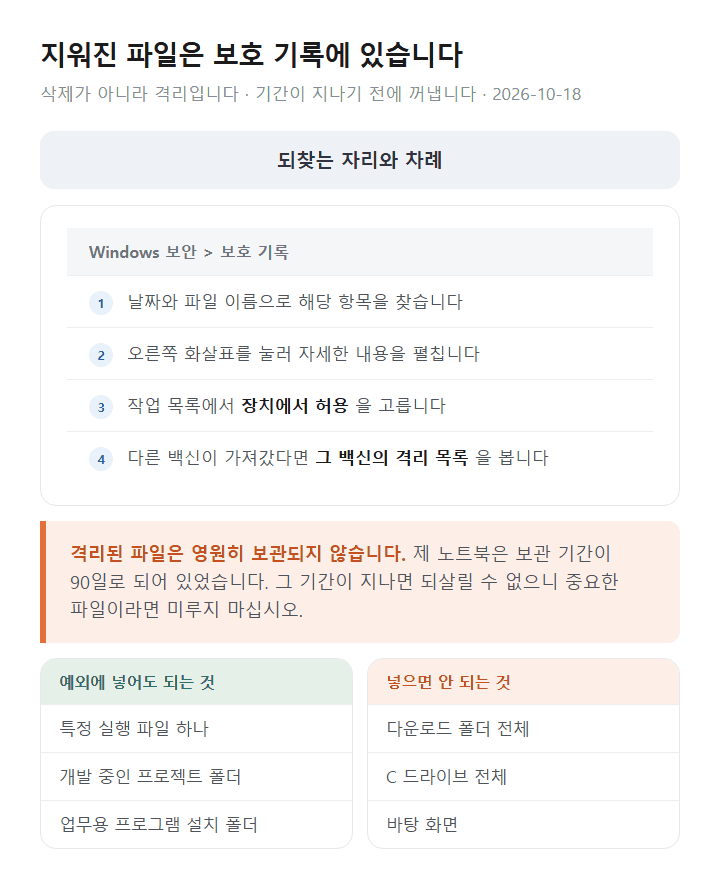
- Windows 보안 을 열고 왼쪽에서 보호 기록 을 누릅니다.
- 목록에서 날짜와 파일 이름으로 해당 항목을 찾습니다.
- 오른쪽 화살표를 눌러 자세한 내용을 펼칩니다.
- 작업 목록에서 장치에서 허용 을 고릅니다.
- 파일이 원래 자리로 돌아옵니다. 다음부터 같은 파일은 잡지 않습니다.
- 다른 백신이 가져간 것이라면 여기 없습니다. 그 백신의 격리 목록 을 보십시오.
6번을 놓치기 쉽습니다. 지금 감시를 맡고 있는 백신 쪽에 기록이 남습니다.
격리된 파일은 영원히 보관되지 않습니다
디펜더는 격리한 항목을 일정 기간 뒤 자동으로 지웁니다. 제 노트북은 그 기간이 90일 로 되어 있었습니다.
중요한 파일이 격리됐다면 미루지 말고 꺼내십시오. 기간이 지나면 되살릴 수 없습니다.
꺼내기 전에 한 번 더 생각합니다
진짜 악성 파일을 꺼내면 그대로 감염됩니다. 아래에 해당할 때만 꺼내십시오.
| 꺼내도 되는 경우 | 꺼내면 안 되는 경우 |
|---|---|
| 내가 만든 파일이다 | 어디서 받았는지 모른다 |
| 믿을 만한 곳에서 받았다 | 메일 첨부로 왔다 |
| 전부터 쓰던 프로그램이다 | 갑자기 생겼다 |
예외로 등록하는 법과 그 위험
같은 파일을 계속 잡아갈 때는 예외로 등록합니다. 다만 예외에 넣은 대상은 다음부터 검사하지 않습니다.
디펜더가 주 백신일 때
- Windows 보안 > 바이러스 및 위협 방지 로 갑니다.
- 보호 설정 묶음에서 설정 관리 를 누릅니다.
- 맨 아래로 내려 제외 묶음을 찾습니다.
- 추가 단추를 누르고 파일 · 폴더 · 파일 형식 · 프로세스 중에서 고릅니다.
- 대상을 고르면 목록에 올라갑니다. 관리자 확인을 묻습니다.
- 더 이상 필요 없어지면 같은 자리에서 지웁니다. 남겨 두면 그 대상은 계속 검사에서 빠집니다.
다른 백신이 감시를 맡고 있다면 그 백신의 설정에서 예외를 등록해야 합니다. 디펜더 쪽에 넣어도 소용이 없습니다.
예외 목록은 관리자여야 보입니다
터미널에서 Get-MpPreference 로 읽으려 하면 일반 권한에서는 목록 대신 「관리자여야 볼 수 있습니다」 라는 안내가 돌아옵니다. 제 노트북이 그랬습니다.
관리자 터미널에서 아래를 돌리면 세 가지 목록이 나옵니다.
Get-MpPreference | Select ExclusionPath, ExclusionExtension, ExclusionProcess남이 몰래 넣어 둔 예외가 있는지 가끔 확인해 보십시오. 악성 프로그램이 자기 폴더를 예외로 등록하는 수법이 있습니다.
폴더 전체를 예외로 넣지 마십시오
가장 흔한 실수입니다. 다운로드 폴더나 바탕 화면을 통째로 예외에 넣으면 그 안에 들어오는 모든 파일이 무사통과 합니다.
| 넣어도 되는 것 | 피해야 할 것 |
|---|---|
| 특정 실행 파일 하나 | 다운로드 폴더 전체 |
| 개발 중인 프로젝트 폴더 | C 드라이브 전체 |
| 업무용 프로그램 설치 폴더 | 바탕 화면 |
디펜더를 보조로 함께 쓰기
다른 백신을 쓰면서도 디펜더에게 가끔 검사만 맡길 수 있습니다. 실시간 감시는 한쪽만 하되 정기 점검은 둘이 하는 방식입니다.
- Windows 보안 > 바이러스 및 위협 방지 로 갑니다.
- 다른 백신 이름이 적힌 묶음 아래의 Microsoft Defender 바이러스 백신 옵션 을 누릅니다.
- 주기적 검사 스위치를 켭니다.
- 이제 디펜더가 가끔 검사만 돕습니다. 실시간 감시는 여전히 다른 백신이 맡습니다.
- 충돌하지 않습니다. 감시가 아니라 검사이기 때문입니다.
- 결과는 보호 기록 에 함께 쌓입니다.
이 항목은 다른 백신이 설치돼 있을 때만 나타납니다. 디펜더가 주 백신이면 보일 이유가 없습니다.
검사 기록이 없는 것도 확인됩니다
제 노트북에서 디펜더의 마지막 검사 날짜를 읽으니 기록 없음 으로 나왔습니다. 실시간 감시를 쉬고 있으니 검사도 돌지 않은 것입니다.
Get-MpComputerStatus | Select QuickScanAge, FullScanAge여기 큰 숫자나 빈 값이 나오면 디펜더로는 한 번도 검사하지 않았다 는 뜻입니다. 주 백신 쪽 기록을 확인하십시오.
보호 업데이트는 쉬는 중에도 받습니다
디펜더가 감시를 쉬고 있어도 악성 코드 정의 파일은 계속 내려받습니다. 제 노트북의 정의 파일은 그날 새벽에 갱신돼 있었습니다.
언제든 주 백신을 지우면 바로 제 몫을 할 수 있도록 준비해 두는 것입니다. 쓰지 않는다고 지울 필요는 없습니다.
직접 확인해 본 내용
2026-10-18, 윈도우 11 25H2 · 빌드 26200.9711 · HP 노트북에서 확인했습니다.
Get-MpComputerStatus결과, AMServiceEnabled 와 AntivirusEnabled 는 True인데 RealTimeProtectionEnabled 는 False 였습니다. IsTamperProtected 는 True, DisableRealtimeMonitoring 설정값은 False 였습니다. 끄도록 해 둔 적이 없는데 실제 상태만 꺼져 있었다는 뜻입니다.
root\SecurityCenter2에 등록된 백신은 2개 였습니다. AhnLab V3 Lite 가0x41000, Windows Defender 가0x60100입니다. 가운데 두 자리가 각각 10(감시 중)과 01(쉬는 중)입니다.윈도우 보안 화면도 맨 위에 「AhnLab V3 Lite이(가) 켜져 있습니다.」 라고 표시하고 있었고, 그 아래에 Microsoft Defender 바이러스 백신 옵션 링크와 누가 나를 보호합니까? 묶음의 공급자 관리 가 있었습니다. 왼쪽 메뉴는 홈 · 바이러스 및 위협 방지 · 계정 보호 · 방화벽 및 네트워크 보호 · 앱 및 브라우저 컨트롤 · 장치 보안 · 장치 성능 및 상태 · 가족 옵션 · 보호 기록 순이었습니다.
정의 파일은 1.461.79.0 이고 2026-10-18 오전 3시 27분 에 갱신돼 있었습니다. DefenderSignaturesOutOfDate 는 False 입니다.
QuickScanAge 와 FullScanAge 는 둘 다
4294967295로, 검사 기록이 없다는 값이었습니다. 탐지 기록도 0건 이었습니다.예외 목록은 일반 권한으로 읽으려 하자 세 항목 모두 「관리자여야 볼 수 있습니다」 라는 안내만 돌아왔습니다.
그 밖에 PUAProtection 2, 제어된 폴더 액세스 0(꺼짐), 격리 보관 기간 90일 이었습니다. 서비스는 WinDefend · wscsvc · mpssvc 가 실행 중이고 SecurityHealthService 도 실행 중이었습니다.
이 글의 값은 모두 읽기만 해서 얻은 것입니다. 보안 설정을 바꾸거나 예외를 등록하지 않았습니다.
정리
- 실시간 보호 꺼짐이 늘 문제는 아닙니다. 다른 백신이 있으면 디펜더가 물러납니다
- 끈 적이 없는데 꺼져 있으면 그 경우입니다. 설정값과 실제 상태는 따로 읽힙니다
- 누가 맡는지는 화면 맨 위에 적혀 있습니다. 공급자 관리에서도 볼 수 있습니다
- 지워진 파일은 보호 기록에 있습니다. 장치에서 허용으로 되돌립니다
- 격리는 영원하지 않습니다. 제 노트북은 90일 뒤 자동으로 지워집니다
- 예외는 검사에서 빼는 일입니다. 폴더 전체가 아니라 파일 하나만 넣고, 끝나면 지웁니다
- 주기적 검사로 함께 쓸 수 있습니다. 감시가 아니라 검사라 충돌하지 않습니다
참고 출처
- Microsoft Defender 바이러스 백신 제외 구성 — Microsoft Learn
- Get-MpComputerStatus — Microsoft Learn
- 본문의 모든 값은 2026-10-18 제 노트북에서 확인한 것입니다.
관련 글
'윈도우 11 문제 해결' 카테고리의 다른 글
| 윈도우 11 복원 지점 없을 때와 시스템 보호 켜는 법 (0) | 2026.11.07 |
|---|---|
| 윈도우 11 터치패드 설정과 스크롤 방향 반대일 때 (0) | 2026.11.05 |
| 윈도우 11 이벤트 뷰어 오류 보는 법과 무시해도 되는 것 (0) | 2026.11.01 |
| 윈도우 11 최대 절전 모드 안 보일 때와 hiberfil.sys 용량 (0) | 2026.10.30 |
| 윈도우 11 화면 밝기 조절과 밝기 슬라이더 없을 때 (0) | 2026.10.28 |


