파란 화면이 뜨고 컴퓨터가 저 혼자 다시 켜집니다. 화면에 뭐라고 적혀 있긴 했는데 읽을 새도 없이 지나갔습니다. 다시 켜진 뒤에는 아무 일도 없었다는 듯 멀쩡합니다.
이럴 때 대부분은 그냥 넘어갑니다. 원인을 알 방법이 없어 보이니까요. 그런데 윈도우는 그 순간을 기록해 둡니다. 오류 코드도, 언제였는지도 남아 있습니다. 화면을 못 읽었어도 나중에 확인할 수 있습니다.
제 노트북에서도 9월 1일에 한 번 있었습니다. 기록을 꺼내 보니 코드가 남아 있었고, 그런데 덤프 파일은 없었습니다. 이 글에서는 기록을 찾는 법과, 덤프가 없을 때 어디까지 알 수 있는지를 다룹니다.
이 글에서 다루는 내용
- 윈도우 11 블루스크린 기록 찾는 법
- 오류 코드 읽는 법
- 덤프 파일이 없을 때
- 코드를 알았으면 어디를 보나
윈도우 11 블루스크린 기록 찾는 법
이벤트 뷰어의 시스템 로그에 남습니다. 두 개를 보면 됩니다.
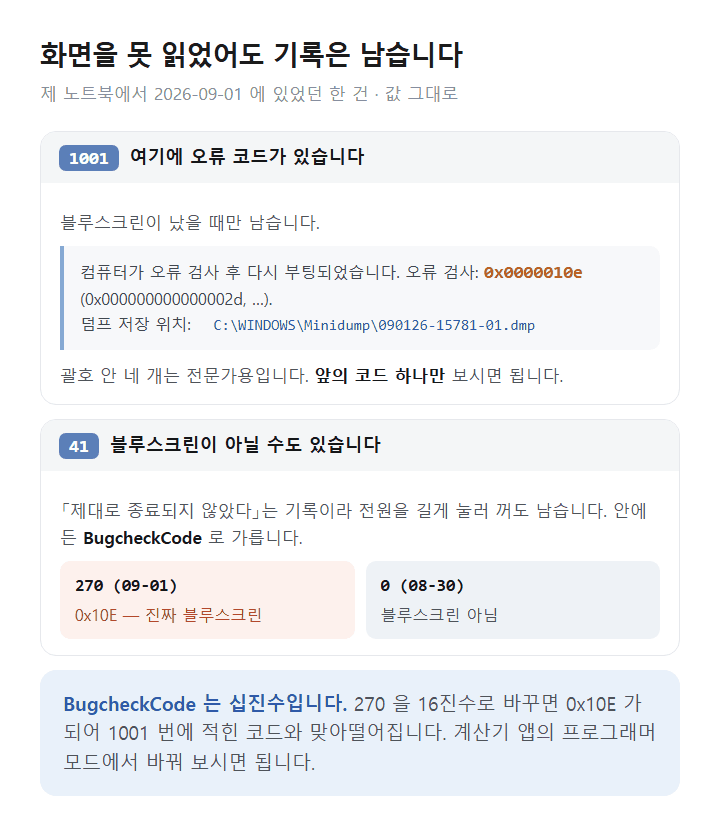
1001번이 핵심입니다. 블루스크린이 났을 때만 남고, 오류 코드가 그대로 적혀 있습니다. 제 노트북에서 나온 줄은 이랬습니다.
컴퓨터가 오류 검사 후 다시 부팅되었습니다. 오류 검사: 0x0000010e (0x000000000000002d, 0xffffc705e9a38890, 0xffffc705e9df5720, 0xffffb1842400e000). 덤프 저장 위치: C:\WINDOWS\Minidump\090126-15781-01.dmp
41번은 좀 다릅니다. 「제대로 종료되지 않았다」는 기록이라 블루스크린 말고도 남습니다. 전원 버튼을 길게 눌러 끄거나 전원이 나가도 찍힙니다.
두 기록을 가르는 방법이 있습니다. 41번 안에 BugcheckCode라는 값이 들어 있는데, 0이면 블루스크린이 아닙니다. 제 노트북에는 41번이 두 건 있었는데 9월 1일 것은 270, 8월 30일 것은 0이었습니다. 앞은 실제 블루스크린이고 뒤는 다른 이유로 꺼진 것입니다.
이벤트 뷰어 화면으로 보실 때는 왼쪽에서 Windows 로그 > 시스템을 펼치고, 오른쪽 현재 로그 필터링에서 이벤트 ID 칸에 1001을 넣으시면 됩니다.
오류 코드 읽는 법
0x0000010e 같은 값이 원인을 가리킵니다. 뒤에 붙은 괄호 안 네 개는 매개변수인데, 이건 전문가용이라 일반 사용자가 읽을 것은 아닙니다. 앞의 코드 하나만 보시면 됩니다.
자주 나오는 코드와 뜻입니다.
| 코드 | 이름 | 주로 의심할 자리 |
|---|---|---|
0x0000010e |
VIDEO_MEMORY_ MANAGEMENT_INTERNAL |
그래픽 드라이버 |
0x00000133 |
DPC_WATCHDOG_VIOLATION | 저장 장치 드라이버 |
0x0000001a |
MEMORY_MANAGEMENT | 램 또는 드라이버 |
0x00000050 |
PAGE_FAULT_IN_ NONPAGED_AREA |
램, 드라이버 |
0x0000009f |
DRIVER_POWER_ STATE_FAILURE |
절전 관련 드라이버 |
0x000000ef |
CRITICAL_PROCESS_DIED | 시스템 파일 손상 |
제 노트북에 나온 0x10e는 그래픽 메모리 관리 쪽 오류입니다. 이 노트북은 그래픽이 둘 달려 있어서(내장 Intel Arc Pro, 외장 NVIDIA RTX A500) 어느 쪽 드라이버인지부터 갈라야 합니다.
41번의 BugcheckCode는 십진수입니다. 제 것은 270이었는데, 이걸 16진수로 바꾸면 0x10E가 되어 1001번에 적힌 코드와 맞아떨어집니다. 계산기 앱의 프로그래머 모드에서 바꿔 보실 수 있습니다.
덤프 파일이 없을 때
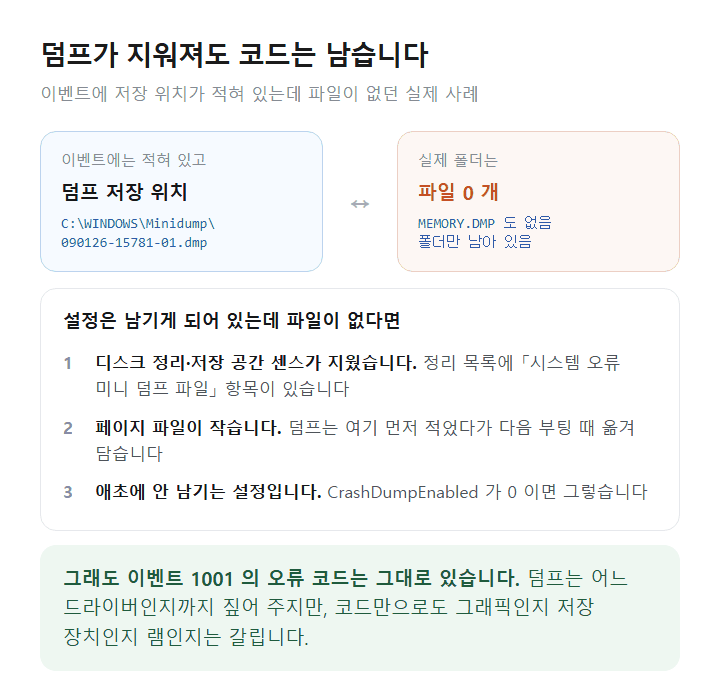
여기가 제 노트북에서 실제로 겪은 일입니다. 이벤트에는 덤프 저장 위치가 분명히 적혀 있었습니다.
덤프 저장 위치: C:\WINDOWS\Minidump\090126-15781-01.dmp그런데 그 파일이 없었습니다. 폴더는 있는데 이벤트에 적힌 이름으로 찾아보면 나오지 않습니다.
여기서 한 가지 걸리는 것이 있습니다. 폴더를 통째로 열어 보려면 관리자 권한이 필요합니다. 일반 터미널에서 목록을 보려 하면 「액세스가 거부되었습니다」가 나옵니다. 권한이 없어서 못 본 것을 「비어 있다」고 읽기 쉬운 자리입니다.
권한 없이 확인하는 길이 있습니다. 이벤트 1001에 적힌 파일 이름을 그대로 넣어 있는지만 물으면 됩니다. 있으면 True, 없으면 False 한 줄이 나옵니다. 제 노트북은 False 였습니다.
첫 명령이 돌려주는 값이 덤프를 어떻게 남길지 정합니다. 0x3이면 최소 덤프, 0x2면 커널 덤프, 0x7이면 자동입니다. 0x0이면 아예 안 남깁니다. 제 노트북은 0x3으로 남기게 되어 있었습니다.
설정은 남기게 되어 있는데 파일이 없다면 몇 가지 경우입니다.
디스크 정리나 저장 공간 센스가 지웠을 수 있습니다
디스크 정리 목록에 「시스템 오류 메모리 덤프 파일」과 「시스템 오류 미니 덤프 파일」이라는 항목이 있습니다. 여기 체크하고 정리하면 지워집니다. 제 노트북은 저장 공간 센스가 켜져 있었는데, 9월 1일 이후 26일이 지났으니 그사이 정리됐을 가능성이 큽니다.
페이지 파일이 작아도 못 씁니다
덤프는 일단 페이지 파일에 적었다가 다음 부팅 때 옮겨 담는 구조입니다. 제 노트북은 2,048MB로 잡혀 있어 최소 덤프에는 모자라지 않습니다.
보관 개수에 한도가 있습니다
같은 레지스트리 자리의 MinidumpsCount 가 몇 개까지 남길지 정합니다. 제 노트북은 5 였습니다. 블루스크린이 여섯 번 나면 가장 오래된 것부터 지워진다는 뜻입니다. 다만 제 경우는 한 건뿐이었으니 이 한도 때문은 아니었습니다.
그래도 코드는 남습니다
이게 요점입니다. 덤프 파일이 지워져도 이벤트 1001의 오류 코드는 그대로 있습니다. 덤프는 어느 드라이버가 문제인지까지 짚어 주지만, 코드만으로도 어느 갈래인지는 압니다.
다음에 또 나면 분석할 수 있게 해 두고 싶다면 덤프를 더 크게 남기도록 바꿀 수 있습니다. 설정 > 시스템 > 정보 > 고급 시스템 설정 > 시작 및 복구에서 「디버깅 정보 쓰기」를 자동 메모리 덤프로 바꾸십시오. 되돌릴 때는 같은 자리에서 작은 메모리 덤프로 돌리면 됩니다. 원래 값이 무엇이었는지 위 명령으로 먼저 적어 두시는 편이 좋습니다.
코드를 알았으면 어디를 보나
코드가 가리키는 갈래별로 손볼 자리가 다릅니다.
그래픽 계열 — 드라이버를 되돌리거나 다시 설치합니다
최근에 드라이버를 올린 뒤부터 시작됐다면 되돌리는 것이 가장 빠릅니다. Win + X 로 장치 관리자를 열고 디스플레이 어댑터에서 그래픽 카드를 더블클릭합니다. 드라이버 탭에 드라이버 롤백 단추가 있습니다. 눌리면 전 버전으로 돌아갑니다. 회색이면 되돌릴 이전 버전이 없는 것이니 이 길은 막힌 것입니다.
롤백이 안 되거나 그래도 난다면 제조사 드라이버를 새로 받아 설치합니다. 노트북은 그래픽 칩 회사(NVIDIA·AMD·인텔) 것보다 노트북 제조사가 손본 것이 먼저입니다. 전원 관리와 화면 전환이 기종마다 다르게 들어 있기 때문입니다.
그래픽이 둘 달린 노트북이라면 어느 쪽이 문제인지부터 가르십시오. 장치 관리자 > 모니터 > 항목 속성 > 자세히 > 부모에서 VEN_8086 이면 인텔 내장, VEN_10DE 면 엔비디아, VEN_1002 면 AMD 입니다. 화면을 쥔 쪽부터 손봅니다.
메모리 계열 — 검사하고 결과를 꺼내 봅니다
Win + R 에 mdsched 를 넣으면 Windows 메모리 진단이 열립니다. 「지금 다시 시작하여 문제 확인」을 고르면 재부팅하면서 검사합니다. 작업 중인 것을 먼저 저장하십시오. 검사는 10~30분쯤 걸립니다.
여기서 대부분이 놓칩니다. 검사가 끝나고 윈도우로 돌아오면 결과가 화면에 안 나옵니다. 잠깐 알림이 떴다 사라지는 것이 전부입니다. 결과는 시스템 로그에 따로 남습니다.
1102 나 1202 가 나오면 램이 실제로 고장 난 것입니다. 램이 두 개 이상이면 하나씩만 꽂고 다시 검사해 어느 쪽인지 가릅니다. 노트북은 램이 보드에 붙어 있어 못 바꾸는 기종도 있으니, 바꾸기 전에 슬롯이 있는지부터 확인하십시오.
저장 장치 계열 — 상태부터 보고 백업합니다
HealthStatus 가 Healthy 가 아니면 고치려 들기 전에 백업부터 하십시오. 디스크가 나빠지는 중이면 손대는 동안 더 나빠질 수 있습니다.
Healthy 인데도 저장 장치 계열 코드가 뜬다면 디스크 자체보다 드라이버나 연결 쪽입니다. 장치 관리자에서 저장소 컨트롤러 드라이버를 보고, 외장 디스크를 쓰신다면 케이블과 포트를 바꿔 보십시오.
그래도 되풀이되면
갈래를 짚어 손봤는데도 같은 코드가 또 나온다면 시스템 파일 쪽입니다.
sfc 가 「무결성 위반을 찾았지만 복구할 수 없음」이라고 하면 DISM 을 먼저 돌리고 sfc 를 다시 돌립니다. 순서가 반대면 소용이 없습니다. DISM 은 윈도우 원본을 인터넷에서 받아 오므로 연결된 상태에서 하십시오.
되돌리는 법
손댄 것을 되돌릴 수 있게 해 두는 것이 먼저입니다. 드라이버를 새로 설치하기 전에 복원 지점을 하나 만들어 두십시오. Win + R 에 sysdm.cpl 을 넣고 시스템 보호 탭 > 만들기 입니다. 잘못되면 같은 화면의 시스템 복원으로 돌아갑니다.
드라이버만 되돌리는 것은 앞서 말한 드라이버 롤백이고, 윈도우 업데이트가 설치한 것이라면 설정 > Windows 업데이트 > 업데이트 기록으로 들어가 화면을 맨 아래까지 내리십시오. 설치된 업데이트를 지우는 자리가 거기 있습니다.
어느 쪽인지 모르겠으면
최근에 무엇이 바뀌었는지부터 보십시오. 블루스크린은 대개 드라이버나 프로그램을 새로 설치한 뒤에 시작됩니다. 이벤트 1001의 시각을 확인하고, 그 무렵 설치한 것이 있는지 설정 > 앱 > 설치된 앱에서 날짜순으로 정렬해 보시면 됩니다.
한 번 나고 다시 안 난다면 대개 그냥 두어도 됩니다
제 노트북도 9월 1일 한 번 이후 26일 동안 다시 나지 않았습니다. 같은 코드가 되풀이될 때부터가 손볼 자리입니다.
직접 확인해 본 내용
2026-09-27, 윈도우 11 Pro 25H2 · 빌드 26200.9457 에서 확인했습니다. 값은 모두 읽기만 했고 설정을 바꾸지 않았습니다.
이벤트 1001 이 한 건 있었습니다. 2026-09-01 08:53:06, 오류 검사 0x0000010e, 매개변수 네 개가 함께 적혀 있었습니다. 덤프 저장 위치로
C:\WINDOWS\Minidump\090126-15781-01.dmp가 기록돼 있었습니다.이벤트 41 은 두 건이었습니다. 09-01 08:52:55 는
BugcheckCode270, 08-30 16:13:36 은 0 이었습니다. 270 을 16진수로 바꾸면0x10E로 1001 번의 코드와 일치합니다. 8월 30일 것은 코드가 0 이라 블루스크린이 아닙니다.
CrashDumpEnabled는 3(최소 덤프),MinidumpDir은C:\WINDOWS\Minidump,AutoReboot은 1 이었습니다.그런데 이벤트에 적힌
090126-15781-01.dmp파일이 없었습니다.Test-Path로 물으니False였고,C:\Windows\MEMORY.DMP도 없었습니다. 이벤트에 저장 위치가 적혀 있는데 파일이 사라진 상태입니다.폴더를 통째로 열어 목록을 세려 했더니 일반 세션에서는 거부됐습니다(
UnauthorizedAccessException).C:\Windows\Minidump는 관리자만 목록을 볼 수 있는 자리입니다. 그래서 「폴더가 비어 있다」가 아니라 「그 파일이 없다」까지만 확인한 것으로 적습니다.
MinidumpsCount는 5 였습니다. 최대 다섯 개까지 남깁니다.페이지 파일은 2,048MB 를 잡아 두고 254MB 를 쓰고 있었습니다. 저장 공간 센스는 켜져 있었습니다(정책 값 01=1).
덤프가 언제 어떻게 지워졌는지는 확인하지 못했습니다. 저장 공간 센스나 디스크 정리가 지웠을 가능성이 크지만, 지운 기록 자체는 남지 않아 단정하지 않겠습니다.
정리
블루스크린은 화면을 못 읽었어도 기록이 남습니다. 이벤트 1001 하나만 꺼내 보면 코드가 그대로 적혀 있습니다.
덤프 파일이 없다고 포기하지 마십시오. 제 노트북처럼 파일이 지워졌어도 코드는 남아 있고, 코드만으로도 그래픽인지 저장 장치인지 램인지는 갈립니다. 다음에 파란 화면을 보시면 사진을 찍으려 애쓰기보다 다시 켜진 뒤에 기록을 꺼내 보시면 됩니다.
참고 출처
- 버그 검사 코드 참조 — Microsoft Learn
- 작은 메모리 덤프 파일 구성 — Microsoft 지원
- 본문의 모든 값은 2026-09-27 제 노트북에서 읽은 것입니다.
관련 글
- 윈도우 11 오류 유형 분석과 단계별 진단 순서 및 해결 원칙 정리
- 윈도우 11 내 PC 사양 확인과 RAM 슬롯 보는 법
- 윈도우 11 듀얼 모니터 인식 안 됨 현상 해결과 주 모니터 배율 설정
'윈도우 11 문제 해결' 카테고리의 다른 글
| 윈도우 11 원격 데스크톱 연결 안 됨 해결 및 PC 설정 방법 정리 (0) | 2026.09.22 |
|---|---|
| 윈도우 11 배터리 빨리 닳음 및 수명 확인 방법 (0) | 2026.09.15 |
| 윈도우 11 듀얼 모니터 인식 안 됨 현상 해결과 주 모니터 배율 설정 (0) | 2026.09.10 |
| 윈도우 11 절전모드 안 깨어남 현상과 저절로 풀림 오류 해결 방법 (1) | 2026.09.09 |
| 윈도우 11 공유 폴더 안 보임 현상과 네트워크 자격 증명 오류 해결법 (0) | 2026.09.08 |