프로그램이 막혔다면 Win + R 에 control firewall.cpl 을 입력하고 왼쪽의 Windows Defender 방화벽을 통해 앱 또는 기능 허용 에서 그 앱을 찾아 체크합니다. 목록에 없으면 다른 앱 허용 으로 직접 추가합니다.
이것으로 대부분 끝납니다. 그런데 같은 이름이 두 줄씩 보이고 개인과 공용 칸이 따로 있어 어느 쪽을 켜야 할지 막힙니다.
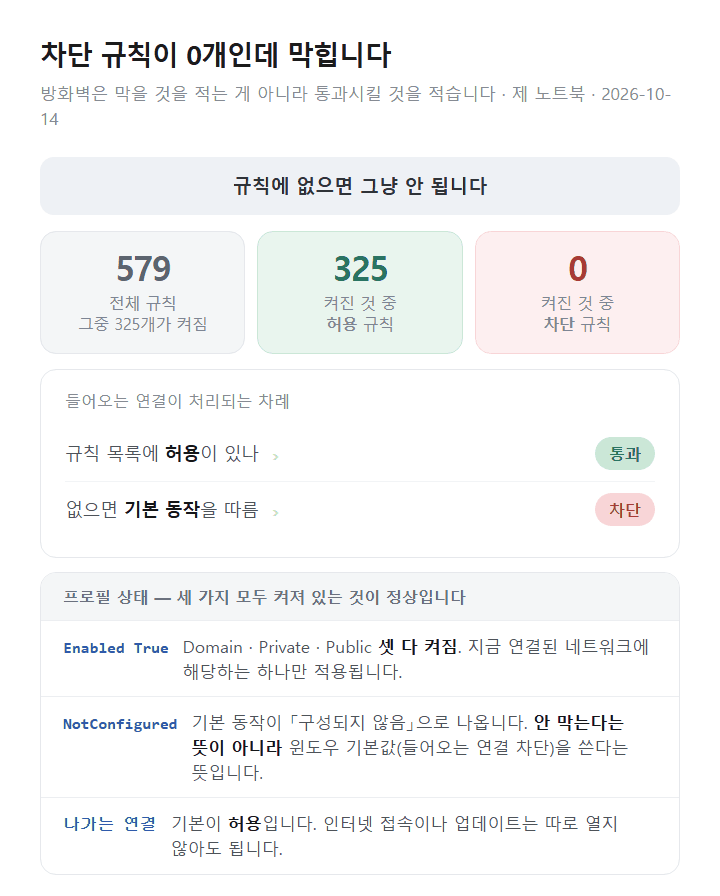
제 노트북의 방화벽 규칙을 세어 보니 579개 였고 그중 켜져 있는 것이 325개 였습니다. 그런데 차단하는 규칙은 하나도 없었습니다. 차단 규칙이 0개인데 어떻게 막는지부터 알면 나머지가 쉬워집니다.
이 글에서 다루는 내용
윈도우 11 방화벽이 막는 구조
규칙 목록을 처음 열면 수백 줄이 나옵니다. 그 안에서 「무엇을 막는 규칙」을 찾으려 하면 못 찾습니다. 애초에 그런 방식이 아닙니다.
제 노트북에서 센 값은 이렇습니다.
| 세어 본 것 | 개수 |
|---|---|
| 전체 규칙 | 579개 |
| 켜져 있는 규칙 | 325개 |
| 그중 허용 | 325개 |
| 그중 차단 | 0개 |
켜져 있는 규칙이 전부 허용입니다. 그런데도 방화벽은 제 몫을 합니다.
기본이 막는 쪽이기 때문입니다
방화벽은 들어오는 연결을 기본으로 막고, 규칙에 적힌 것만 통과시킵니다. 그래서 차단 규칙이 따로 필요 없습니다. 규칙에 없으면 그냥 안 됩니다.
「앱 허용」이 하는 일이 바로 그 목록에 한 줄을 더하는 것입니다. 막힌 것을 푸는 게 아니라 통과시킬 것을 적어 주는 쪽입니다.
「구성되지 않음」이 「안 막는다」는 뜻이 아닙니다
프로필 상태를 보면 기본 동작이 NotConfigured(구성되지 않음) 로 나옵니다. 제 노트북도 세 프로필 모두 그랬습니다.
이것을 보고 「아무 설정이 없으니 다 열려 있다」고 읽으면 반대입니다. 정책으로 따로 지정하지 않았으니 윈도우 기본값을 쓴다는 뜻이고, 그 기본값이 들어오는 연결 차단 입니다.
나가는 연결은 기본으로 열려 있습니다
들어오는 쪽과 나가는 쪽이 다릅니다. 나가는 연결은 기본으로 허용 입니다. 그래서 인터넷 접속이나 업데이트는 따로 허용하지 않아도 됩니다.
방화벽 때문에 막히는 것은 거의 내 PC 로 들어오는 연결 입니다. 공유 폴더, 원격 데스크톱, 게임 호스트, 로컬 서버가 그렇습니다.
앱을 허용하는 순서
Win + R에control firewall.cpl을 입력합니다. 제어판의 방화벽 화면이 열립니다.- 왼쪽에서 Windows Defender 방화벽을 통해 앱 또는 기능 허용 을 누릅니다.
- 오른쪽 위 설정 변경 을 먼저 누릅니다. 이걸 안 누르면 체크 상자가 회색입니다.
- 목록에서 앱을 찾아 개인 또는 공용 칸을 체크합니다. 어느 쪽인지는 다음 절에서 가릅니다.
- 목록에 없으면 아래 다른 앱 허용 을 누르고 찾아보기 로 실행 파일을 고릅니다.
- 추가한 뒤 네트워크 유형 단추로 개인과 공용 중 어디서 쓸지 지정합니다.
- 확인 을 눌러 닫습니다. 재부팅은 필요 없습니다.
3번에서 막히는 분이 많습니다. 설정 변경을 누르기 전에는 체크가 안 됩니다. 관리자 권한이 필요한 화면이라 그렇습니다.
같은 앱이 두 줄로 보일 때
목록에 같은 이름이 둘씩 있는 경우가 흔합니다. 들어오는 규칙과 나가는 규칙이 따로이거나, 설치 경로가 다른 두 벌이 등록된 것입니다.
둘 다 체크해도 되지만, 어느 것이 지금 쓰는 프로그램인지 보려면 고급 설정에서 프로그램 경로 를 확인하십시오. 경로가 다르면 하나는 옛 버전입니다.
허용 창이 떴을 때 누른 것이 기록으로 남습니다
프로그램을 처음 실행하면 「이 앱의 일부 기능이 차단되었습니다」 창이 뜹니다. 거기서 액세스 허용 을 누르면 그때 규칙이 만들어집니다.
제 노트북은 세 프로필 모두 알림 켜짐 이었습니다. 이 창이 안 뜨면 알림이 꺼져 있거나 이미 규칙이 있는 것입니다.
포트를 직접 여는 경우
앱 허용으로 안 되는 때가 있습니다. 프로그램이 아니라 포트 번호로 열어야 하는 경우 입니다. 서버를 돌리거나 장비가 특정 포트로 접속할 때입니다.
Win + R에wf.msc를 입력합니다. 고급 보안이 포함된 Windows Defender 방화벽 이 열립니다.- 왼쪽에서 인바운드 규칙 을 누릅니다. 들어오는 연결이 여기서 갈립니다.
- 오른쪽 새 규칙 을 누릅니다.
- 포트 를 고르고 다음으로 갑니다.
- TCP 또는 UDP 를 고르고 특정 로컬 포트 에 번호를 적습니다. 여러 개면 쉼표로 나눕니다.
- 연결 허용 을 고릅니다.
- 적용할 프로필에서 공용 은 되도록 체크하지 마십시오. 이름을 붙이고 마치면 바로 적용됩니다.
7번이 중요합니다. 공용까지 열면 카페나 공항 와이파이에서도 그 포트가 열립니다. 집에서만 쓸 것이면 개인만 체크합니다.
열어 둔 포트를 되돌리려면
같은 화면의 인바운드 규칙 목록에서 만든 규칙을 찾아 사용 안 함 으로 바꾸거나 삭제합니다. 이름을 알아보기 쉽게 지어 두면 나중에 찾기 쉽습니다.
개인과 공용 중 어느 쪽을 켜나
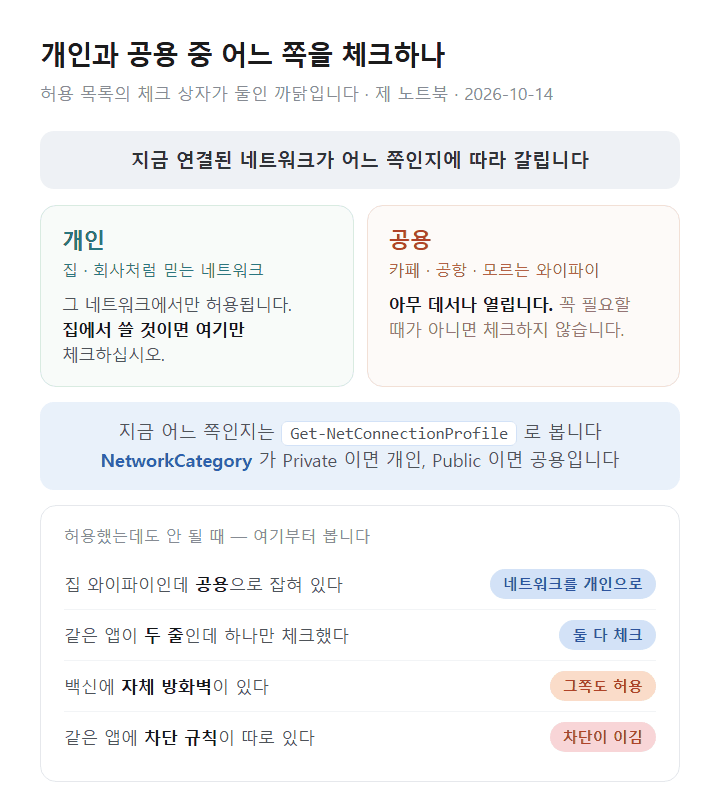
허용 목록의 체크 상자가 둘인 까닭입니다. 지금 연결된 네트워크가 어느 쪽으로 잡혀 있는지 에 따라 적용이 갈립니다.
| 프로필 | 언제 쓰이나 | 체크하면 |
|---|---|---|
| 개인 | 집이나 회사처럼 믿는 네트워크 | 그 네트워크에서만 허용 |
| 공용 | 카페 · 공항 · 모르는 와이파이 | 아무 데서나 허용 — 위험 |
| 도메인 | 회사 도메인에 가입된 PC | 회사 네트워크에서만 |
집에서 쓸 것이면 개인만 체크합니다. 공용까지 켜는 것은 「어디서든 열어 두겠다」는 뜻입니다.
지금 어느 프로필인지 확인하려면
터미널에서 Get-NetConnectionProfile 을 돌리면 지금 연결된 네트워크의 NetworkCategory 가 나옵니다. Private 면 개인, Public 이면 공용입니다.
집 와이파이인데 공용으로 잡혀 있으면 공유 폴더 같은 기능이 막힙니다. 이때는 포트를 여는 게 아니라 그 네트워크를 개인으로 바꾸는 것 이 맞습니다. 설정 > 네트워크 및 인터넷에서 연결된 네트워크를 눌러 바꿀 수 있습니다.
프로필 세 개가 모두 켜져 있어도 됩니다
제 노트북은 Domain · Private · Public 세 프로필이 모두 켜져 있었습니다. 이것이 정상입니다. 셋 중 지금 연결된 네트워크에 해당하는 하나만 실제로 적용됩니다.
허용했는데도 안 될 때
Get-NetConnectionProfile로 지금 네트워크가 개인인지 공용인지 봅니다. 체크한 칸과 다르면 그래서입니다.- 허용 목록에서 그 앱의 두 줄이 모두 체크됐는지 봅니다. 하나만 켜 둔 경우가 많습니다.
- 백신에 자체 방화벽이 있으면 그쪽도 봅니다. 윈도우 방화벽만 열어도 백신이 막습니다.
wf.msc의 인바운드 규칙 에서 그 앱 이름으로 걸러 차단 규칙이 따로 있는지 봅니다.- 차단 규칙은 허용보다 우선합니다. 있으면 그것을 사용 안 함 으로 바꿉니다.
- 공유기 쪽 포트 포워딩이 필요한 경우인지 가릅니다. 밖에서 들어오는 접속이면 공유기도 열어야 합니다.
- 그래도 안 되면
Get-NetFirewallRule -DisplayName "*앱이름*"으로 실제 규칙이 생겼는지 확인합니다.
4번과 5번이 핵심입니다. 차단 규칙은 허용 규칙을 이깁니다. 제 노트북에는 켜져 있는 차단 규칙이 하나도 없었지만, 회사 PC 나 보안 프로그램을 설치한 PC 에는 있을 수 있습니다.
규칙 이름이 알 수 없는 글자일 때
제 노트북의 인바운드 규칙을 묶음별로 세어 보니 이름이 없는 것이 36개, 중괄호에 긴 숫자만 적힌 묶음이 12개 있었습니다. 프로그램이 설치하면서 만든 것인데 사람이 읽을 이름을 안 넣은 경우입니다.
이런 규칙은 지우지 마십시오. 어느 프로그램 것인지 모르는 채 지우면 그 프로그램이 조용히 안 되기 시작합니다. 문제가 생긴 뒤에 원인을 찾기 어렵습니다.
직접 확인해 본 내용
2026-10-14, 윈도우 11 25H2 · 빌드 26200.9457 · HP 노트북에서 확인했습니다.
방화벽 규칙은 모두 579개 였고 그중 켜져 있는 것이 325개 였습니다. 켜진 규칙을 동작별로 가르니 허용 325개 · 차단 0개 였습니다. 방향으로는 들어오는 쪽 180개, 나가는 쪽 145개입니다.
프로필은 Domain · Private · Public 셋 다 Enabled True 였고, 기본 동작은 세 프로필 모두 들어오는 쪽과 나가는 쪽이 NotConfigured 였습니다. 알림(NotifyOnListen)은 셋 다 True, 차단 기록 남기기(LogBlocked)는 셋 다 False 였습니다.
들어오는 규칙을 묶음별로 세니 이름 없는 것 36개, Microsoft Edge WebView2 런타임 32개, 핵심 네트워킹 19개, 장치로 캐스트 기능 13개, 중괄호에 긴 숫자만 적힌 묶음 12개, 네트워크 검색 12개 순이었습니다. 브라우저 구성 요소 하나가 서른 줄 넘게 차지하고 있었습니다.
방화벽 서비스
mpssvc는 Running · 시작 유형 Automatic 이었습니다. 보안 센터에 등록된 다른 회사 방화벽 제품은 없었습니다.규칙을 만들거나 바꾸지는 않았습니다. 이 글의 값은 모두 읽기만 해서 얻은 것입니다.
정리
- 차단 규칙이 없어도 막힙니다. 들어오는 연결은 기본이 차단이고 규칙에 적힌 것만 통과합니다
- 「구성되지 않음」은 안 막는다는 뜻이 아닙니다. 윈도우 기본값을 쓴다는 뜻이고 그 기본값이 차단입니다
- 나가는 연결은 기본으로 열려 있습니다. 막히는 것은 거의 들어오는 쪽입니다
- 설정 변경 을 먼저 눌러야 체크 상자가 켜집니다
- 집에서 쓸 것이면 개인만 체크합니다. 공용까지 켜면 카페 와이파이에서도 열립니다
- 안 될 때는 지금 네트워크가 개인인지 공용인지부터 봅니다. 체크한 칸과 다르면 그래서입니다
- 차단 규칙은 허용을 이깁니다.
wf.msc에서 그 앱 이름으로 걸러 보십시오
참고 출처
- Get-NetFirewallProfile 명령 — Microsoft Learn
- Get-NetFirewallRule 명령 — Microsoft Learn
- 본문의 모든 값은 2026-10-14 제 노트북에서 확인한 것입니다.
관련 글
'윈도우 11 문제 해결' 카테고리의 다른 글
| 윈도우 11 모니터 주사율 설정과 Hz 안 바뀔 때 (0) | 2026.10.26 |
|---|---|
| 윈도우 11 리얼텍 오디오 드라이버 확인과 재설치 순서 (0) | 2026.10.16 |
| 윈도우 11 마이크 안 됨과 카메라 안 나올 때 해결 순서 (0) | 2026.10.10 |
| 윈도우 11 증상으로 찾는 문제 해결 모음 (0) | 2026.10.09 |
| 윈도우 11 USB 인식 안 됨 증상별 해결 순서 (0) | 2026.10.09 |


