프로그램을 설치하려는데 권장 사양이 적혀 있습니다. 내 컴퓨터가 되는지 보려면 사양을 알아야 하는데, 막상 어디서 보는지가 헷갈립니다. 램을 늘리려고 알아보다가도 슬롯이 몇 개 남았는지 몰라 멈춥니다.
설정 화면에도 사양이 나오기는 합니다. 그런데 거기 적힌 것은 요약입니다. 램이 몇 개 꽂혀 있는지, 슬롯이 남았는지, 그래픽 카드가 둘이면 어느 쪽이 화면을 담당하는지는 안 나옵니다. 정작 판단에 필요한 것들입니다.
이 글에서는 설정에서 보는 법과 명령으로 더 깊이 보는 법을 함께 다룹니다. 제 노트북에서 실제로 읽은 값을 그대로 싣습니다.
이 글에서 다루는 내용
- 윈도우 11 PC 사양 확인하는 세 가지 길
- RAM 용량과 슬롯 상태 보는 법
- 그래픽 카드가 둘일 때 읽는 법
- 사양 보고 판단하는 기준
윈도우 11 PC 사양 확인하는 세 가지 길
보려는 것이 무엇이냐에 따라 갈 곳이 다릅니다.
요약만 빠르게설정 > 시스템 > 정보 의 장치 사양빠른 길Win + R 로 실행 창을 열고 msinfo32 를 입력하면 시스템 정보가 바로 엽니다한 줄로 훑기Get-CimInstance Win32_ComputerSystem | Select Manufacturer, Model, TotalPhysicalMemory
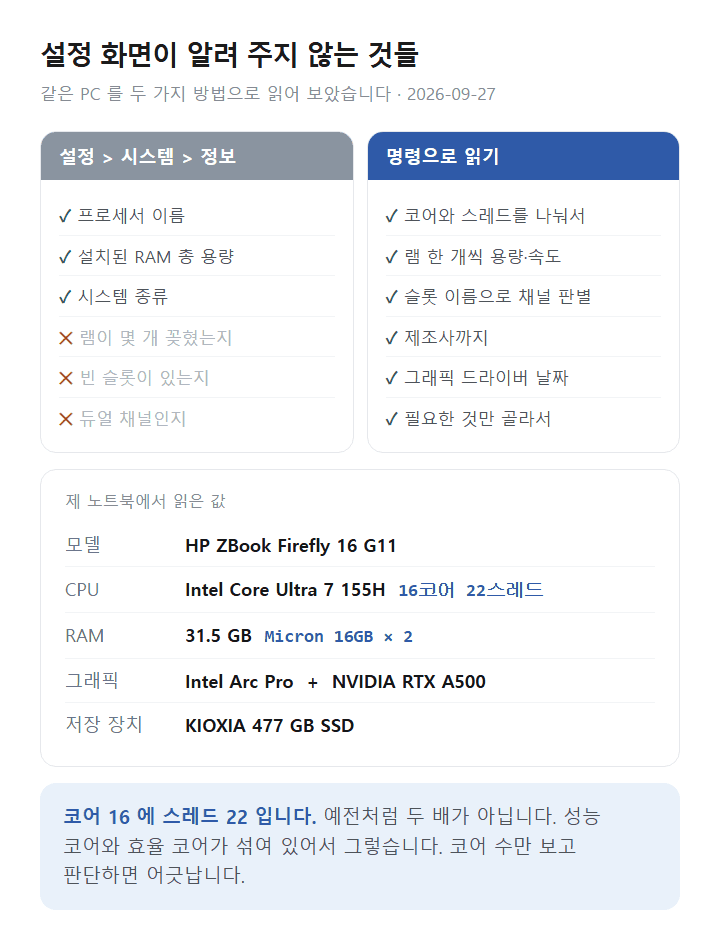
설정 > 시스템 > 정보는 가장 빠릅니다. 프로세서 이름, 설치된 RAM, 시스템 종류가 한눈에 나옵니다. 권장 사양과 맞춰 보는 정도라면 여기서 끝납니다.
msinfo32는 훨씬 자세합니다. 왼쪽 나무 목록에서 구성 요소를 펼치면 디스플레이·저장소·네트워크가 항목별로 갈려 있습니다. 다만 항목이 많아 찾는 데 시간이 걸립니다.
명령은 필요한 것만 골라 뽑습니다. 마지막 줄을 터미널에 넣으면 제조사·모델·메모리가 한 줄로 나옵니다. 제 노트북에서는 이렇게 나왔습니다.
| 항목 | 제 노트북 값 |
|---|---|
| 제조사 · 모델 | HP · ZBook Firefly 16 inch G11 Mobile Workstation PC |
| CPU | Intel Core Ultra 7 155H 16코어 22스레드 |
| RAM | 31.5 GB |
| OS | Windows 11 Pro 25H2 |
코어와 스레드 수가 안 맞는 것이 정상입니다. 16코어 22스레드인데, 예전처럼 코어의 두 배가 아닙니다. 요즘 인텔 칩은 성능 코어와 효율 코어가 섞여 있고 둘의 동작이 달라서 그렇습니다. 코어 수를 보실 때는 아래 명령으로 나눠 보시면 됩니다.
CPU 자세히Get-CimInstance Win32_Processor | Select Name, NumberOfCores, NumberOfLogicalProcessors화면으로Ctrl + Shift + Esc 로 작업 관리자를 열고 성능 > CPU
NumberOfCores가 실제 코어, NumberOfLogicalProcessors가 스레드입니다. 작업 관리자 성능 탭에서도 같은 값을 「코어」와 「논리 프로세서」로 보여 줍니다.
RAM 용량과 슬롯 상태 보는 법
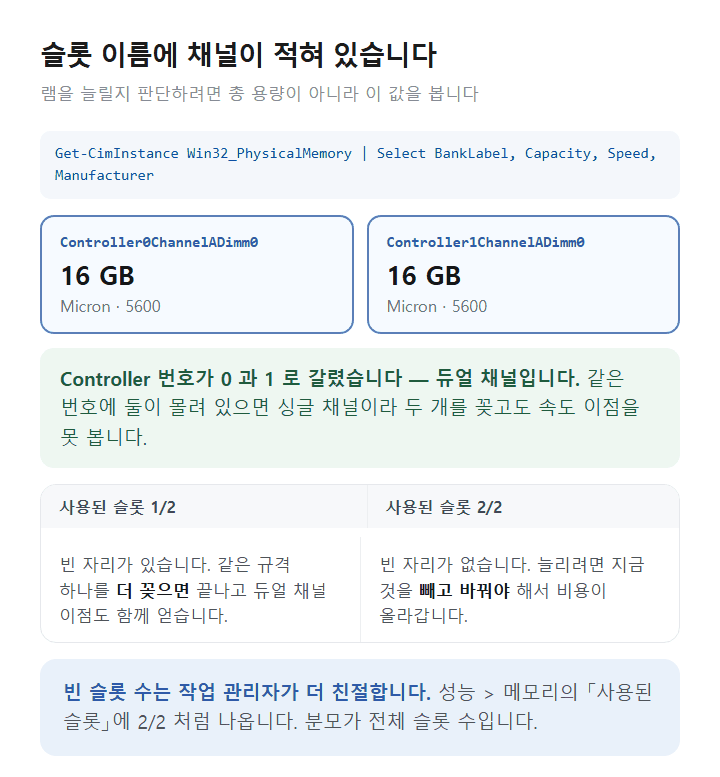
여기가 설정 화면으로는 안 되는 자리입니다. 설정은 총 용량만 알려 줍니다. 램을 늘리려면 몇 개가 꽂혀 있고 슬롯이 남았는지를 알아야 하는데 그 정보가 없습니다.
꽂힌 램 보기Get-CimInstance Win32_PhysicalMemory | Select BankLabel, Capacity, Speed, Manufacturer화면으로작업 관리자 > 성능 > 메모리 의 「사용된 슬롯」
명령을 넣으면 꽂혀 있는 램만큼 줄이 나옵니다. 두 줄이 나오면 두 개가 꽂힌 것입니다. 제 노트북 결과입니다.
| 슬롯 | 용량 | 속도 | 제조사 |
|---|---|---|---|
| Controller0ChannelADimm0 | 16 GB | 5600 | Micron |
| Controller1ChannelADimm0 | 16 GB | 5600 | Micron |
슬롯 이름에서 채널을 읽습니다. Controller0과 Controller1로 갈려 있으니 서로 다른 채널에 하나씩 꽂힌 듀얼 채널 구성입니다. 같은 컨트롤러에 두 개가 몰려 있으면 싱글 채널이라 메모리 속도의 이점을 못 봅니다. 램을 두 개 꽂았는데 체감이 없다면 이 자리를 보십시오.
Speed 5600은 지금 동작하는 속도입니다. 램에 적힌 규격보다 낮게 나오는 경우가 있는데, 메인보드가 지원하는 한도까지만 올라가기 때문입니다.
빈 슬롯이 몇 개인지는 작업 관리자가 더 친절합니다. 성능 > 메모리에 「사용된 슬롯: 2/2」처럼 나옵니다. 분모가 전체 슬롯 수입니다. 2/2면 빈 자리가 없어 늘리려면 지금 것을 빼야 합니다.
노트북은 램이 보드에 붙어 있어 아예 못 바꾸는 기종도 있습니다. 위 명령에서 줄이 안 나오거나 슬롯 이름이 비어 있으면 그런 경우일 수 있으니, 모델명으로 제조사 사양을 확인하십시오.
그래픽 카드가 둘일 때 읽는 법
노트북에 그래픽이 둘 달린 경우가 많습니다. 이때 어느 쪽이 화면을 그리는지를 알아야 드라이버 문제를 만났을 때 헛짚지 않습니다.
그래픽 목록Get-CimInstance Win32_VideoController | Select Name, DriverVersion, DriverDate앱마다 정하기설정 > 시스템 > 디스플레이 > 그래픽
제 노트북에서는 두 줄이 나왔습니다.
| 그래픽 | 드라이버 버전 | 날짜 |
|---|---|---|
| Intel Arc Pro Graphics | 32.0.101.8508 | 2026-01-30 |
| NVIDIA RTX A500 Laptop GPU | 32.0.15.9595 | 2026-03-15 |
둘 다 정상으로 나온다고 해서 둘 다 화면을 쥔 것은 아닙니다. 대개 내장 그래픽이 모니터 포트를 담당하고, 외장 카드는 계산만 맡습니다. 그래서 화면이 안 나올 때 외장 드라이버를 다시 설치해도 달라지지 않는 일이 생깁니다.
어느 쪽이 화면을 쥐었는지는 장치 관리자 > 모니터 > 항목 속성 > 자세히 > 부모 에서 확인합니다. 거기 VEN_8086이 보이면 인텔, VEN_10DE면 NVIDIA 쪽에 물린 것입니다.
특정 프로그램만 외장 카드로 돌리고 싶다면 설정 > 시스템 > 디스플레이 > 그래픽 에서 앱을 고르고 고성능으로 지정하면 됩니다. 되돌릴 때는 같은 자리에서 Windows에서 결정하도록 허용으로 바꾸면 처음 상태가 됩니다.
드라이버 날짜도 함께 보십시오. 제 노트북은 인텔 쪽이 1월, NVIDIA가 3월이었습니다. 반년 넘게 묵은 날짜라면 제조사 지원 페이지에서 최신판을 확인해 볼 자리입니다.
사양 보고 판단하는 기준
숫자를 읽었으면 그다음은 판단입니다. 자주 부딪히는 세 가지만 정리합니다.
프로그램이 돌아갈지
— 권장 사양의 CPU 세대와 램 용량만 맞으면 대개 됩니다. 제 노트북의 Core Ultra 7 155H처럼 이름에 세대가 안 드러나는 칩은 제조사 사양 페이지에서 출시 연도를 보시는 편이 빠릅니다.
램을 늘릴지
— 작업 관리자 성능 > 메모리에서 사용률을 며칠 지켜보십시오. 평소 작업에서 80%를 꾸준히 넘으면 늘릴 값이 있습니다. 그 아래라면 램보다 저장 장치나 다른 곳이 병목일 수 있습니다.
슬롯이 남았는지
— 위에서 본 「사용된 슬롯」이 2/2면 빈 자리가 없습니다. 이때는 16GB 두 개를 빼고 32GB 두 개로 바꾸는 식이라 비용이 올라갑니다. 1/2이면 같은 규격 하나를 더 꽂는 것으로 끝나고 듀얼 채널 이점도 함께 얻습니다.
직접 확인해 본 내용
2026-09-27, 윈도우 11 Pro 25H2 · 빌드 26200.9457 에서 확인했습니다. 값은 모두 읽기만 했고 설정을 바꾸지 않았습니다.
모델은 HP ZBook Firefly 16 inch G11 Mobile Workstation PC, CPU 는 Intel Core Ultra 7 155H 로
NumberOfCores16,NumberOfLogicalProcessors22 였습니다. 두 배가 아닌 것은 성능 코어와 효율 코어가 섞여 있기 때문입니다.램은 31.5 GB 로 잡혔고,
Win32_PhysicalMemory에 두 줄이 나왔습니다.Controller0ChannelADimm0과Controller1ChannelADimm0에 각각 Micron 16 GB, 동작 속도는 둘 다 5600 이었습니다. 컨트롤러가 갈려 있으니 듀얼 채널입니다.그래픽은 두 개였습니다. Intel Arc Pro Graphics(드라이버 32.0.101.8508, 2026-01-30)와 NVIDIA RTX A500 Laptop GPU(32.0.15.9595, 2026-03-15) 입니다.
저장 장치는
Get-PhysicalDisk로 KIOXIA 477 GB SSD 가 잡혔습니다. 이 명령에는 실제 디스크가 아닌 것이 섞여 나오기도 합니다. 제 노트북에서는Msft Virtual Disk라는 150GB 짜리가 함께 보였는데, 백업이나 가상화 프로그램이 만들어 둔 가짜 디스크입니다. FriendlyName 에 제조사 이름이 없는 줄은 이런 경우이니 빼고 세시면 됩니다.확인하지 못한 것도 적어 둡니다. 저장 장치의 신뢰성 카운터(마모도·온도·사용 시간)는 관리자 권한이 필요해 일반 세션에서 읽지 못했습니다. 메인보드에 박힌 디지털 제품 키도 같은 이유로 조회되지 않았습니다.
정리
설정 화면의 사양은 요약입니다. 권장 사양과 맞춰 보는 정도면 거기서 끝나지만, 램을 늘리거나 그래픽 문제를 짚을 때는 모자랍니다.
램 슬롯은 Win32_PhysicalMemory 로 줄 수를 세고, 작업 관리자에서 「사용된 슬롯」의 분모를 보십시오. 그래픽이 둘이면 목록에 둘 다 나온다고 해서 둘 다 화면을 쥔 것은 아닙니다. 다음에 사양을 물어볼 일이 생기면 설정 화면 하나로 답하지 마시고 이 세 자리를 함께 보시면 됩니다.
참고 출처
- Win32_PhysicalMemory 클래스 — Microsoft Learn
- Win32_Processor 클래스 — Microsoft Learn
- 본문의 모든 값은 2026-09-27 제 노트북에서 읽은 것입니다.
관련 글
- 윈도우 11 버전 확인 방법과 종류 및 에디션별 지원 종료일 정리
- 윈도우 11 듀얼 모니터 인식 안 됨 현상 해결과 주 모니터 배율 설정
- 윈도우 11 속도 저하 원인 분석과 PC 점검 순서 및 해결 방법
'윈도우 11 처음 설정' 카테고리의 다른 글
| 윈도우 11 기본 브라우저 변경 안 됨 현상과 PDF 엣지 연결 해제 방법 (0) | 2026.09.11 |
|---|---|
| 윈도우 11 검색창 뉴스 끄기 방법 및 웹 검색 결과 차단 설정 (0) | 2026.09.07 |
| 윈도우 11 새 PC 데이터 옮기기 방법 (0) | 2026.09.03 |
| 윈도우 11 로컬 계정 전환 방법과 주의점 및 복구 키 확인 (0) | 2026.09.03 |
| 윈도우 11 시작 메뉴 광고 제거 및 추천 항목 알림 차단 방법 (0) | 2026.08.30 |