소리가 안 나서 검색하면 「리얼텍 드라이버를 다시 설치하십시오」라는 답이 제일 먼저 나옵니다. 그대로 따라 했는데 그대로인 경우가 있습니다.
제 노트북을 뜯어 보니 까닭이 보였습니다. 소리 하나에 칩과 드라이버가 넷 걸려 있었고, 리얼텍은 그중 하나였습니다. 다시 설치해야 할 것이 리얼텍이 아닌데 리얼텍만 건드리고 있었습니다.
이 글은 지금 무엇이 설치되어 있는지 값으로 확인하고, 어느 것을 다시 설치해야 하는지 가린 다음, 그 순서를 적었습니다.
이 글에서 다루는 내용
윈도우 11 리얼텍 오디오 드라이버 확인하는 법
고치기 전에 지금 상태를 봅니다. 화면과 명령 둘로 보면 서로 빠진 것을 메워 줍니다.
Win + X를 누릅니다. 시작 단추를 우클릭한 것과 같은 메뉴가 열립니다. 거기서 장치 관리자 를 고릅니다.- 사운드, 비디오 및 게임 컨트롤러 를 펼칩니다.
- 목록에 몇 개가 있는지 세어 봅니다. 하나만 있는 기기도 있고 여럿인 기기도 있습니다.
- 리얼텍 항목을 우클릭해 속성을 열고 드라이버 탭으로 갑니다.
- 드라이버 날짜 · 드라이버 버전 · 디지털 서명자 세 줄을 적어 둡니다.
- 명령으로 같은 값을 한 번에 받으려면 아래 상자의 명령을 씁니다.
장치 관리자에 보이는 이름이 둘입니다
같은 칩인데 보는 곳에 따라 이름이 다릅니다. 제 노트북에서 재 보니 이랬습니다.
| 보는 곳 | 적히는 이름 |
|---|---|
장치 관리자 · Get-PnpDevice |
Realtek(R) Audio |
Get-CimInstance Win32_SoundDevice |
Realtek High Definition Audio |
검색할 때 둘 중 아무거나 쓰셔도 같은 칩입니다. 제조사 사이트에서 드라이버를 찾을 때는 칩 이름이 아니라 노트북 모델명으로 찾는 편이 정확합니다.
드라이버 버전과 날짜를 함께 봅니다
제 노트북의 값입니다.
| 항목 | 값 |
|---|---|
| 드라이버 버전 | 6.0.9929.1 |
| 드라이버 날짜 | 2025-12-22 |
| 제공자 | Realtek Semiconductor Corp. |
| INF 파일 | oem91.inf |
날짜가 오래됐다고 나쁜 것이 아닙니다. 오디오 드라이버는 한 번 맞으면 바꿀 일이 적어서 몇 년 된 것이 그대로 쓰이는 경우가 흔합니다. 문제가 없다면 날짜만 보고 갈아 끼우지 마십시오.
어디서 받은 드라이버인지 가립니다
INF 파일 이름이 oem 으로 시작하면 밖에서 들어온 드라이버입니다. 윈도우가 기본으로 가진 것이 아니라 제조사나 윈도우 업데이트로 설치된 것입니다.
제 노트북은 oem91.inf 였습니다. 제공자가 Realtek 으로 찍혀 있으니 제조사 쪽 드라이버가 올라와 있는 상태입니다. 이 경우에는 윈도우 업데이트로 덮어쓰기보다 제조사 쪽 최신판을 받는 편이 맞습니다.
리얼텍만 보면 안 되는 까닭
여기가 「다시 설치했는데 그대로」의 정체입니다.
소리 하나에 칩이 여럿 걸려 있습니다
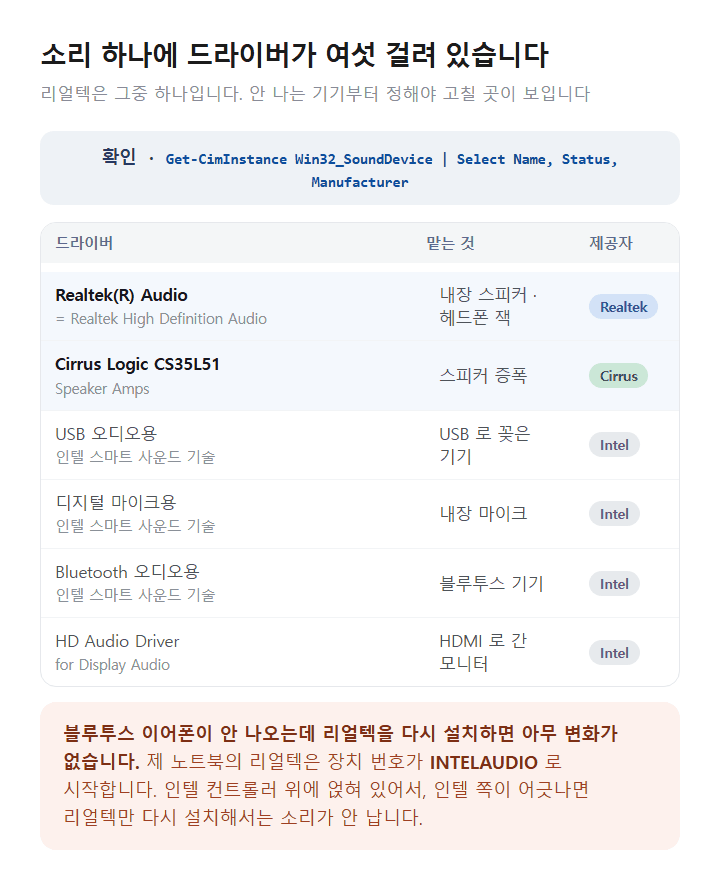
제 노트북의 사운드, 비디오 및 게임 컨트롤러 목록을 전부 세어 보니 아홉 개였습니다. 그중 소리에 직접 관여하는 것만 추리면 이렇습니다.
| 항목 | 맡는 것 | 제공자 |
|---|---|---|
| Realtek(R) Audio | 내장 스피커와 헤드폰 잭 | Realtek |
| Cirrus Logic CS35L51 Speaker Amps |
스피커 증폭 | Cirrus Logic |
| USB 오디오용 인텔 스마트 사운드 기술 |
USB 로 꽂은 기기 | Intel |
| 디지털 마이크용 인텔 스마트 사운드 기술 |
내장 마이크 | Intel |
| Bluetooth 오디오용 인텔 스마트 사운드 기술 |
블루투스 기기 | Intel |
| HD Audio Driver for Display Audio |
HDMI 로 간 모니터 소리 | Intel |
리얼텍은 이 중 하나일 뿐입니다. 블루투스 이어폰에서 소리가 안 나는데 리얼텍을 다시 설치하면 아무 변화가 없습니다. 모니터 스피커가 안 나오는 경우도 마찬가지입니다.
인텔 스마트 사운드 위에 올라가 있습니다
제 노트북의 리얼텍 항목을 명령으로 읽으니 장치 번호가 INTELAUDIO 로 시작했습니다. 리얼텍 코덱이 인텔 컨트롤러 위에 얹혀 있다는 뜻입니다.
그래서 인텔 쪽 드라이버가 어긋나면 리얼텍을 아무리 다시 설치해도 소리가 안 납니다. 제 노트북의 인텔 쪽 세 항목은 전부 같은 버전 20.40.12641.6, 같은 날짜 2026-03-18 이었습니다. 한 묶음으로 설치되는 것이라 버전이 같은 것이 정상입니다.
스피커 증폭기가 따로 있는 기기도 있습니다
제 노트북에는 Cirrus Logic CS35L51 Speaker Amps 라는 항목이 따로 있었습니다. 소리를 키워 스피커로 보내는 칩입니다.
이것이 어긋나면 헤드폰은 되는데 내장 스피커만 안 나는 증상이 생깁니다. 리얼텍을 보지 말고 이쪽을 봐야 하는 경우입니다. 노트북 모델에 따라 없는 기기도 있으니 목록에 안 보이면 해당되지 않습니다.
어느 것을 다시 설치해야 하는지 가립니다
증상으로 갈라집니다. 안 나는 기기가 무엇인지가 기준입니다.
| 안 나는 곳 | 봐야 할 항목 |
|---|---|
| 내장 스피커만 | Realtek · 스피커 증폭기 |
| 헤드폰 잭만 | Realtek |
| USB 스피커 · 헤드셋 | USB 오디오용 인텔 스마트 사운드 기술 |
| 블루투스 이어폰 | Bluetooth 오디오용 인텔 스마트 사운드 기술 |
| HDMI 로 연결한 모니터 | HD Audio Driver for Display Audio |
| 내장 마이크 | 디지털 마이크용 인텔 스마트 사운드 기술 |
| 전부 다 | 인텔 스마트 사운드 묶음부터 |
전부 안 날 때만 리얼텍과 인텔을 함께 봅니다. 하나만 안 날 때 전체를 다시 설치하는 것은 되돌릴 거리만 늘립니다.
다시 설치하는 순서
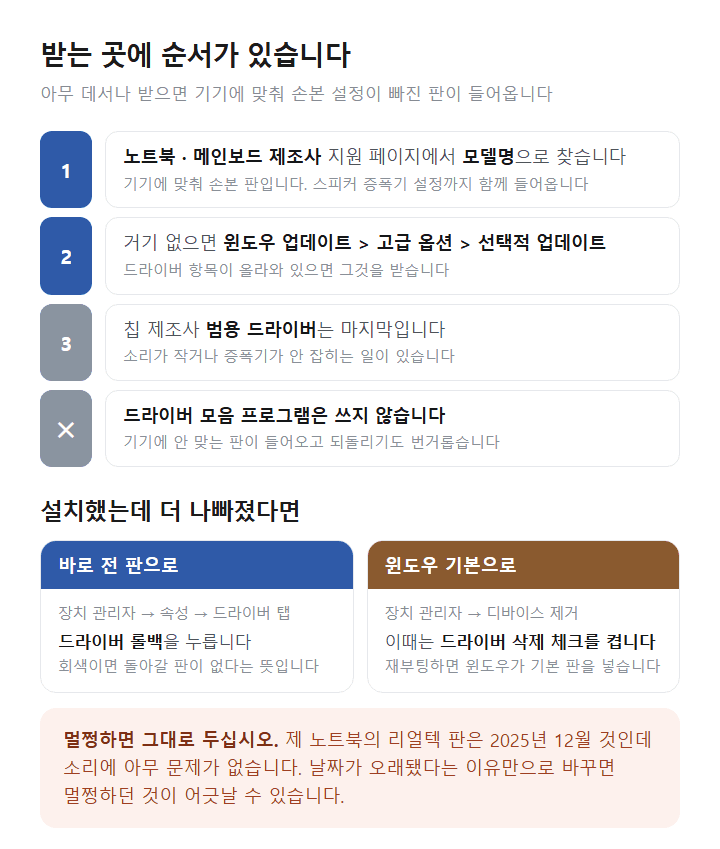
받는 곳에 순서가 있습니다. 아무 데서나 받으면 기기와 안 맞는 것이 설치됩니다.
- 노트북 제조사 지원 페이지에서 모델명으로 찾습니다. 여기가 1순위입니다. 기기에 맞춰 손본 판이 올라와 있습니다.
- 데스크톱이면 메인보드 제조사 지원 페이지에서 메인보드 모델로 찾습니다.
- 거기 없으면 윈도우 업데이트 > 고급 옵션 > 선택적 업데이트 에 드라이버가 올라와 있는지 봅니다.
- 받기 전에 복원 지점을 하나 만들어 두십시오.
Win + R에sysdm.cpl을 넣고 시스템 보호 탭 > 만들기 입니다. - 받은 설치 파일을 실행합니다. 대부분 기존 것을 알아서 지우고 새로 넣습니다.
- 끝나면 재부팅합니다. 재부팅 전에는 소리가 안 나는 것이 정상입니다.
- 소리가 나는지 확인하고, 안 되면 아래 「그래도 안 날 때」로 갑니다.
칩 제조사 사이트에서 받은 범용 드라이버는 마지막 수단입니다. 기기에 맞춘 설정이 빠져 있어 소리가 작거나 증폭기가 안 잡히는 일이 있습니다.
윈도우가 넣어 주는 것으로 돌아가려면
제조사 판을 설치했는데 더 나빠진 경우입니다. 되돌리는 길이 2가지 있습니다.
- 장치 관리자에서 그 항목의 속성을 열고 드라이버 탭의 드라이버 롤백 을 누릅니다. 바로 전 판으로 돌아갑니다.
- 단추가 회색이면 돌아갈 판이 없다는 뜻입니다. 2번으로 가십시오.
- 같은 자리에서 디바이스 제거 를 누릅니다.
- 「이 디바이스의 드라이버를 삭제하려고 합니다」 체크를 켭니다. 앞서와 달리 여기서는 켜야 제조사 판이 지워집니다.
- 재부팅합니다. 윈도우가 기본 드라이버를 넣습니다.
- 소리가 나는지 보고, 기본 드라이버로 충분하면 그대로 두십시오.
설치 뒤 확인할 것
버전이 실제로 바뀌었는지 값으로 봅니다. 설치 프로그램이 「완료」라고 해도 안 바뀌는 경우가 있습니다.
설치 전에 적어 둔 버전과 다르면 바뀐 것입니다. 같으면 설치가 안 된 것이니 관리자 권한으로 다시 실행해 보십시오.
다시 설치해도 소리가 안 날 때
드라이버가 아니라 다른 자리입니다. 셋을 차례로 봅니다.
- 출력 장치가 맞는지 봅니다.
Win + R에ms-settings:sound를 넣고 출력 묶음에서 쓰려는 기기를 고릅니다. 모니터 스피커로 가 있는 경우가 가장 흔합니다. - 볼륨 믹서 에서 그 앱의 막대가 내려가 있거나 음소거인지 봅니다. 앱마다 따로 있습니다.
- 서비스가 도는지 봅니다.
Win + R에services.msc를 넣고 Windows Audio 와 Windows Audio Endpoint Builder 를 찾습니다. - 둘 다 실행 중 · 자동 이어야 합니다. 제 노트북은 둘 다 그랬습니다.
- 멈춰 있으면 우클릭해 시작하고, 시작 유형이 자동이 아니면 속성에서 바꿉니다.
- 그래도 조용하면 오디오 향상 기능 을 끄고 다시 들어 봅니다.
끝점이 보이는지 봅니다
장치 관리자에는 멀쩡한데 설정의 출력 목록에 안 나오는 경우가 있습니다. 끝점이 안 만들어진 것입니다.
제 노트북의 끝점을 세어 보니 스피커(Realtek(R) Audio), BenQ GL2780(HD Audio Driver for Display Audio), 마이크 배열 셋이 잡혀 있었습니다. 장치 관리자의 항목 수와 끝점 수는 같지 않습니다. 소리를 실제로 내보내는 자리만 끝점이 됩니다.
끝점이 아예 없으면 Windows Audio Endpoint Builder 서비스를 다시 시작해 보십시오. 그 서비스가 끝점을 만듭니다.
하면 안 되는 것
드라이버 모음 프로그램을 쓰는 것
「드라이버를 한 번에 최신으로」 같은 프로그램은 기기에 맞지 않는 판을 넣는 일이 잦습니다. 소리가 작아지거나 증폭기가 안 잡히는 증상이 여기서 많이 나옵니다. 되돌리기도 번거롭습니다.
제조사 지원 페이지에서 모델명으로 찾아 하나씩 받는 편이 느려 보여도 빠릅니다.
멀쩡한데 최신으로 바꾸는 것
오디오 드라이버는 문제가 없으면 그대로 두는 것이 맞습니다. 제 노트북의 리얼텍 판은 2025년 12월 것인데 소리에 아무 문제가 없습니다. 날짜가 오래됐다는 이유만으로 바꾸면 멀쩡하던 것이 어긋날 수 있습니다.
직접 확인해 본 내용
2026-10-09, 윈도우 11 25H2 · 빌드 26200.9457 · HP 노트북에서 확인했습니다.
장치 관리자의 사운드 관련 항목은 아홉 개 였습니다. 그중 리얼텍은 Realtek(R) Audio 하나이고, 드라이버 버전 6.0.9929.1, 날짜 2025-12-22, 제공자 Realtek Semiconductor Corp., INF 는 oem91.inf 였습니다.
같은 칩인데
Get-CimInstance Win32_SoundDevice로는 Realtek High Definition Audio 로 적혔습니다. 이름이 둘인 것을 여기서 확인했습니다.리얼텍 항목의 장치 번호가 INTELAUDIO 로 시작했습니다. 인텔 컨트롤러 위에 리얼텍 코덱이 얹혀 있다는 뜻입니다.
인텔 스마트 사운드 쪽 세 항목(USB · 디지털 마이크 · Bluetooth)은 전부 버전 20.40.12641.6, 날짜 2026-03-18, INF 는 각각
oem125.inf·oem128.inf였습니다. 한 묶음으로 설치되어 버전이 같습니다.Cirrus Logic CS35L51 Speaker Amps 라는 스피커 증폭 항목이 따로 있었습니다. 상태는 OK 였습니다.
오디오 끝점은 스피커(Realtek(R) Audio), BenQ GL2780(HD Audio Driver for Display Audio), 마이크 배열(디지털 마이크용 인텔 스마트 사운드 기술) 셋이었습니다.
Audiosrv와AudioEndpointBuilder는 둘 다 Running · Automatic 이었습니다.드라이버를 실제로 지우거나 다시 설치하지는 않았습니다. 이 글의 값은 모두 읽기만 해서 얻은 것입니다.
정리
「리얼텍 드라이버를 다시 설치하십시오」가 안 듣는 것은 리얼텍이 범인이 아닌 경우가 많아서입니다.
- 안 나는 기기부터 정합니다. 블루투스면 인텔 쪽, 내장 스피커면 리얼텍과 증폭기입니다
- 이름이 둘입니다. Realtek(R) Audio 와 Realtek High Definition Audio 는 같은 칩입니다
- 받는 곳에 순서가 있습니다. 노트북 제조사 → 메인보드 제조사 → 선택적 업데이트 → 칩 제조사
- 날짜가 오래된 것은 문제가 아닙니다. 멀쩡하면 그대로 둡니다
- 드라이버 모음 프로그램은 쓰지 않습니다. 기기에 안 맞는 판이 들어옵니다
참고 출처
- 윈도우 오디오 구조 — Microsoft Learn
- Get-PnpDevice 명령 — Microsoft Learn
- Windows 에서 드라이버 업데이트 — Microsoft 지원
- 본문의 모든 값은 2026-10-09 제 노트북에서 확인한 것입니다.
관련 글
'윈도우 11 문제 해결' 카테고리의 다른 글
| 윈도우 11 모니터 주사율 설정과 Hz 안 바뀔 때 (0) | 2026.10.26 |
|---|---|
| 윈도우 11 방화벽 앱 허용과 포트 여는 방법 (0) | 2026.10.23 |
| 윈도우 11 마이크 안 됨과 카메라 안 나올 때 해결 순서 (0) | 2026.10.10 |
| 윈도우 11 증상으로 찾는 문제 해결 모음 (0) | 2026.10.09 |
| 윈도우 11 USB 인식 안 됨 증상별 해결 순서 (0) | 2026.10.09 |


