마이크가 안 잡히면 설정 > 시스템 > 소리의 입력 묶음부터 봅니다. 거기 장치가 보이는지, 말할 때 막대가 움직이는지 두 가지로 갈립니다.
회의에 들어갔는데 상대가 안 들린다고 합니다. 설정을 열어 보면 마이크는 멀쩡히 잡혀 있습니다. 어떤 앱에서는 되는데 다른 앱에서는 안 되기도 합니다. 카메라 쪽은 더 헷갈립니다. 목록에 둘이 보이는데 하나를 고르면 까만 화면만 나옵니다.
장치 문제가 아니라 권한과 선택의 문제인 경우가 많습니다. 윈도우 11은 마이크와 카메라 접근을 세 겹으로 막아 두는데, 그중 한 겹만 닫혀 있어도 증상은 「안 된다」로 같습니다.
이 글에서는 어디를 먼저 볼지, 세 겹 권한을 어떻게 가를지, 목록에 안 보이는 마이크를 꺼내는 법, 그리고 카메라가 둘로 보이는 까닭을 값과 함께 다룹니다.
급하시면 아래 4단계만 따라 하셔도 됩니다. 마이크가 안 잡힐 때 가장 흔한 원인부터 적었습니다.
Win + R에ms-settings:sound→ 입력 에서 말하며 막대가 움직이는지 봅니다.- 움직이는데 앱에서만 안 되면
ms-settings:privacy-microphone으로 갑니다. - 맨 아래 데스크톱 앱이 마이크에 액세스하도록 허용 을 켭니다. 여기가 가장 자주 빠집니다.
- 그 위 앱 목록 에서 쓰려는 앱이 꺼져 있지 않은지 봅니다.
카메라가 까만 화면이면 회의 앱 설정에서 IR 이 안 붙은 카메라 를 고르십시오. 왜 그런지와 안 풀릴 때는 아래에서 차례로 다룹니다.
이 글에서 다루는 내용
윈도우 11 마이크 안 됨 확인 순서
고치기 전에 어디까지 되는지 가릅니다. 윈도우가 소리를 받고 있는지 아닌지가 갈림길입니다.
막대가 움직이는지 보십시오
Win + R로 실행 창을 열고ms-settings:sound를 입력합니다.- 아래로 내려 입력 묶음을 찾습니다.
- 쓰려는 마이크를 고릅니다.
- 마이크 테스트 의 막대를 보면서 말해 봅니다.
- 막대가 움직이면 윈도우는 소리를 받고 있는 것입니다.
막대가 움직이는데 앱에서만 안 들린다면 장치가 아니라 권한이나 앱 설정입니다. 막대가 전혀 안 움직이면 장치 쪽부터 봅니다.
제 노트북에 잡힌 입력 장치
| 장치 | 상태 |
|---|---|
| 마이크 배열 (디지털 마이크용 인텔 스마트 사운드 기술) | 사용 중 |
| 스피커 (Realtek Audio) | 출력 |
| BenQ GL2780 (HD Audio Driver for Display Audio) | 출력 |
노트북 내장 마이크는 보통 마이크 배열이라는 이름으로 잡힙니다. 마이크가 여러 개 들어 있어 방향을 가려 듣는 구조라 이름이 그렇습니다. 이 이름이 낯설어 「내 마이크가 아닌가」 하고 지나치는 경우가 있습니다.
사운드 드라이버는 하나가 아닙니다
| 드라이버 | 맡는 것 |
|---|---|
| USB 오디오용 인텔 스마트 사운드 기술 |
USB 로 꽂은 기기 |
| 디지털 마이크용 인텔 스마트 사운드 기술 |
내장 마이크 |
| Bluetooth 오디오용 인텔 스마트 사운드 기술 |
블루투스 기기 |
| Realtek High Definition Audio | 스피커와 잭 |
제 노트북에는 넷이 따로 있었습니다. 드라이버를 다시 설치할 때 어느 것인지 가려야 하는 이유가 여기 있습니다. 내장 마이크가 안 되는데 Realtek 쪽을 다시 설치하면 아무 변화가 없습니다.
권한은 세 겹으로 걸려 있습니다
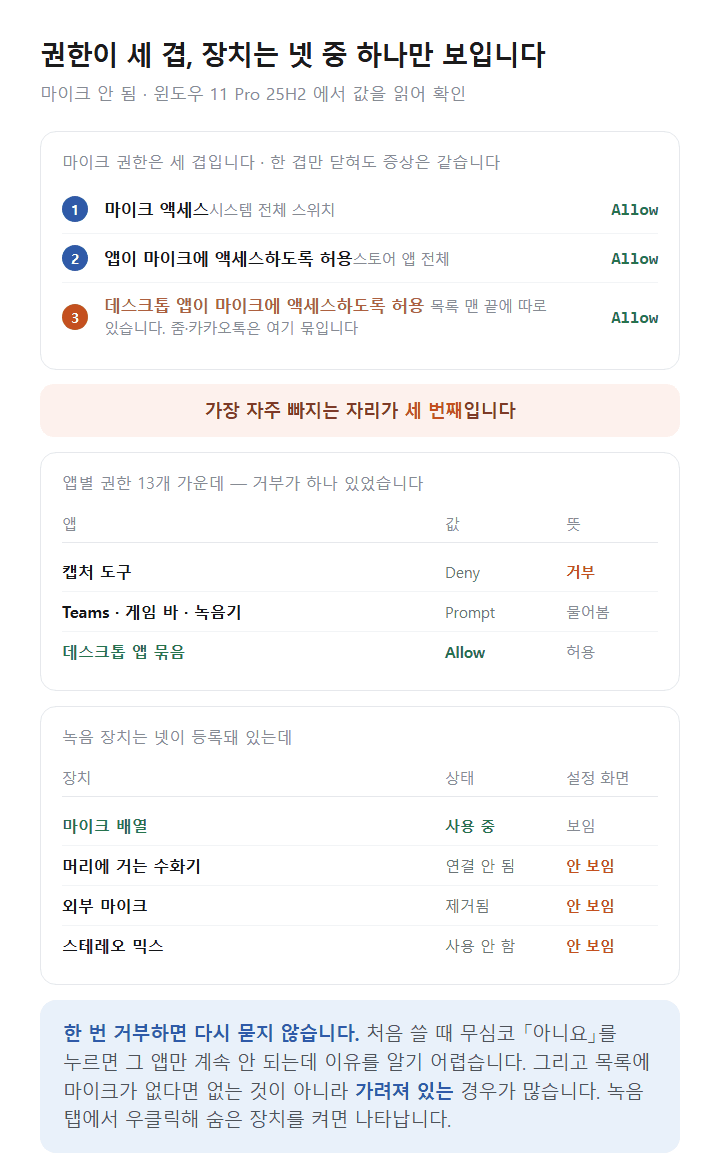
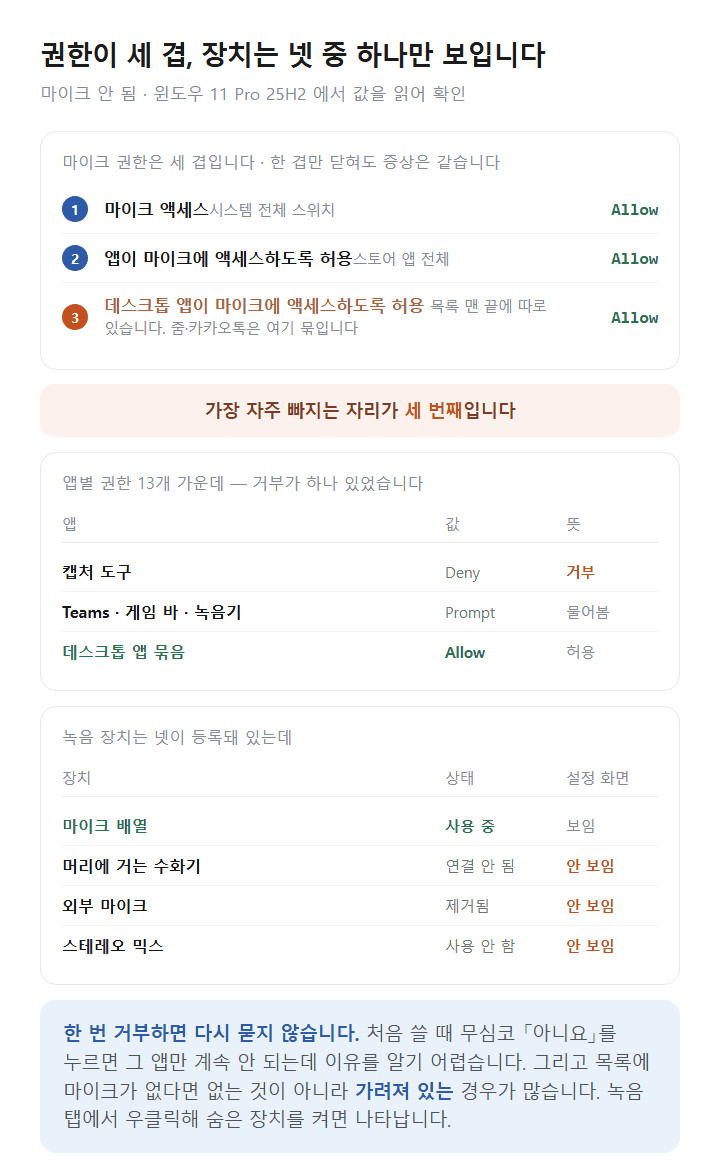
윈도우 11은 마이크 접근을 세 단계로 나눠 둡니다. 한 겹만 닫혀도 증상은 똑같이 「안 된다」입니다.
세 겹을 차례로 봅니다
Win + R에ms-settings:privacy-microphone을 입력합니다.- 맨 위 마이크 액세스 가 켜져 있는지 봅니다. 이것이 시스템 전체 스위치입니다.
- 그 아래 앱이 마이크에 액세스하도록 허용 을 봅니다. 스토어 앱 전체에 걸립니다.
- 다시 아래 앱 목록 에서 쓰려는 앱의 스위치를 켭니다.
- 맨 끝 데스크톱 앱이 마이크에 액세스하도록 허용 도 켭니다. 여기가 따로 묶여 있습니다.
5번이 가장 자주 빠지는 자리입니다. 줌이나 카카오톡 PC 버전처럼 스토어를 거치지 않고 설치한 프로그램은 앱 목록에 이름이 안 나오고 이 하나의 스위치에 묶입니다.
제 노트북에서 읽은 권한 값
| 겹 | 값 |
|---|---|
| 시스템 전체 | Allow |
| 사용자 | Allow |
| 앱마다 | 마이크 13개 · 카메라 9개 |
앱별 값은 셋 중 하나입니다.
| 값 | 뜻 |
|---|---|
| Allow | 허용 |
| Deny | 거부 |
| Prompt | 처음 쓸 때 물어봄 |
거부로 잡혀 있던 앱이 하나 있었습니다
제 노트북에서 캡처 도구(Microsoft.ScreenSketch)가 Deny 였습니다. 화면 녹화를 할 때 소리가 안 들어가는 상태였다는 뜻입니다. 따로 거부한 기억이 없으니, 처음 물어봤을 때 무심코 「아니요」를 눌렀을 가능성이 큽니다.
한 번 거부하면 다시 묻지 않습니다. 그래서 그 앱만 계속 안 되는데 이유를 모르게 됩니다. 앱 목록에서 그 앱을 찾아 스위치를 켜면 풀립니다.
목록에 없는 마이크는 숨겨진 것입니다
「마이크를 꽂았는데 목록에 없다」는 경우가 있습니다. 실제로는 등록돼 있는데 화면에서 가려 둔 것일 수 있습니다.
꺼내 보는 차례
- 설정 > 시스템 > 소리로 가서 맨 아래 추가 사운드 설정 을 누릅니다.
- 옛 사운드 제어판이 열립니다. 녹음 탭으로 갑니다.
- 목록의 빈 곳을 우클릭 합니다.
- 사용 안 함 장치 표시 와 연결 끊김 장치 표시 를 둘 다 켭니다.
- 회색으로 숨어 있던 장치가 나타납니다. 쓸 것을 우클릭하고 사용 을 고릅니다.
제 노트북에는 넷이 등록돼 있었습니다
| 장치 | 상태 | 설정 화면에 |
|---|---|---|
| 마이크 배열 | 사용 중 | 보임 |
| 머리에 거는 수화기 | 연결 안 됨 | 안 보임 |
| 외부 마이크 | 제거됨 | 안 보임 |
| 스테레오 믹스 | 사용 안 함 | 안 보임 |
넷 중 하나만 화면에 나옵니다. 나머지 셋은 상태 때문에 가려져 있을 뿐 등록은 되어 있습니다. 예전에 쓰던 헤드셋을 다시 꽂았는데 안 잡힌다면 여기서 꺼내면 되는 경우가 많습니다.
스테레오 믹스는 다른 용도입니다
목록에 보이는 스테레오 믹스는 마이크가 아니라 컴퓨터에서 나는 소리를 그대로 녹음하는 통로입니다. 화면 녹화에 시스템 소리를 담을 때 쓰는 것이라, 마이크가 안 된다고 이걸 켜면 엉뚱한 소리가 들어갑니다.
카메라가 두 개로 보일 때
회의 앱에서 카메라를 고르는데 둘이 나오고, 하나를 고르면 까만 화면만 나오는 경우가 있습니다. 고장이 아닙니다.
제 노트북의 카메라 둘
| 장치 | 쓰임 |
|---|---|
| HP 5MP Camera | 일반 촬영용. 회의에서 쓸 것 |
| HP IR Camera | 적외선. 얼굴 인식 로그인 전용 |
IR 카메라를 고르면 까만 화면이 나옵니다. 적외선으로 얼굴 모양만 읽는 장치라 보통 영상이 나오지 않습니다. Windows Hello 로 로그인하는 데 쓰는 것이고, 회의에 쓰는 카메라가 아닙니다.
고르는 자리는 윈도우가 아니라 앱입니다
- 회의 앱(줌 · 팀즈 · 구글 미트)의 설정 을 엽니다.
- 비디오 항목으로 갑니다.
- 카메라 목록에서 IR 이 안 붙은 쪽 을 고릅니다.
- 미리 보기에 얼굴이 나오면 맞는 것입니다.
- 다른 앱에서도 같은 일을 따로 해야 합니다. 앱마다 설정이 따로입니다.
윈도우 설정에는 「기본 카메라」를 정하는 자리가 없습니다. 앱마다 고르는 구조라, 한 앱에서 바꿨다고 다른 앱이 따라오지 않습니다.
카메라도 권한이 세 겹입니다
마이크와 같은 구조입니다. Win + R 에 ms-settings:privacy-webcam 을 넣으면 같은 모양의 화면이 열립니다. 제 노트북은 시스템 전체와 사용자 모두 Allow 였고 앱별 항목이 9개 였습니다.
직접 확인해 본 내용
HP ZBook Firefly 16 G11 · 윈도우 11 Pro 25H2(빌드 26200.9457) 에서 2026-10-08 에 값을 읽기만 하며 확인했습니다.
사운드 드라이버가 넷 이었습니다. USB · 디지털 마이크 · 블루투스용 인텔 스마트 사운드 기술 셋과 Realtek High Definition Audio 하나입니다. 내장 마이크를 맡는 것은 디지털 마이크용 쪽입니다.
녹음 장치는 레지스트리에 넷 이 등록돼 있었는데 상태가 제각각이었습니다. 마이크 배열만 「사용 중」이고, 머리에 거는 수화기는 「연결 안 됨」, 외부 마이크는 「제거됨」, 스테레오 믹스는 사용 안 함이었습니다. 설정 화면에는 하나만 보입니다.
권한은 세 겹 모두 읽었습니다. 시스템 전체 Allow, 사용자 Allow, 앱별 항목이 마이크 13개 · 카메라 9개 였습니다.
그중 캡처 도구(Microsoft.ScreenSketch)가
Deny였습니다. 거부한 기억이 없는데 그렇게 되어 있었습니다. 화면 녹화에 소리가 안 들어가는 상태입니다. 나머지는 대부분Prompt, 데스크톱 앱 묶음은Allow였습니다.카메라는 HP 5MP Camera 와 HP IR Camera 둘이 잡혔습니다. 뒤엣것이 얼굴 인식용 적외선 카메라입니다. 회의 앱에서 이것을 고르면 까만 화면이 나옵니다.
이 글의 설정은 바꾸지 않고 값만 읽었습니다. 캡처 도구의 거부도 그대로 두었습니다.
정리
안 된다고 바로 드라이버를 다시 설치하지 마십시오. 대부분 그 앞에서 끝납니다.
- 먼저 — 설정 > 시스템 > 소리에서 막대가 움직이는지 봅니다. 움직이면 장치는 멀쩡합니다.
- 권한 — 세 겹입니다. 맨 끝 데스크톱 앱 스위치가 가장 자주 빠집니다.
- 한 앱만 안 되면 — 그 앱이
Deny로 잡혀 있을 수 있습니다. 한 번 거부하면 다시 묻지 않습니다. - 목록에 없으면 — 녹음 탭에서 우클릭해 숨은 장치를 꺼냅니다. 제 노트북은 넷 중 하나만 보였습니다.
- 카메라가 둘이면 — IR 이 붙은 쪽은 얼굴 인식용입니다. 회의 앱에서 다른 쪽을 고릅니다.
참고 출처
- Microsoft 지원 — Windows에서 마이크를 설정하고 테스트하는 방법
https://support.microsoft.com/ko-kr/windows/windows%EC%97%90%EC%84%9C-%EB%A7%88%EC%9D%B4%ED%81%AC%EB%A5%BC-%EC%84%A4%EC%A0%95%ED%95%98%EA%B3%A0-%ED%85%8C%EC%8A%A4%ED%8A%B8%ED%95%98%EB%8A%94-%EB%B0%A9%EB%B2%95-ba9a4aab-35d1-12ee-5835-cccac7ee87a4 - Microsoft 지원 — Windows에서 소리 또는 오디오 문제 해결
https://support.microsoft.com/ko-kr/windows/windows%EC%97%90%EC%84%9C-%EC%86%8C%EB%A6%AC-%EB%98%90%EB%8A%94-%EC%98%A4%EB%94%94%EC%98%A4-%EB%AC%B8%EC%A0%9C-%ED%95%B4%EA%B2%B0-73025246-b61c-40fb-671a-2535c7cd56c8 - 본문의 화면과 수치는 윈도우 11 Pro 25H2(빌드 26200.9457)에서 직접 확인했습니다.
관련 글
'윈도우 11 문제 해결' 카테고리의 다른 글
| 윈도우 11 증상으로 찾는 문제 해결 모음 (0) | 2026.10.09 |
|---|---|
| 윈도우 11 USB 인식 안 됨 증상별 해결 순서 (0) | 2026.10.09 |
| 윈도우 11 이전 버전으로 돌아가기와 Windows.old 삭제 (0) | 2026.10.08 |
| 윈도우 11 복구 드라이브 만들기와 USB 부팅 순서 (0) | 2026.10.07 |
| 윈도우 11 검색 안 됨과 시작 메뉴 안 열림 증상별 해결 순서 (0) | 2026.10.04 |


