복사가 느릴 때는 속도 그래프의 모양부터 봅니다. 처음에 빠르다가 계단처럼 떨어진 뒤 일정하게 유지되면 고장이 아니라 SSD 의 정상 동작입니다. 처음부터 계속 느리다면 그때 다른 곳을 봅니다.
큰 파일을 옮기기 시작합니다. 처음에는 초당 수백 메가바이트로 시원하게 올라갑니다. 그런데 몇 초 뒤 속도가 계단처럼 뚝 떨어지더니 그대로 기어갑니다. 심하면 진행률이 멈춘 것처럼 보이고 탐색기가 응답 없음 상태가 됩니다.
SSD를 쓰는데도 이런 일이 생기면 고장을 의심하게 됩니다. 그런데 대부분은 고장이 아닙니다. 제품 구조상 정상 동작이거나, 설정으로 해결되는 경우가 많습니다.
이 글에서는 속도가 떨어지는 네 가지 원인, 어느 쪽인지 가려내는 진단 순서, 그리고 원인별 해결법을 다룹니다.
이 글에서 다루는 내용
윈도우 11 파일 복사 느림 원인
원인은 크게 네 가지입니다. 이 중 첫 번째는 고치는 것이 아니라 이해하고 넘어가야 하는 항목입니다.
| 원인 | 대표 증상 | 해결 가능 |
|---|---|---|
| SSD 캐시 소진 | 처음엔 빠르다가 계단처럼 뚝 떨어짐 | 정상 동작 |
| 작은 파일 다수 | 총 용량은 작은데 오래 걸림 | 압축으로 우회 |
| 백신 실시간 검사 | 압축·실행 파일에서 특히 느림 | 예외 설정 |
| 연결 방식 한계 | 외장 장치에서만 느림 | 포트 변경 |
SSD 캐시 소진
대부분의 소비자용 SSD는 일부 영역을 빠른 쓰기 캐시로 쓰다가, 이 영역이 가득 차면 본래 속도로 떨어집니다. 처음 몇 기가바이트는 빠르고 그 이후 급격히 느려지는 패턴이 이 경우입니다. 특히 별도의 캐시용 메모리가 없는 저가형 제품에서 낙폭이 큽니다. 고장이 아니라 제품 구조상의 특성입니다.
작은 파일이 많은 경우
10기가바이트짜리 파일 하나를 옮기는 것과, 1메가바이트짜리 파일 1만 개를 옮기는 것은 전혀 다른 작업입니다. 파일마다 생성과 기록 과정이 따로 필요하기 때문에 총 용량이 같아도 시간이 훨씬 오래 걸립니다.
백신 실시간 검사
복사되는 파일을 하나씩 검사하면서 속도가 떨어집니다. 압축 파일이나 실행 파일이 많을 때 특히 두드러집니다.
연결 방식의 한계
USB 메모리나 외장 하드는 포트 규격에 따라 최대 속도가 정해져 있습니다. USB 2.0 포트에 연결하면 아무리 빠른 장치라도 초당 40메가바이트 안팎에서 더 올라가지 않습니다.
파일 복사 속도 진단 방법
어느 쪽이 원인인지 순서대로 확인합니다. 첫 단계에서 대부분 판별됩니다.
속도 그래프의 모양을 봅니다
복사 창에서 자세한 정보를 펼치면 속도 그래프가 나옵니다. 처음에 높다가 특정 지점에서 계단처럼 뚝 떨어진 뒤 일정하게 유지되면 SSD 캐시 소진입니다. 이 경우는 정상이므로 다른 조치가 필요 없습니다. 반대로 처음부터 계속 느리다면 다른 원인입니다.
파일 개수를 확인합니다
옮기려는 폴더를 우클릭하고 속성을 열면 파일 수가 나옵니다. 수천 개 이상이라면 느린 것이 당연합니다.
백신을 잠시 꺼 보고 비교합니다
백신이 복사되는 파일을 하나씩 검사하면서 느려지는 경우가 있습니다. 잠깐 꺼서 가려 봅니다.
- 시작 단추를 누르고 Windows 보안 을 검색해 엽니다.
- 바이러스 및 위협 방지 로 들어갑니다.
- 설정 관리 를 누릅니다.
- 실시간 보호 를 끔으로 바꿉니다.
- 같은 파일을 다시 복사해 속도를 견줍니다.
- 확인이 끝나면 반드시 다시 켭니다. 윈도우가 잠시 뒤 자동으로 켜기도 하지만 직접 확인하십시오.
차이가 크다면 백신이 원인입니다. 그때는 끄는 대신 자주 쓰는 폴더를 검사 제외 항목에 넣는 쪽이 안전합니다.
포트와 케이블을 확인합니다
외장 장치라면 다른 포트에 꽂아 봅니다. 데스크톱은 앞면 포트보다 뒷면 메인보드 직결 포트가 안정적입니다. 케이블 문제도 흔하므로 여유가 있다면 다른 케이블로 바꿔 봅니다.
저장 장치 상태를 확인합니다
시작 단추를 우클릭해 터미널을 열고 아래를 넣습니다. 관리자 권한은 필요 없습니다.
Get-PhysicalDisk | Select-Object FriendlyName, MediaType, HealthStatusHealthStatus 가 Healthy 면 정상
Warning 이나 Unhealthy 가 나오면 저장 장치 교체를 검토할 자리입니다. 제 노트북은 KBG50ZNV512G KIOXIA 가 SSD · Healthy 로 나왔습니다.
Msft Virtual Disk 처럼 제조사 이름이 없는 줄이 섞여 나오기도 합니다. 백업이나 가상화 프로그램이 만들어 둔 가짜 디스크이니 빼고 보시면 됩니다.
예전에는 이 자리에 wmic diskdrive get model,status 를 적는 안내가 많았습니다. 지금 윈도우 11 에서는 그 명령이 아예 없습니다. 제 노트북에서 넣어 보니 wmic 용어가 cmdlet 이름으로 인식되지 않습니다 가 나왔습니다. 오래된 글을 따라 하다 여기서 막히셨다면 잘못 입력한 것이 아닙니다.
Avg. Disk sec/Transfer 가 판단 기준
한 번 읽고 쓰는 데 걸리는 시간이고 초 단위로 나오므로 1000을 곱하면 밀리초입니다. 제 노트북은 0.17밀리초였습니다. 수십 밀리초까지 올라가 있다면 디스크가 따라오지 못하는 상태입니다.
진단할 때 한 가지 요령이 있습니다. 같은 파일을 같은 위치에 두 번 복사해 보는 것입니다. 두 번째가 눈에 띄게 빠르다면 캐시가 관여한 것이고, 두 번 다 똑같이 느리다면 장치나 연결 쪽 문제일 가능성이 높습니다.
원인을 좁혔다면 그에 맞는 처방을 적용합니다.
작은 파일이 수천 개일 때는 탐색기보다 robocopy가 빠릅니다. 윈도우에 기본으로 들어 있어 설치가 필요 없습니다.
명령 프롬프트에서 robocopy 원본폴더 대상폴더 /E /MT:16 형태로 씁니다. /E는 하위 폴더까지, /MT:16은 16개를 동시에 복사하라는 뜻입니다. 중간에 끊겨도 다시 실행하면 이어서 복사합니다.
파일 복사 느림 해결법
백신이 원인인 경우
자주 다루는 폴더를 검사 대상에서 제외합니다.
되돌릴 때는 같은 자리에서 추가해 둔 폴더를 고르고 제거를 누르면 됩니다. 예외로 둔 폴더는 검사를 건너뛰므로, 급할 때만 잠깐 넣고 일이 끝나면 빼는 편이 안전합니다.
작은 파일이 많은 경우
폴더째 압축한 뒤 옮기고 대상에서 풀면 훨씬 빠릅니다. 파일 하나를 옮기는 작업으로 바뀌기 때문입니다. 사진이나 문서 수천 개를 옮길 때 특히 효과가 큽니다.
탐색기가 응답 없음이 되는 경우
미리 보기와 인덱싱이 원인일 수 있습니다. 탐색기에서 보기 > 표시 > 미리 보기 창을 끄고, 폴더 옵션의 검색 탭에서 인덱싱되지 않은 위치는 검색하지 않도록 설정합니다.
연결 방식이 원인인 경우
포트 규격을 확인합니다. 장치 관리자에서 범용 직렬 버스 컨트롤러 항목을 펼치면 USB 3.0 이상 지원 여부를 알 수 있습니다. 파란색 포트가 USB 3.0 이상인 경우가 많습니다.
드라이버와 업데이트도 확인합니다
저장 장치 제조사가 배포하는 펌웨어 업데이트로 성능 문제가 해결되는 경우가 있습니다. 제조사 홈페이지에서 모델명으로 확인합니다. 윈도우 업데이트 이후 증상이 시작됐다면 설정 > Windows 업데이트 > 업데이트 기록에서 최근 설치 항목을 확인하고, 마이크로소프트가 공지한 알려진 문제 목록에 해당 증상이 있는지 살펴봅니다.
직접 확인해 본 내용
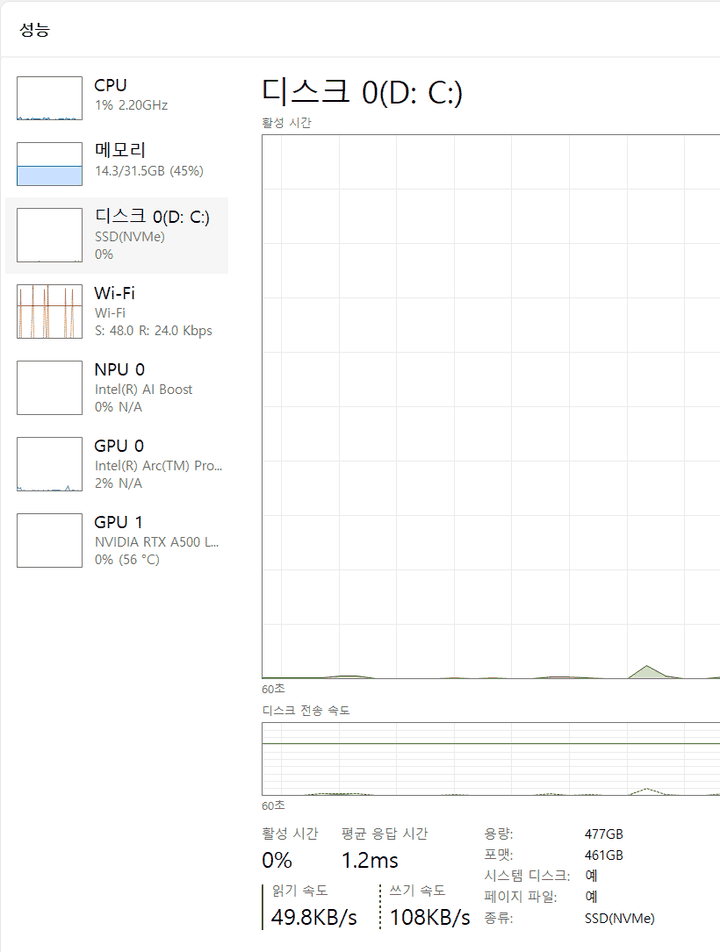
제 노트북에서 실제로 파일을 복사해 보며 확인했습니다. 위 화면이 그때 찍은 디스크 상태입니다.
저장 장치는 KIOXIA NVMe SSD이고 용량은 477GB였습니다. 작업 관리자 성능 탭에서 평균 응답 시간이 1.2밀리초로 나왔습니다. 이 값이 수십 밀리초까지 올라간다면 디스크 자체가 병목이라는 뜻입니다.
실제 측정도 해 봤습니다. 400MB짜리 파일 세 개, 합쳐서 1.2GB를 같은 SSD 안에서 복사했더니 0.4초가 걸렸습니다. 초당 3,200MB가 넘는 속도입니다. 진행 창이 뜨기도 전에 끝났습니다. 큰 파일 몇 개라면 요즘 SSD에서는 느릴 이유가 거의 없다는 것을 숫자로 확인했습니다.
2026-09-27 에 다시 쟀습니다. 빌드 26200.9457 · 일반 세션에서 읽기만 했습니다.
Get-PhysicalDisk로 본 저장 장치는 KBG50ZNV512G KIOXIA · SSD · Healthy 였습니다. 디스크 응답 시간(Avg. Disk sec/Transfer)은 0.17밀리초로 지난번 1.2밀리초보다 낮았습니다. 그때는 무언가 돌고 있었고 지금은 한가한 차이입니다.한 가지 바로잡습니다. 예전 판에는
wmic diskdrive get model,status를 적어 두었는데, 이 명령이 지금 윈도우 11 에는 없습니다. 넣어 보니wmic 용어가 cmdlet 이름으로 인식되지 않습니다가 나왔습니다. 25H2 에서 빠진 것으로 보입니다. 관리자 권한으로 열어도 마찬가지라Get-PhysicalDisk로 바꿨습니다.그래서 복사가 느리게 느껴진다면 파일 크기보다 개수를 먼저 의심하는 편이 맞습니다. 작은 파일이 수천 개면 파일마다 열고 닫는 과정이 반복되기 때문에, 같은 용량이라도 시간이 훨씬 오래 걸립니다. 이때가
robocopy의 여러 개 동시 복사가 힘을 발휘하는 지점입니다.
정리
느려졌다고 다 고장은 아닙니다. 그래프 모양만 봐도 절반은 판별됩니다.
- 원인 — SSD 캐시 소진, 작은 파일 다수, 백신 검사, 포트 규격 네 가지입니다.
- 진단 — 속도가 계단처럼 떨어진 뒤 일정하면 정상입니다.
- 해결법 — 작은 파일은 압축해서 옮기고, 백신은 폴더 예외를 설정합니다.
- 값으로 보기 — 디스크 응답 시간이 수십 밀리초면 디스크가 병목입니다.
참고 출처
- Microsoft 지원 — Windows에서 파일 탐색기
https://support.microsoft.com/ko-kr/windows/experience/fileexplorer/file-explorer-in-windows - 본문의 화면은 윈도우 11 Pro 25H2(빌드 26200.9168)에서, 디스크 값은 같은 노트북의 빌드 26200.9457(2026-09-27)에서 직접 확인했습니다.
관련 글
'윈도우 11 성능 관리' 카테고리의 다른 글
| 윈도우 11 C드라이브 용량 부족 해결 (0) | 2026.08.31 |
|---|---|
| 윈도우 11 최적화의 잘못된 상식과 시스템 성능의 진실 정리 (0) | 2026.08.30 |
| 윈도우 11 속도 저하 원인 분석과 PC 점검 순서 및 해결 방법 (0) | 2026.08.29 |
| 윈도우 11 백그라운드 앱 차단 및 램 확보 (0) | 2026.08.29 |
| 윈도우 11 저장 공간 센스 설정 및 자동 정리 (0) | 2026.08.29 |


