저장 공간 센스는 설정 > 시스템 > 저장소에서 켭니다. 켜 두면 휴지통과 임시 파일을 정해진 주기로 알아서 비웁니다. 다만 스위치만 켜고 나가면 기대만큼 정리되지 않는데, 그 이유가 안쪽 설정에 있습니다.
C 드라이브 막대가 빨간색으로 변합니다. 뭘 지워야 할지 몰라 다운로드 폴더를 뒤지고, 안 쓰는 프로그램을 몇 개 지웁니다. 그래도 몇 기가바이트밖에 확보되지 않습니다.
정작 용량을 차지하고 있는 것은 눈에 보이지 않는 임시 파일인 경우가 많습니다. 프로그램이 작업 중에 만들었다가 정리하지 않고 남긴 파일들입니다. 몇 달만 지나도 수십 기가바이트에 이릅니다.
윈도우 11에는 이런 파일을 자동으로 정리해 주는 저장 공간 센스가 있습니다. 문제는 기본으로 꺼져 있어서 대부분 모르고 지나간다는 점입니다. 이 글에서는 이 기능이 정확히 무엇을 지우는지, 어떻게 켜는지, 그리고 정리 주기를 어떻게 잡아야 하는지를 다룹니다.
이 글에서 다루는 내용
- 윈도우 11 저장 공간 센스 기능
- 저장 공간 센스 설정 방법
- 자동 정리 주기 정하기
윈도우 11 저장 공간 센스 기능
저장 공간 센스는 필요 없어진 파일을 정해진 조건에 따라 자동으로 지워 주는 기능입니다. 설정 > 시스템 > 저장소에 있습니다.
정리 대상은 네 가지이고, 그중 하나는 켤 때 주의가 필요합니다.
| 대상 | 무엇인가 | 기본값 |
|---|---|---|
| 임시 파일 | 프로그램이 남긴 캐시·설치 잔여물 | 켜짐 |
| 휴지통 | 지운 지 오래된 파일 | 30일 |
| 다운로드 폴더 | 내려받은 파일 전부 | 꺼짐 |
| 클라우드 콘텐츠 | 원드라이브에 올라간 파일의 로컬 사본 | 조건부 |
임시 파일과 휴지통은 알아서 비워집니다
임시 파일은 프로그램이 작업 중에 만들었다가 정리하지 않고 남긴 파일입니다. 설치 프로그램의 압축 해제 파일, 문서 편집 중 만들어진 백업, 브라우저의 캐시 등이 여기에 포함됩니다. 개별로는 작지만 몇 달이 지나면 수 기가바이트에 이르는 경우가 흔합니다.
휴지통은 지운 지 오래된 파일을 자동으로 비웁니다. 지운 파일이 휴지통에 남아 있는 동안에는 용량을 그대로 차지하는데, 이를 잊고 지내는 경우가 많습니다.
다운로드 폴더는 켜기 전에 안을 보십시오
다운로드 폴더가 주의가 필요한 항목입니다. 기본으로 꺼져 있는데, 여기에는 이유가 있습니다. 다운로드 폴더를 임시 보관함이 아니라 자료 보관함으로 쓰고 있다면 필요한 파일이 사라집니다. 켜기 전에 폴더 안을 한 번 확인하시기 바랍니다.
원드라이브를 쓸 때만 해당하는 항목
클라우드 콘텐츠는 원드라이브를 쓰는 경우에 해당합니다. 클라우드에 이미 올라간 파일의 로컬 사본을 지워 공간을 확보하고, 필요할 때 다시 내려받는 방식입니다.
저장 공간 센스 설정 방법
스위치만 켜면 절반만 켠 것입니다
화면 위쪽에 드라이브 사용 현황이 먼저 나오고, 그 아래에 저장 공간 센스 항목이 있습니다.
스위치만 켜고 나가면 기대만큼 정리되지 않습니다. 안쪽 조건까지 정해야 합니다.
Win + R에ms-settings:storagesense를 입력합니다.- 저장 공간 센스 스위치를 켭니다.
- 스위치가 아니라 항목 이름 자체 를 눌러 안으로 들어갑니다. 여기를 안 눌러서 조건을 못 보는 경우가 많습니다.
- 정리 일정 을 「매주」나 「디스크 공간이 부족할 때」로 고릅니다.
- 휴지통과 다운로드 폴더의 보관 기간을 각각 정합니다.
여기에 세 가지 설정이 있습니다.
주기를 안 정하면 거의 돌지 않습니다
저장 공간 센스 실행에서는 자동 정리 주기를 고릅니다. 사용 가능한 디스크 공간이 부족한 동안, 매일, 매주, 매월 중에서 선택합니다. 기본값은 디스크 공간이 부족한 동안인데, 이 값으로 두면 용량이 실제로 모자랄 때까지 아무 일도 하지 않습니다.
며칠 지난 파일을 지울지 정합니다
다음 기간 이상 휴지통에 있는 파일 삭제에서 며칠이 지난 파일을 지울지 정합니다. 1일, 14일, 30일, 60일 중에서 고르며 기본값은 30일입니다. 실수로 지운 파일을 되찾을 시간을 고려하면 14일에서 30일 사이가 적당합니다.
다음 기간 이상 열어보지 않은 내 다운로드 폴더의 파일 삭제는 기본값이 사용 안 함입니다. 앞서 말씀드린 이유로 켜기 전에 폴더를 확인하시기 바랍니다.
지금 실행 단추로 첫 효과를 확인합니다
설정 아래쪽의 저장 공간 센스 지금 실행 버튼을 누르면 주기를 기다리지 않고 즉시 정리합니다. 처음 켰다면 이 버튼을 한 번 눌러 얼마나 확보되는지 확인해 보는 것이 좋습니다. 오래 쓴 컴퓨터라면 첫 실행에서 십 기가바이트 이상 확보되는 경우도 있습니다.
제대로 들어갔는지 숫자로 확인합니다
세 가지를 다 정했는지 값으로 확인할 수 있습니다. 화면을 다시 열어 보는 것보다 빠릅니다. 시작 단추를 우클릭해 터미널을 열고 넣으십시오. 관리자 권한은 필요 없습니다.
숫자 이름이 낯설지만 각각이 화면의 항목 하나에 대응합니다. 제 노트북은 01이 1로 켜져 있었고, 2048이 0 이라 주기가 「공간이 부족할 때」였습니다. 휴지통은 256이 30으로 30일, 다운로드 폴더 정리는 32가 0 이라 꺼진 상태였습니다. 스위치는 켜 두었지만 주기가 기본값이라 평소에는 거의 돌지 않는 상태였습니다.
D 드라이브는 정리되지 않습니다
한 가지 더 확인해 두면 좋은 것이 있습니다. 저장 공간 센스는 C 드라이브만 대상으로 동작합니다. D 드라이브나 외장 하드에 쌓인 파일은 정리되지 않습니다. 데이터를 다른 드라이브에 나눠 두셨다면 그쪽은 직접 확인하셔야 합니다.
주기를 어떻게 잡을지가 마지막 남은 결정입니다.
SSD에 조각 모음을 하면 수명이 준다는 말 때문에 드라이브 최적화를 아예 피하는 분이 많습니다. 그런데 윈도우는 SSD에 조각 모음을 하지 않습니다. 대신 TRIM 명령을 보내며, 이건 오히려 SSD에 필요한 작업입니다.
게다가 이미 자동으로 돌고 있습니다. 제 노트북에서 확인해 보니 8월 28일 오후 1시 20분에 자동 실행된 기록이 있었습니다. 따로 손댈 필요가 없다는 뜻입니다.
자동 정리 주기 정하기
주기는 저장 장치의 여유 공간에 따라 다르게 잡는 편이 좋습니다.
| 상황 | 권장 주기 | 이유 |
|---|---|---|
| 여유 30% 이상 | 매월 | 자주 정리할 이유가 없음 |
| 여유 10~30% | 매주 | 쌓이는 속도가 체감되는 구간 |
| 여유 10% 미만 | 매주 + 수동 정리 | 이미 성능에 영향을 주는 상태 |
| 기본값 유지 | 권장하지 않음 | 느려진 뒤에야 동작함 |
여유가 넉넉하면 매월, 빠듯하면 매주
여유 공간이 넉넉한 경우, 즉 전체 용량의 30퍼센트 이상이 비어 있다면 매월로 두어도 충분합니다. 실수로 지운 파일을 되찾을 여유도 생깁니다.
여유 공간이 빠듯한 경우, 특히 저장 장치 용량이 256기가바이트 이하인 노트북이라면 매주로 설정합니다. 임시 파일이 쌓이는 속도가 체감될 정도이므로 주기가 짧은 편이 낫습니다.
기본값으로 두면 느려진 뒤에 움직입니다
기본값인 디스크 공간이 부족한 동안은 권하지 않습니다. 용량이 실제로 모자라야 동작하는데, 그 시점에는 이미 컴퓨터가 느려진 뒤입니다.
센스가 못 지우는 큰 용량이 따로 있습니다
저장 공간 센스로 해결되지 않는 큰 용량은 별도로 확인합니다. 같은 저장소 화면의 정리 권장 사항 항목에 들어가면 이전 Windows 설치 파일이 있는지 볼 수 있습니다. 버전 업그레이드 후 되돌리기 위해 남겨 두는 파일인데, 수십 기가바이트를 차지하기도 합니다. 다만 이 파일을 지우면 이전 버전으로 되돌릴 수 없으므로, 업그레이드 후 며칠 사용해 문제가 없는 것을 확인한 뒤 지웁니다.
직접 확인해 본 내용
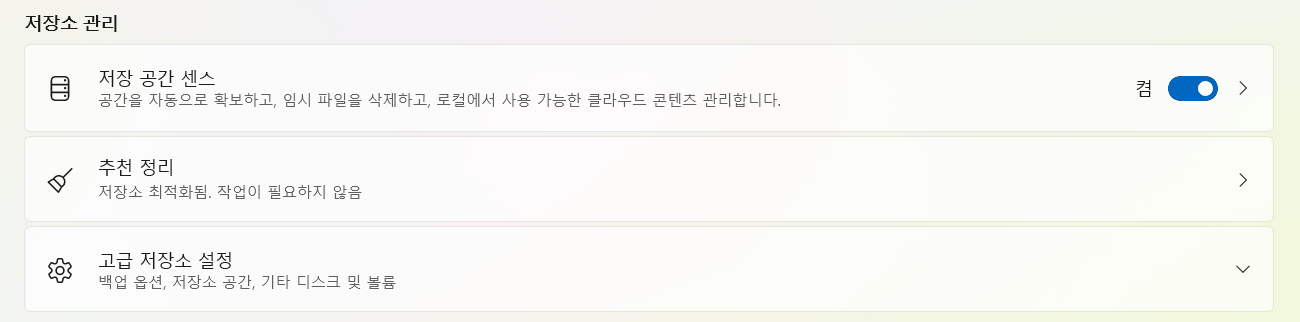
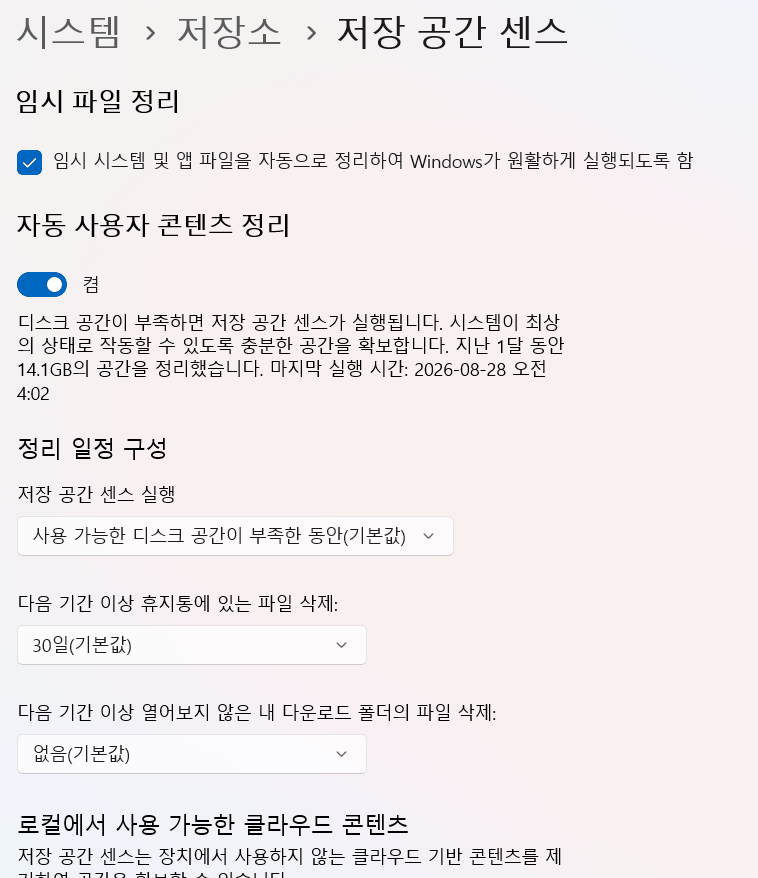
제 노트북에서 저장 공간 센스를 열어 확인했습니다. 위 두 화면이 그때 찍은 것입니다.
먼저 상태를 보면 C 드라이브가 451GB 중 429GB 사용, 여유 22.1GB였습니다. 5퍼센트가 채 안 남은 상태입니다. 그런데 저장 공간 센스는 이미 켜져 있었고, 상단에는 "저장소 최적화됨. 작업이 필요하지 않음"이라고 표시돼 있었습니다. 켜 두기만 하면 알아서 해 준다고 믿고 있으면 이런 상태를 모르고 지나치게 됩니다.
상세 화면에 실제 기록이 남아 있었습니다. 지난 한 달 동안 14.1GB를 정리했고, 마지막 실행은 8월 28일 새벽 4시였습니다. 동작은 하고 있었던 것입니다. 문제는 실행 조건이었습니다.
정리 일정이 기본값인 "사용 가능한 디스크 공간이 부족한 동안"으로 되어 있었습니다. 이 값은 용량이 실제로 모자라야 동작하기 때문에, 그 시점에는 이미 여유가 바닥나 있습니다. 제 경우가 정확히 그랬습니다. 휴지통은 30일, 다운로드 폴더는 "없음"이 기본값이었습니다.
결국 켜는 것보다 주기를 정해 두는 쪽이 중요하다는 것을 수치로 확인했습니다.
정리
빨간 막대를 볼 때마다 폴더를 뒤질 필요가 없습니다. 한 번 켜 두면 알아서 유지됩니다.
- 기능 — 임시 파일과 휴지통을 자동 정리합니다. 다운로드 폴더는 켜기 전에 확인하세요.
- 설정 — 설정 > 시스템 > 저장소에 있으며 기본으로 꺼져 있습니다.
- 주기 — 기본값보다 매주 또는 매월로 지정하는 편이 낫습니다.
참고 출처
- Microsoft 지원 — Windows에서 드라이브 공간 확보
https://support.microsoft.com/ko-kr/windows/experience/storage-filemanagement/free-up-drive-space-in-windows - 본문의 화면과 수치는 윈도우 11 Pro 25H2(빌드 26200.9168)에서 직접 확인했습니다.
관련 글
'윈도우 11 성능 관리' 카테고리의 다른 글
| 윈도우 11 최적화의 잘못된 상식과 시스템 성능의 진실 정리 (0) | 2026.08.30 |
|---|---|
| 윈도우 11 파일 복사 느림 원인과 대처를 위한 진단 및 해결법 (0) | 2026.08.29 |
| 윈도우 11 속도 저하 원인 분석과 PC 점검 순서 및 해결 방법 (0) | 2026.08.29 |
| 윈도우 11 백그라운드 앱 차단 및 램 확보 (0) | 2026.08.29 |
| 윈도우 11 시작 프로그램 확인 및 해제 방법과 설정 효과 (0) | 2026.08.29 |


