가족이나 동료에게 컴퓨터를 빌려줄 때 내 계정을 그대로 쓰게 하면 바탕 화면도 즐겨찾기도 뒤섞입니다. 계정을 하나 더 만들어 주면 서로 건드리지 않습니다.
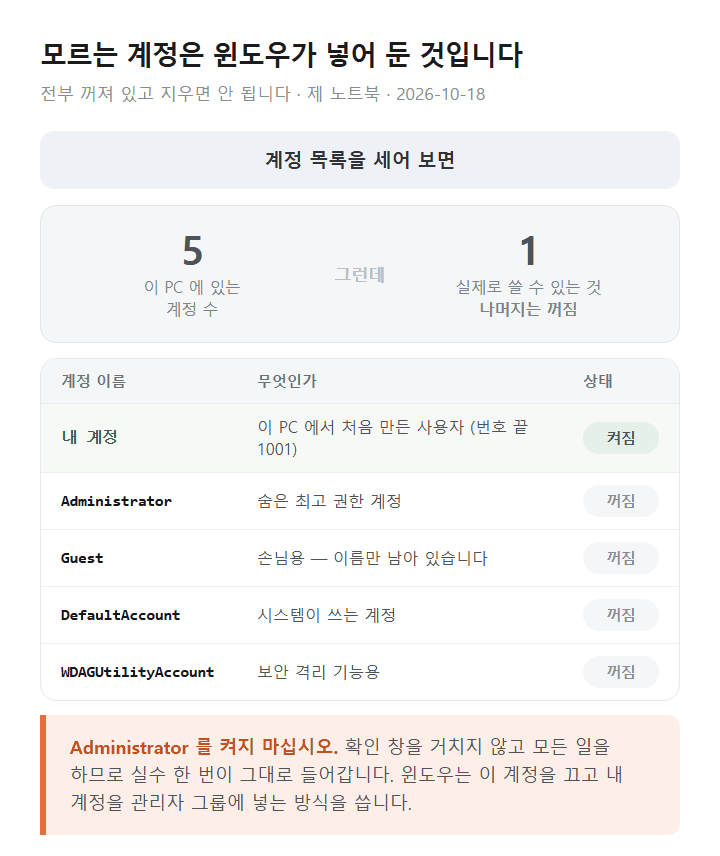
그런데 계정 목록을 열어 보면 모르는 이름이 여럿 나옵니다. 제 노트북에서 세어 보니 계정이 5개 인데 실제로 쓸 수 있는 것은 1개뿐 이었습니다. 나머지 4개는 윈도우가 만들어 둔 것이고 전부 꺼져 있었습니다.
이것을 모르면 「누가 내 컴퓨터에 계정을 만들었나」 싶어 지우려 들게 됩니다. 지우면 안 됩니다.
이 글은 지금 있는 계정을 세는 법, 모르는 이름 각각의 정체, 계정을 새로 만드는 법, 그리고 지울 때 함께 사라지는 것을 다룹니다.
이 글에서 다루는 내용
지금 이 PC에 있는 계정 세어 보기
설정 화면은 쓸 수 있는 계정만 보여 줍니다. 전부 보려면 명령으로 봐야 합니다.
Win + R로 실행 창을 열어ms-settings:otherusers를 입력합니다.- 계정 > 기타 사용자 가 열립니다. 여기 보이는 것이 내가 만든 다른 계정입니다.
- 아무것도 없으면 이 PC에는 내 계정 하나만 쓰이고 있는 것입니다.
- 전부 보려면 터미널에
Get-LocalUser를 입력합니다. 관리자 권한이 없어도 읽힙니다. - Enabled 열이 True 인 것만 실제로 로그인할 수 있습니다.
- False인 줄은 윈도우가 만들어 둔 것입니다. 다음 절에서 하나씩 봅니다.
제 노트북은 4번에서 5줄 이 나왔고 그중 True는 1줄 이었습니다.
관리자가 누구인지도 봅니다
관리자 권한을 가진 계정은 따로 셉니다.
Get-LocalGroupMember -Group 'Administrators'제 노트북은 2개 가 나왔습니다. 내 계정과 Administrator 입니다. Administrator 는 꺼져 있으므로 실제로 쓰는 관리자는 내 계정 하나 입니다.
계정 번호로 순서를 알 수 있습니다
각 계정에는 고유 번호가 붙습니다. 그 번호의 끝자리 가 만들어진 순서를 알려 줍니다.
| 끝자리 | 뜻 |
|---|---|
| 500 | 기본 제공 Administrator |
| 501 | Guest |
| 1001 | 이 PC에서 처음 만들어진 사용자 |
| 1002 이후 | 그다음에 추가된 사용자 |
제 계정은 1001 로 끝났습니다. 이 컴퓨터를 처음 켤 때 만든 계정이라는 뜻입니다.
모르는 계정 네 개의 정체
제 노트북에 있던 계정입니다. 전부 윈도우가 넣어 둔 것이고 모두 꺼져 있었습니다.
| 이름 | 무엇인가 | 지워도 되나 |
|---|---|---|
| Administrator | 숨은 최고 권한 계정 | 안 됩니다 |
| Guest | 손님용 계정 | 안 됩니다 |
| DefaultAccount | 시스템이 쓰는 계정 | 안 됩니다 |
| WDAGUtilityAccount | 보안 격리 기능용 | 안 됩니다 |
넷 다 Enabled가 False 입니다. 꺼져 있으니 누가 그 이름으로 로그인할 수 없습니다.
Administrator 는 꺼져 있는 것이 정상입니다
이름이 그럴듯해서 켜 두면 편할 것 같지만 켜지 마십시오. 이 계정은 사용자 계정 컨트롤의 확인 창을 거치지 않고 모든 일을 합니다. 실수 한 번이 그대로 들어갑니다.
윈도우는 설치할 때 이 계정을 끄고, 대신 내 계정을 관리자 그룹에 넣는 방식을 씁니다. 필요할 때만 확인 창을 띄우는 쪽이 안전합니다.
Guest 는 이름만 남아 있습니다
예전 윈도우에는 손님용 계정이 있었지만 윈도우 10부터 사실상 쓰이지 않습니다. 켜도 제대로 동작하지 않습니다. 손님에게 빌려줄 일이 있으면 표준 사용자 계정을 따로 만드십시오.
나머지 둘은 윈도우 내부용입니다
DefaultAccount 는 여러 사용자가 공유하는 기능에서 윈도우가 쓰고, WDAGUtilityAccount 는 의심스러운 사이트나 문서를 격리해서 여는 기능에 쓰입니다.
제 노트북의 WDAGUtilityAccount 는 암호 만료일이 이미 지난 날짜 로 되어 있었습니다. 쓰지 않는 계정이라 그대로 둡니다. 문제가 아닙니다.
다른 사용자 추가하는 법
가족이나 동료에게 따로 쓰게 하려면 계정을 하나 만들어 줍니다.
- 설정의 계정 > 기타 사용자 로 갑니다.
- 다른 사용자 추가 묶음에서 계정 추가 를 누릅니다.
- 상대의 Microsoft 계정 메일 주소를 넣으면 그 계정으로 만들어집니다.
- 메일 주소 없이 만들려면 아래쪽 링크를 따라 내려갑니다. Microsoft 계정 없이 만드는 길이 나옵니다.
- 사용자 이름과 암호를 정합니다. 암호를 잊었을 때 쓸 질문 3개 를 함께 고릅니다.
- 만들어지면 목록에 나타납니다. 처음에는 표준 사용자 로 들어갑니다.
5번의 질문은 건너뛸 수 없습니다. 로컬 계정은 암호를 잊으면 이 질문이 유일한 길 이므로 답을 기억할 수 있는 것으로 고르십시오.
만든 뒤 처음 로그인할 때
새 계정으로 처음 들어가면 바탕 화면을 만드는 데 몇 분 걸립니다. 그동안 전원을 끄지 마십시오.
이때 C:\Users\ 아래에 그 사람의 폴더가 생깁니다. 그 전까지는 폴더가 없습니다. 계정만 만들고 한 번도 로그인하지 않았다면 자리를 차지하지 않습니다.
관리자와 표준 사용자 가르기
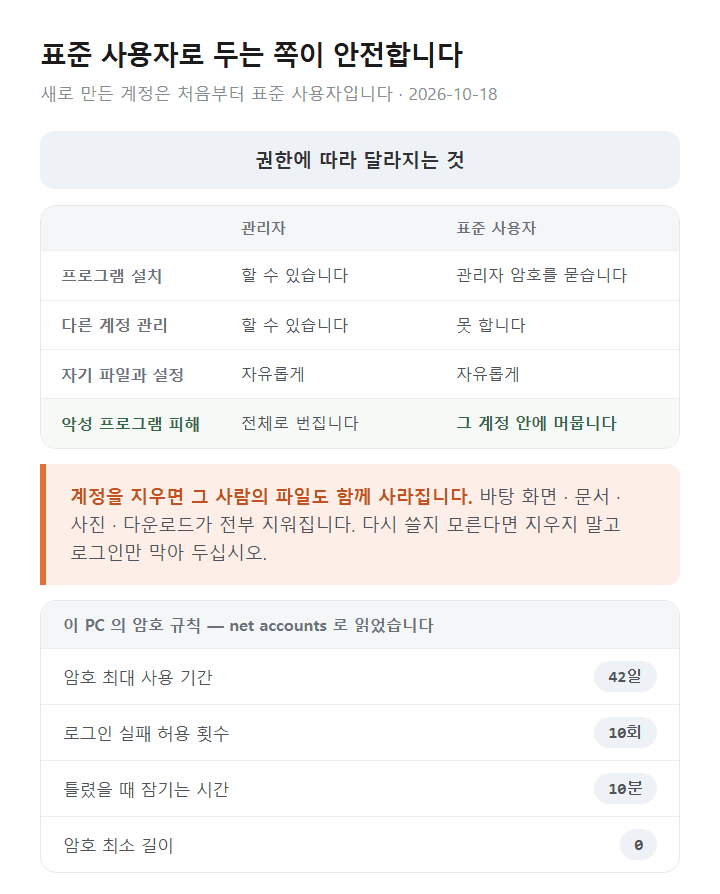
새로 만든 계정은 표준 사용자 입니다. 바꿀 수 있지만 대부분 바꾸지 않는 쪽이 낫습니다.
| 관리자 | 표준 사용자 | |
|---|---|---|
| 프로그램 설치 | 할 수 있습니다 | 관리자 암호를 묻습니다 |
| 다른 계정 관리 | 할 수 있습니다 | 못 합니다 |
| 시스템 설정 변경 | 할 수 있습니다 | 일부만 됩니다 |
| 자기 파일과 설정 | 자유롭게 | 자유롭게 |
| 악성 프로그램 피해 | 전체로 번집니다 | 그 계정 안에 머뭅니다 |
마지막 줄이 중요합니다. 표준 사용자로 쓰면 문제가 생겨도 그 계정 안에서 끝납니다.
바꾸는 법
- 설정의 계정 > 기타 사용자 에서 바꿀 계정을 누릅니다.
- 계정 유형 변경 을 누릅니다.
- 관리자 와 표준 사용자 중에서 고르고 확인을 누릅니다.
- 그 사람이 로그인 중이면 다시 로그인해야 적용됩니다.
- 관리자는 최소한으로 두십시오. 한 명이면 충분합니다.
- 관리자가 하나도 없으면 설정을 못 바꾸게 되니 마지막 관리자는 표준으로 내리지 마십시오.
6번을 조심하십시오. 관리자가 사라지면 되돌리기가 번거롭습니다.
암호 정책도 함께 보입니다
터미널에 net accounts 를 입력하면 이 PC의 암호 규칙이 나옵니다. 제 노트북은 이랬습니다.
| 항목 | 제 노트북 |
|---|---|
| 암호 최대 사용 기간 | 42일 |
| 암호 최소 길이 | 0 |
| 로그인 실패 허용 횟수 | 10회 |
| 잠기는 시간 | 10분 |
10번 틀리면 10분 동안 잠깁니다. 아이가 암호를 모르고 여러 번 눌렀다면 기다렸다 다시 해 보십시오.
계정을 지울 때 함께 사라지는 것
여기를 모르고 지우면 되돌릴 수 없습니다.
파일이 같이 지워집니다
계정을 지우면 그 사람의 바탕 화면 · 문서 · 사진 · 다운로드 가 전부 사라집니다. 설정에서 지울 때 「계정 및 데이터 삭제」라고 묻는 것이 이 뜻입니다.
- 그 계정으로 로그인해 필요한 파일을 다른 드라이브나 USB로 옮깁니다.
- 브라우저 즐겨찾기와 저장된 암호를 내보냅니다. 계정별로 따로 보관됩니다.
- 그 계정으로 산 프로그램이 있으면 인증을 해제합니다.
- 로그아웃하고 내 관리자 계정으로 들어옵니다.
- 설정의 기타 사용자 에서 그 계정을 누르고 제거 를 누릅니다.
- 확인 창에서 데이터가 함께 지워진다는 안내를 읽고 진행합니다.
지우지 않고 막아 두는 방법
다시 쓸지 모른다면 지우지 말고 쓰지 못하게만 할 수 있습니다. 관리자 터미널에서 해당 계정을 사용 안 함으로 바꾸면 파일은 그대로 두고 로그인만 막힙니다.
쓰던 사람이 돌아올 가능성이 있으면 이쪽이 안전합니다. 지우는 것은 언제든 할 수 있습니다.
폴더가 남아 있는 경우
계정을 지웠는데 C:\Users\ 아래 폴더가 남아 있기도 합니다. 로그인 기록이 남아 있거나 파일이 쓰이는 중이면 그렇습니다.
이때는 컴퓨터를 다시 시작한 뒤 그 폴더를 직접 지웁니다. 다른 사람 폴더를 지울 때는 이름을 두 번 확인하십시오.
직접 확인해 본 내용
2026-10-18, 윈도우 11 25H2 · 빌드 26200.9711 · HP 노트북에서 확인했습니다.
Get-LocalUser로 센 계정은 5개 였고, 그중 Enabled가 True인 것은 1개(제 계정)뿐이었습니다. 나머지 Administrator · Guest · DefaultAccount · WDAGUtilityAccount 는 모두 False 였습니다.각 계정의 설명에는 Administrator 가 「컴퓨터 도메인을 관리하도록 기본 제공된 계정」, Guest 가 「게스트가 컴퓨터 도메인을 액세스하도록 기본 제공된 계정」, DefaultAccount 가 「시스템에서 관리하는 사용자 계정입니다」, WDAGUtilityAccount 가 「Windows Defender Application Guard 시나리오용으로 시스템에서 관리 및 사용하는 사용자 계정입니다」 라고 적혀 있었습니다.
Administrators 그룹에는 2개(Administrator 와 제 계정)가 들어 있었고, Users 그룹에는 제 계정과 Authenticated Users · INTERACTIVE 가 있었습니다. 로컬 그룹은 모두 21개 입니다.
제 계정의 고유 번호는 1001 로 끝났습니다. 이 PC에서 처음 만들어진 사용자라는 뜻입니다. 디스크에 있는 사용자 폴더도 제 것 하나 뿐이었습니다.
net accounts로 읽은 암호 정책은 최대 사용 기간 42일, 최소 길이 0, 로그인 실패 허용 10회, 잠김 10분, 컴퓨터 역할 WORKSTATION 이었습니다.WDAGUtilityAccount 의 암호 만료일은 2026-03-26 으로 이미 지나 있었습니다. 꺼진 계정이라 문제가 되지 않습니다.
이 글의 값은 모두 읽기만 해서 얻은 것입니다. 계정을 만들거나 지우거나 권한을 바꾸지 않았습니다.
정리
- 모르는 계정 4개는 윈도우 것입니다. 전부 꺼져 있고 지우면 안 됩니다
- Administrator 는 꺼진 채로 두십시오. 확인 창 없이 모든 일을 합니다
- 쓸 수 있는 계정만 설정에 보입니다. 전부 보려면
Get-LocalUser를 씁니다 - 새 계정은 표준 사용자로 둡니다. 문제가 그 계정 안에서 끝납니다
- 관리자는 하나면 충분합니다. 마지막 관리자를 내리지 마십시오
- 지우면 파일도 같이 사라집니다. 옮길 것을 먼저 옮기십시오
- 다시 쓸지 모르면 막아만 둡니다. 지우는 것은 나중에도 됩니다
참고 출처
- Get-LocalUser — Microsoft Learn
- 로컬 계정 이해 — Microsoft Learn
- 본문의 모든 값은 2026-10-18 제 노트북에서 확인한 것입니다.
관련 글
'윈도우 11 처음 설정' 카테고리의 다른 글
| 윈도우 11 지문 인식 안 보일 때와 로그인 옵션 정리 (0) | 2026.11.11 |
|---|---|
| 윈도우 11 날짜 시간 안 맞을 때 동기화 설정 (0) | 2026.10.19 |
| 윈도우 11 24H2 지원 종료와 26H2 업그레이드 방법 (0) | 2026.10.05 |
| 윈도우 11 내 PC 사양 확인과 RAM 슬롯 보는 법 (0) | 2026.09.30 |
| 윈도우 11 기본 브라우저 변경 안 됨 현상과 PDF 엣지 연결 해제 방법 (0) | 2026.09.11 |


