로그인 옵션을 열었는데 지문이나 얼굴 인식 항목이 없거나 회색으로 눌리지 않는 경우입니다. 반대로 암호를 안 치고 바로 들어가게 하려고 했더니 그 체크 상자가 사라진 경우도 있습니다.
둘 다 설정 문제가 아닙니다. 앞쪽은 장치나 서비스 쪽이고, 뒤쪽은 윈도우가 일부러 감춘 것 입니다. 제 노트북에서 읽어 보니 그 체크 상자를 가리는 값이 실제로 들어 있었습니다.
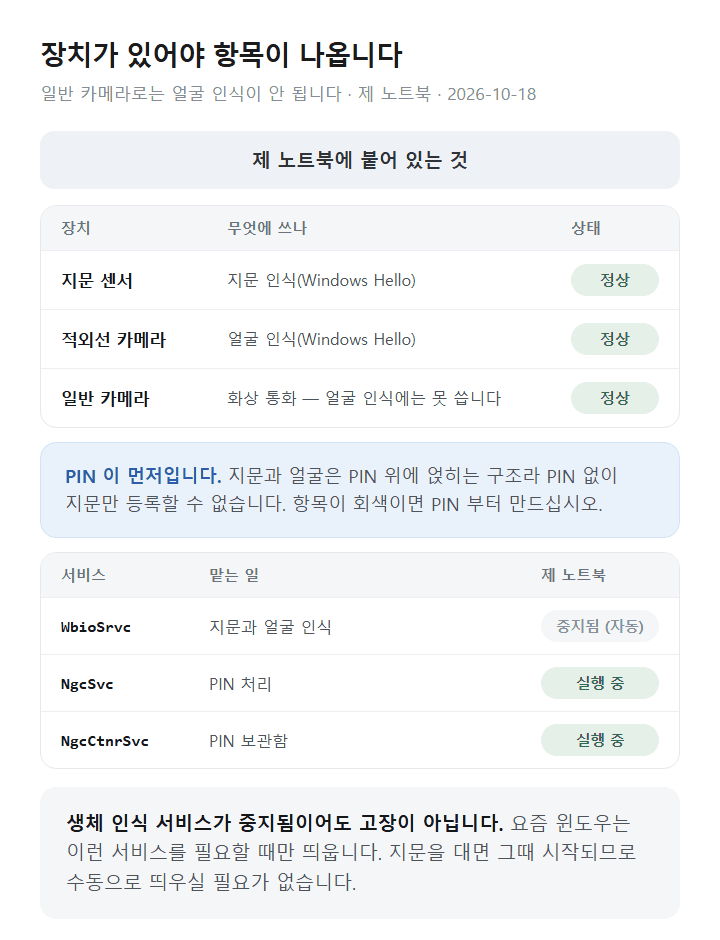
지문과 얼굴은 장치가 있어야 쓸 수 있습니다. 제 노트북에는 지문 센서와 적외선 카메라가 둘 다 붙어 있었고 상태도 정상이었습니다. 그런데도 생체 인식 서비스는 멈춰 있었습니다.
이 글은 내 PC가 무엇을 지원하는지 가리는 법부터, 항목이 안 보일 때 보는 순서, 그리고 자리를 비울 때 자동으로 잠그는 설정까지 다룹니다.
이 글에서 다루는 내용
내 PC가 지원하는 로그인 방법 확인
설정 화면이 먼저 알려 줍니다. 쓸 수 없는 것은 회색으로 나오거나 아예 없습니다.
Win + R로 실행 창을 열어ms-settings:signinoptions를 입력합니다.- 계정 > 로그인 옵션 이 열립니다. 맨 위가 로그인하는 방법 묶음입니다.
- 얼굴 인식(Windows Hello) 은 적외선 카메라가 있어야 나옵니다. 설명이 「카메라를 사용하여 로그인(권장)」입니다.
- 지문 인식(Windows Hello) 은 지문 센서가 있어야 나옵니다. 설명이 「지문 인식기로 로그인(권장)」입니다.
- PIN(Windows Hello) 은 어느 PC에서나 쓸 수 있습니다. 설명이 「PIN으로 로그인(권장)」입니다.
- 보안 키 는 USB 형태의 물리 열쇠를 쓸 때만 필요합니다.
3번과 4번이 안 보인다면 장치가 없는 것입니다. 일반 카메라로는 얼굴 인식이 안 됩니다. 적외선 카메라가 따로 있어야 합니다.
장치가 실제로 있는지 숫자로 확인합니다
터미널에 아래를 입력하면 생체 인식 장치가 나옵니다.
Get-CimInstance Win32_PnPEntity | Where-Object { $_.PNPClass -eq 'Biometric' } | Select Name, Status제 노트북에서는 지문 센서, 얼굴 인식 장치, 그리고 적외선 카메라 가 모두 잡혔고 상태는 전부 정상이었습니다.
카메라 쪽은 따로 봅니다. 제 노트북에는 일반 카메라와 적외선 카메라가 각각 하나씩 달려 있었습니다. 얼굴 인식을 맡는 것은 적외선 쪽입니다.
지문이나 얼굴이 설정에 안 보일 때
장치는 있는데 항목이 없거나 등록이 안 되는 경우입니다. 위에서부터 짚습니다.
- PIN을 먼저 만듭니다. 지문과 얼굴은 PIN이 있어야 등록할 수 있습니다. PIN 없이 지문만 쓰는 것은 안 됩니다.
- 장치 관리자에서 생체 인식 장치 항목에 느낌표가 없는지 봅니다. 있으면 드라이버 문제입니다.
- 제조사 홈페이지에서 지문 드라이버 를 내려받아 다시 설치합니다. 윈도우 업데이트만으로는 안 잡히는 기종이 있습니다.
- 서비스 목록에서 Windows Biometric Service 가 사용 안 함으로 돼 있지 않은지 봅니다.
- 회사 노트북이면 정책으로 막혀 있을 수 있습니다. 관리자에게 확인하십시오.
- 외부 장치를 쓴다면 외부 카메라 또는 지문 판독기를 사용하여 로그인 을 켜야 합니다.
1번이 가장 흔합니다. PIN이 먼저입니다. 윈도우는 지문과 얼굴을 PIN 위에 얹는 구조로 만들어져 있습니다.
서비스가 멈춰 있어도 정상일 수 있습니다
제 노트북에서 생체 인식 서비스를 읽어 보니 중지됨 인데 시작 유형은 자동 이었습니다.
고장이 아닙니다. 윈도우는 요즘 이런 서비스를 필요할 때만 띄웁니다. 지문을 대면 그때 시작됩니다. 중지됐다고 수동으로 띄우실 필요는 없습니다.
함께 읽은 PIN 관련 서비스 둘은 실행 중 이었습니다. PIN을 쓰고 있으면 이쪽이 떠 있습니다.
| 서비스 | 맡는 일 | 제 노트북 |
|---|---|---|
| WbioSrvc | 지문과 얼굴 인식 | 중지됨 (자동) |
| NgcSvc | PIN 처리 | 실행 중 |
| NgcCtnrSvc | PIN 보관함 | 실행 중 |
외부 장치는 따로 허용해야 합니다
USB 지문 인식기나 외장 웹캠을 쓴다면 추가 설정 묶음의 외부 카메라 또는 지문 판독기를 사용하여 로그인 을 켜야 합니다. 제 노트북은 꺼짐 이었습니다.
설명에 「강화된 로그인 보안 없이 Windows Hello를 사용합니다」라고 적혀 있습니다. 보안이 한 단계 낮아진다는 뜻이니 내장 장치가 있으면 끈 채로 두십시오.
암호 없이 들어가는 체크 상자가 사라진 까닭
netplwiz 를 열면 사용자 이름과 암호를 입력해야 이 컴퓨터를 사용할 수 있음 체크 상자가 있었습니다. 이것을 끄면 켤 때 바로 바탕 화면으로 들어갔습니다.
그런데 요즘 윈도우 11에서는 그 줄 자체가 안 보입니다.
가리는 값이 따로 있습니다
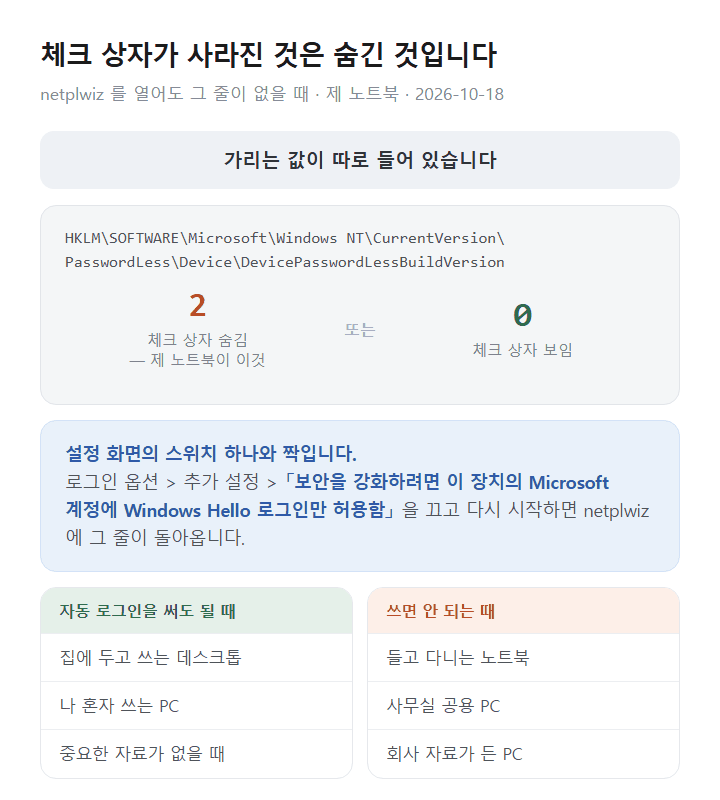
레지스트리에 그 체크 상자를 숨기는 값이 있습니다. 제 노트북에서 읽어 보니 2 로 들어 있었습니다.
HKLM\SOFTWARE\Microsoft\Windows NT\CurrentVersion\PasswordLess\Device이 값이 2면 숨김, 0이면 보임 입니다. 윈도우 11은 기본이 2입니다.
설정 화면의 스위치와 짝입니다
이 값은 로그인 옵션 화면의 스위치 하나와 연결돼 있습니다. 보안을 강화하려면 이 장치의 Microsoft 계정에 Windows Hello 로그인만 허용함 이라는 긴 이름의 항목입니다.
제 노트북은 이것이 켜짐 이었습니다. 켜져 있으면 Windows Hello로만 들어올 수 있고, 암호를 치고 들어가는 길이 막힙니다. 그래서 자동 로그인 체크 상자도 의미가 없어집니다.
- 로그인 옵션 화면에서 추가 설정 묶음을 펼칩니다.
- 보안을 강화하려면 이 장치의 Microsoft 계정에 Windows Hello 로그인만 허용함 을 끕니다.
- 컴퓨터를 다시 시작합니다.
Win + R에netplwiz를 입력합니다.- 체크 상자가 돌아와 있으면 끄고 확인 을 누릅니다. 암호를 두 번 묻습니다.
- 다음부터는 켤 때 바로 들어갑니다.
쓰기 전에 알아 두실 것
자동 로그인은 편한 만큼 위험합니다. 노트북을 잃어버리면 누구나 켜서 바로 들어갑니다.
| 쓸 만한 경우 | 피해야 할 경우 |
|---|---|
| 집에 두고 쓰는 데스크톱 | 들고 다니는 노트북 |
| 나 혼자 쓰는 PC | 사무실 공용 PC |
| 중요한 자료가 없다 | 회사 자료가 들어 있다 |
노트북이라면 자동 로그인 대신 지문이나 얼굴 인식을 쓰십시오. 손만 대면 되니 속도는 비슷하고 안전합니다.
자리를 비울 때 자동으로 잠그기
반대쪽 이야기입니다. 자리를 떠도 화면이 그대로 켜져 있으면 곤란합니다.
다시 로그인할 시점을 정합니다
로그인 옵션 화면에 Windows를 사용하지 않을 경우 언제 다시 로그인해야 합니까? 라는 목록이 있습니다. 제 노트북은 15분 으로 돼 있었습니다.
| 고를 수 있는 값 | 어떤 때 |
|---|---|
| 사용 안 함 | 집에서 혼자 쓸 때 |
| 15분 같은 시간 | 자리를 자주 비울 때 |
| PC를 절전 모드에서 해제할 때 | 가장 많이 쓰는 설정입니다 |
휴대폰과 연결해 자동으로 잠급니다
동적 잠금 은 블루투스로 연결한 휴대폰이 멀어지면 컴퓨터를 잠그는 기능입니다. 설명이 「부재 중 자동으로 장치 잠금」입니다.
- 먼저 휴대폰을 블루투스로 연결해 둡니다. 연결돼 있지 않으면 이 항목이 회색입니다.
- 로그인 옵션 화면에서 동적 잠금 묶음을 펼칩니다.
- 체크 상자를 켭니다.
- 휴대폰을 들고 자리를 뜨면 신호가 약해질 때 화면이 잠깁니다.
- 즉시 잠기지는 않습니다. 대개 1분쯤 지나서 잠깁니다.
- 바로 잠그고 싶을 때는
Win + L이 확실합니다.
5번을 알아 두십시오. 동적 잠금은 보조 수단 이고, 자리를 뜰 때는 Win + L 을 누르는 습관이 낫습니다.
로그인 화면에서 함께 볼 것
로그인 옵션 아래쪽에 작지만 쓸모 있는 설정이 몇 가지 더 있습니다.
메일 주소를 가립니다
로그인 화면에 내 전자 메일 주소와 같은 계정 정보를 표시합니다 항목을 끄면 잠금 화면에 메일 주소가 안 나옵니다. 제 노트북은 꺼짐 이었습니다.
남이 보는 자리에서 노트북을 연다면 꺼 두는 쪽이 낫습니다. 메일 주소는 그 자체가 개인 정보입니다.
다시 켤 때 앱을 되살립니다
다시 시작할 수 있는 앱을 자동으로 저장하고 다시 로그인할 때 다시 시작 을 켜면, 끄기 전에 열어 둔 프로그램이 다시 켜질 때 그대로 돌아옵니다. 제 노트북은 꺼짐 이었습니다.
편하지만 부팅이 느려집니다. 프로그램을 많이 열어 두는 편이라면 꺼 두십시오.
업데이트 뒤 자동으로 마무리합니다
업데이트 후 로그인 정보를 사용하여 자동으로 설정을 완료합니다 는 큰 업데이트가 끝난 뒤 설정 마무리를 알아서 해 주는 기능입니다. 제 노트북은 켜짐 이었습니다.
켜 두면 업데이트 뒤 처음 켤 때 손이 덜 갑니다. 그대로 두셔도 됩니다.
직접 확인해 본 내용
2026-10-18, 윈도우 11 25H2 · 빌드 26200.9711 · HP 노트북에서 확인했습니다.
생체 인식 장치는 지문 센서(Synaptics FS7605), 얼굴 인식 장치(Windows Hello 소프트웨어 장치), 적외선 카메라(HP IR Camera)가 잡혔고 셋 다 상태가 OK 였습니다. 카메라는 일반 카메라와 적외선 카메라 2개 입니다.
서비스는 WbioSrvc 가 중지됨(시작 유형 자동), NgcSvc 와 NgcCtnrSvc 가 실행 중이었습니다.
레지스트리의 DevicePasswordLessBuildVersion 값은 2 였습니다. netplwiz 의 체크 상자를 숨기는 값입니다. 자동 로그인 관련 값(
AutoAdminLogon·DefaultPassword)은 들어 있지 않았습니다.로그인 옵션 화면에는 얼굴 인식(Windows Hello) · 지문 인식(Windows Hello) · PIN(Windows Hello) · 보안 키 네 묶음이 있었습니다. 외부 카메라 또는 지문 판독기를 사용하여 로그인 은 꺼짐, 보안을 강화하려면 이 장치의 Microsoft 계정에 Windows Hello 로그인만 허용함 은 켜짐이었습니다.
다시 로그인할 시점은 15분, 동적 잠금 묶음이 있었고, 다시 시작할 수 있는 앱 복원 은 꺼짐, 로그인 화면에 계정 정보 표시 도 꺼짐, 업데이트 후 자동 설정 완료 는 켜짐이었습니다.
이 글의 값은 모두 읽기만 해서 얻은 것입니다. 암호나 PIN은 다루지 않았고 로그인 설정을 바꾸지 않았습니다.
정리
- PIN이 먼저입니다. 지문과 얼굴은 PIN 위에 얹히는 구조입니다
- 일반 카메라로는 얼굴 인식이 안 됩니다. 적외선 카메라가 따로 있어야 합니다
- 생체 인식 서비스가 멈춰 있어도 정상입니다. 필요할 때 윈도우가 띄웁니다
- 자동 로그인 체크 상자는 숨겨져 있습니다. 값이 2면 숨김, 0이면 보임입니다
- 되살리려면 Hello 전용 스위치를 꺼야 합니다. 로그인 옵션의 추가 설정에 있습니다
- 노트북이라면 자동 로그인보다 지문입니다. 속도는 비슷하고 안전합니다
- 자리를 뜰 때는
Win + L이 확실합니다. 동적 잠금은 1분쯤 걸립니다
참고 출처
- Windows Hello 개요 — Microsoft Learn
- Windows 로그인 옵션 및 계정 보호 — Microsoft 지원
- 본문의 모든 값은 2026-10-18 제 노트북에서 확인한 것입니다.
관련 글
'윈도우 11 처음 설정' 카테고리의 다른 글
| 윈도우 11 사용자 계정 추가와 모르는 계정 정리 (0) | 2026.11.13 |
|---|---|
| 윈도우 11 날짜 시간 안 맞을 때 동기화 설정 (0) | 2026.10.19 |
| 윈도우 11 24H2 지원 종료와 26H2 업그레이드 방법 (0) | 2026.10.05 |
| 윈도우 11 내 PC 사양 확인과 RAM 슬롯 보는 법 (0) | 2026.09.30 |
| 윈도우 11 기본 브라우저 변경 안 됨 현상과 PDF 엣지 연결 해제 방법 (0) | 2026.09.11 |


