시계가 틀어졌으면 Win + R 에 ms-settings:dateandtime 을 입력하고 지금 동기화 를 누릅니다. 그 위의 자동으로 시간 설정 이 켬인지도 함께 봅니다.
이것으로 대부분 맞춰집니다. 그런데 몇 시간이나 며칠 단위로 어긋나 있다면 동기화가 아니라 표준 시간대 문제입니다. 분 단위로 조금씩 밀린다면 또 다른 자리를 봐야 합니다.
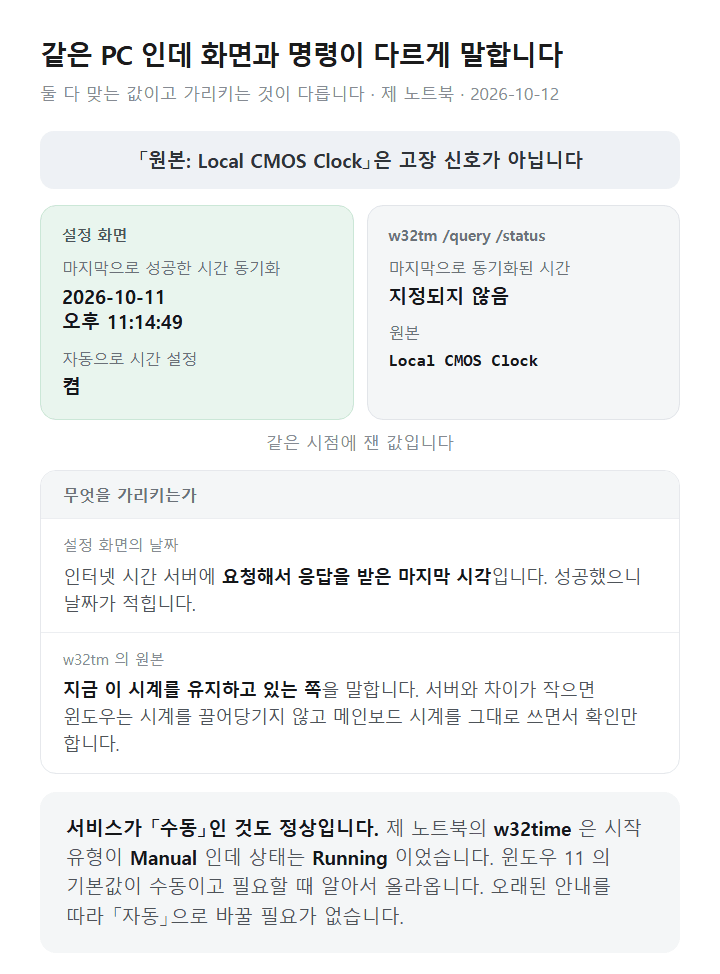
제 노트북에서 재 보니 설정 화면과 명령이 서로 다르게 말했습니다. 화면은 「마지막으로 성공한 시간 동기화: 2026-10-11 오후 11:14:49」라고 하는데, w32tm 은 「마지막으로 동기화된 시간: 지정되지 않음」이라고 합니다. 둘 다 맞습니다. 이 글에서 그 까닭도 함께 다룹니다.
이 글에서 다루는 내용
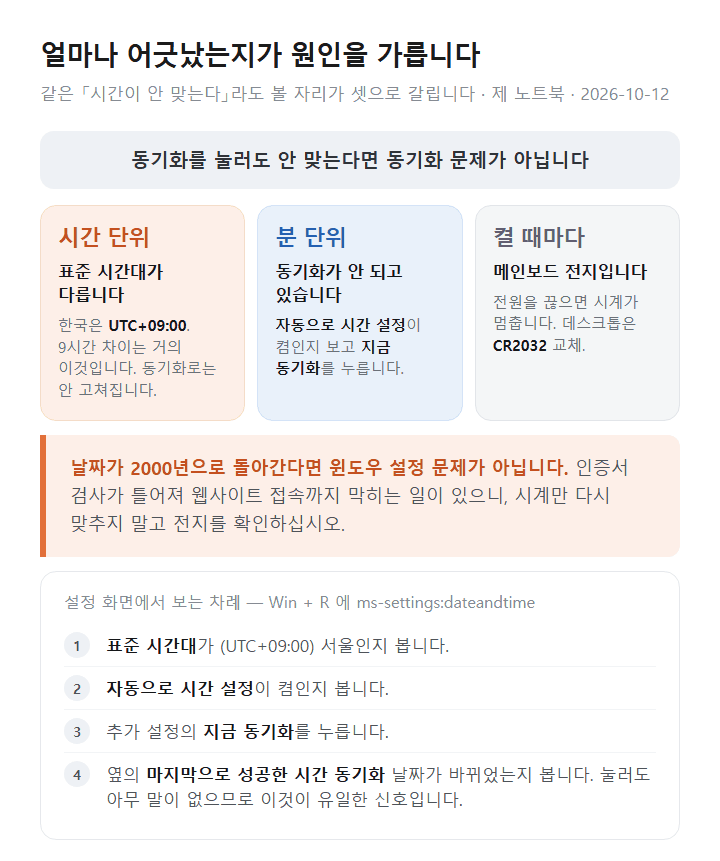
윈도우 11 시간이 틀어지는 세 갈래
얼마나 어긋났는지가 원인을 가릅니다. 여기서 길이 갈리므로 먼저 재 보십시오.
| 어긋난 정도 | 가장 흔한 원인 | 볼 자리 |
|---|---|---|
| 시간 단위 (9시간 등) | 표준 시간대가 다름 | 설정의 표준 시간대 |
| 분 단위 | 동기화가 안 되고 있음 | 자동으로 시간 설정 · 지금 동기화 |
| 껐다 켤 때마다 초기화 | 메인보드 배터리 소모 | 하드웨어 교체 |
9시간 차이는 거의 표준 시간대입니다. 한국은 UTC+09:00 이라서, 시간대가 UTC 로 잡히면 정확히 9시간이 어긋납니다. 이때는 동기화를 아무리 눌러도 안 맞습니다.
껐다 켤 때마다 날짜가 2000년으로 돌아간다면
이것은 윈도우 설정 문제가 아닙니다. 메인보드의 작은 동전 전지가 다 된 것입니다. 전원을 끊어도 시계가 돌아야 하는데 그 전지가 떨어지면 시계가 멈춥니다.
데스크톱은 전지(CR2032)를 갈면 해결됩니다. 노트북은 내장형이라 서비스 센터로 가야 하는 경우가 많습니다. 쓰는 데 큰 지장은 없지만 켤 때마다 시간을 다시 맞춰야 하고, 인증서 검사가 틀어져 웹사이트 접속이 막히기도 합니다.
설정 화면에서 맞추는 순서
Win + R에ms-settings:dateandtime을 입력합니다. 시간 및 언어 > 날짜 및 시간 으로 바로 열립니다.- 맨 위에 지금 시각과 날짜가 보입니다. 그 아래 표준 시간대 가
(UTC+09:00) 서울인지 확인합니다. - 다르면 목록에서 서울로 바꿉니다. 시간 단위로 어긋났다면 여기서 해결됩니다.
- 자동으로 시간 설정 이 켬인지 봅니다. 꺼져 있으면 켭니다.
- 아래로 내려 추가 설정 에서 지금 동기화 를 누릅니다.
- 그 옆에 마지막으로 성공한 시간 동기화 날짜가 갱신되는지 봅니다. 이것이 성공 여부입니다.
- 눌러도 날짜가 안 바뀌면 다음 절의 명령으로 원인을 좁힙니다.
6번이 중요합니다. 「지금 동기화」는 눌러도 아무 말이 없습니다. 성공했는지는 그 옆 날짜로만 알 수 있습니다.
시간을 손으로 맞출 수도 있습니다
자동으로 시간 설정 을 끄면 그 아래 수동으로 날짜 및 시간 설정 항목이 나타나고 변경 단추로 직접 넣을 수 있습니다.
다만 손으로 맞춘 시각은 다시 조금씩 밀립니다. 컴퓨터 시계는 완전히 정확하지 않아서 자동 동기화가 그 오차를 주기적으로 잡아 주는 구조입니다. 자동을 끄는 것은 특별한 이유가 있을 때만 하십시오.
명령이 설정 화면과 다르게 말할 때
여기가 헷갈리는 자리입니다. 제 노트북에서 둘을 같이 재 봤더니 이렇게 나왔습니다.
| 어디서 보나 | 뭐라고 하나 |
|---|---|
| 설정 화면 | 마지막으로 성공한 시간 동기화 2026-10-11 오후 11:14:49 |
w32tm /query /status |
마지막으로 동기화된 시간 지정되지 않음 |
w32tm /query /status |
원본 Local CMOS Clock |
둘 다 맞는 값입니다. 가리키는 것이 다릅니다.
설정 화면의 날짜는 인터넷 시간 서버에 요청해서 응답을 받은 마지막 시각입니다. 성공했으니 날짜가 적힙니다.
w32tm 의 원본 은 지금 이 시계를 유지하고 있는 쪽을 말합니다. Local CMOS Clock 은 메인보드 시계라는 뜻입니다. 서버와 차이가 작으면 윈도우는 시계를 억지로 끌어당기지 않고 그대로 두면서 확인만 합니다. 그래서 「동기화된 시간」이 비어 있을 수 있습니다.
정리하면 「원본: Local CMOS Clock」은 고장 신호가 아닙니다. 시간이 실제로 맞는다면 그대로 두면 됩니다.
- 시작 단추를 우클릭해 터미널 을 열고 넣으십시오. 관리자 권한은 필요 없습니다.
w32tm /query /status로 지금 상태를 봅니다. 원본 과 마지막으로 동기화된 시간 두 줄이 핵심입니다.w32tm /query /peers로 어느 서버를 보고 있는지 확인합니다. 기본값은time.windows.com입니다.- 그 결과의 상태 가 「활성 중」이면 서버와 대화가 되고 있다는 뜻입니다.
Get-Service w32time으로 서비스가 Running 인지 봅니다.- 멈춰 있으면
Start-Service w32time으로 올립니다. 이때는 관리자 권한이 필요합니다. w32tm /query /configuration은 관리자 권한이 없으면 거부됩니다. 제 노트북에서는0x80070005가 나왔습니다.
시작 유형이 「수동」이어도 정상입니다
Get-Service w32time 을 돌리면 StartType 이 Manual 로 나옵니다. 오래된 안내 중에 이것을 자동 으로 바꾸라는 것이 있는데, 윈도우 11 의 기본값이 수동입니다.
필요할 때 윈도우가 알아서 올리는 방식이라 꺼져 있는 것이 아닙니다. 제 노트북도 Manual 인데 Running 이었습니다. 상태가 Running 이면 돌고 있는 것이니 그대로 두십시오.
자동으로 표준 시간대 설정
시간대 항목 위에 자동으로 표준 시간대 설정 이라는 스위치가 따로 있습니다. 이것은 위치 정보를 보고 시간대를 알아서 바꾸는 기능입니다.
제 노트북에서는 꺼져 있었습니다. 레지스트리의 tzautoupdate 시작 값도 4, 즉 사용 안 함이었습니다.
| 상태 | 이럴 때 좋습니다 |
|---|---|
| 끔 | 한 나라에서만 쓴다 · 위치 정보를 주고 싶지 않다 |
| 켬 | 해외로 자주 나간다 · 시간대가 저절로 맞기를 바란다 |
국내에서만 쓴다면 꺼 두어도 불편이 없습니다. 서울 시간대는 서머타임이 없어서 한 번 맞춰 두면 바뀔 일이 없습니다.
거꾸로 해외에 나갔는데 시계가 한국 시간 그대로라면 이 스위치가 꺼져 있어서입니다. 이때는 켜거나, 표준 시간대를 직접 바꾸면 됩니다.
위치 정보가 꺼져 있으면 켜도 안 바뀝니다
자동 시간대는 위치 정보를 씁니다. 설정 > 개인 정보 및 보안 > 위치 가 꺼져 있으면 이 스위치를 켜도 시간대가 따라오지 않습니다. 둘을 함께 보십시오.
이벤트 로그에 쌓이는 시간 기록
시간 문제를 찾다가 이벤트 뷰어를 열면 오류처럼 보이는 줄을 만납니다. 그중 상당수가 정상입니다.
제 노트북에서 최근 24시간 동안 쌓인 시간 관련 기록은 이렇습니다.
| 이벤트 ID | 건수 | 무엇인가 |
|---|---|---|
| 158 | 5건 | VMICTimeProvider 가 멈췄다는 안내 — 정상 |
| 37 | 2건 | 서버에서 유효한 시간 데이터를 받았다 |
| 35 | 1건 | 시간 공급자를 쓰기 시작했다 |
158 번이 가장 많이 쌓이고 가장 많이 오해받습니다. 메시지를 그대로 옮기면 이렇습니다.
This behavior is expected for VMICTimeProvider on non-HyperV-guest environments.
이 동작은 예상된 것이라고 메시지 자체가 말합니다. VMICTimeProvider 는 Hyper-V 가상 컴퓨터 안에서 쓰는 시간 공급자입니다. 일반 PC 는 가상 컴퓨터가 아니니 이 공급자가 멈추는 것이 맞습니다.
37 번은 반대로 잘 되고 있다는 기록 입니다. 제 노트북의 메시지에는 받은 서버 주소까지 적혀 있었습니다.
The time provider NtpClient is currently receiving valid time data from time.windows.com,0x9
직접 확인해 본 내용
2026-10-12, 윈도우 11 25H2 · 빌드 26200.9457 · HP 노트북에서 확인했습니다.
설정 화면에는 마지막으로 성공한 시간 동기화: 2026-10-11 오후 11:14:49 라고 적혀 있었습니다. 자동으로 시간 설정 은 켬, 자동으로 표준 시간대 설정 은 끔이었습니다. 표준 시간대는
(UTC+09:00) 서울, 국가 또는 지역은 한국입니다.같은 시점에
w32tm /query /status는 마지막으로 동기화된 시간: 지정되지 않음, 원본: Local CMOS Clock, 계층 수준 3, 폴링 간격 1024초 를 돌려주었습니다. 설정 화면과 명령이 서로 다르게 말하는 것을 여기서 확인했습니다.
w32tm /query /peers에는 피어가 하나, time.windows.com,0x9 이고 상태는 활성 중이었습니다. 마지막 성공 시각 이후 9116초 가 지나 있었습니다.서비스는
w32time이 Running · 시작 유형 Manual 이었습니다. 수동인데도 돌고 있습니다.레지스트리에서
NtpServer는time.windows.com,0x9,Type은NTP, NtpClient 의SpecialPollInterval은 16384초 였습니다. 자동 시간대를 맡는tzautoupdate의 시작 값은 4(사용 안 함) 였습니다.
w32tm /query /configuration은 관리자 권한이 없어 거부됐습니다. 오류 번호는0x80070005입니다.최근 24시간 이벤트는 158 번 5건 · 37 번 2건 · 35 번 1건 이었습니다. 158 번 메시지에는 「non-HyperV-guest 환경에서는 예상된 동작」이라고 적혀 있었습니다.
시간을 바꾸거나 동기화를 실행하지는 않았습니다. 이 글의 값은 모두 읽기만 해서 얻은 것입니다.
정리
- 얼마나 어긋났는지로 원인이 갈립니다. 시간 단위면 표준 시간대, 분 단위면 동기화, 껐다 켤 때마다면 메인보드 전지입니다
- 「지금 동기화」는 눌러도 아무 말이 없습니다. 옆의 마지막으로 성공한 시간 동기화 날짜가 바뀌었는지로 판단합니다
- 「원본: Local CMOS Clock」은 고장이 아닙니다. 차이가 작으면 윈도우가 시계를 끌어당기지 않습니다
- w32time 이 「수동」이어도 정상입니다. 윈도우 11 기본값이고, 상태가 Running 이면 돌고 있습니다
- 이벤트 158 번은 오류가 아닙니다. 메시지 자체가 예상된 동작이라고 적고 있습니다
- 해외에서 시계가 안 바뀌면 자동으로 표준 시간대 설정과 위치 정보를 함께 보십시오
참고 출처
- w32tm 명령 — Microsoft Learn
- Get-TimeZone 명령 — Microsoft Learn
- 본문의 모든 값은 2026-10-12 제 노트북에서 확인한 것입니다.
관련 글
'윈도우 11 처음 설정' 카테고리의 다른 글
| 윈도우 11 사용자 계정 추가와 모르는 계정 정리 (0) | 2026.11.13 |
|---|---|
| 윈도우 11 지문 인식 안 보일 때와 로그인 옵션 정리 (0) | 2026.11.11 |
| 윈도우 11 24H2 지원 종료와 26H2 업그레이드 방법 (0) | 2026.10.05 |
| 윈도우 11 내 PC 사양 확인과 RAM 슬롯 보는 법 (0) | 2026.09.30 |
| 윈도우 11 기본 브라우저 변경 안 됨 현상과 PDF 엣지 연결 해제 방법 (0) | 2026.09.11 |


