글꼴 파일을 받아 두 번 눌러 설치하면 끝입니다. 그런데 한글 프로그램이나 포토샵을 열면 그 글꼴이 목록에 없는 일이 생깁니다.
대부분 설치가 안 된 것이 아니라 설치한 자리가 달라서 그렇습니다. 윈도우 11은 글꼴을 두 곳에 나눠 담는데, 두 번 눌러 설치하면 그중 한쪽으로만 들어갑니다.
제 노트북을 들여다보니 글꼴 파일은 346개, 윈도우가 세는 글꼴 모음은 84개, 프로그램이 쓸 수 있는 글꼴 이름은 156개 였습니다. 세 숫자가 전부 다릅니다. 이 차이를 알면 「분명히 설치했는데 왜 없지」가 풀립니다.
이 글은 설치하는 세 가지 방법과 그 차이, 그리고 목록에 안 나올 때 보는 순서를 다룹니다.
이 글에서 다루는 내용
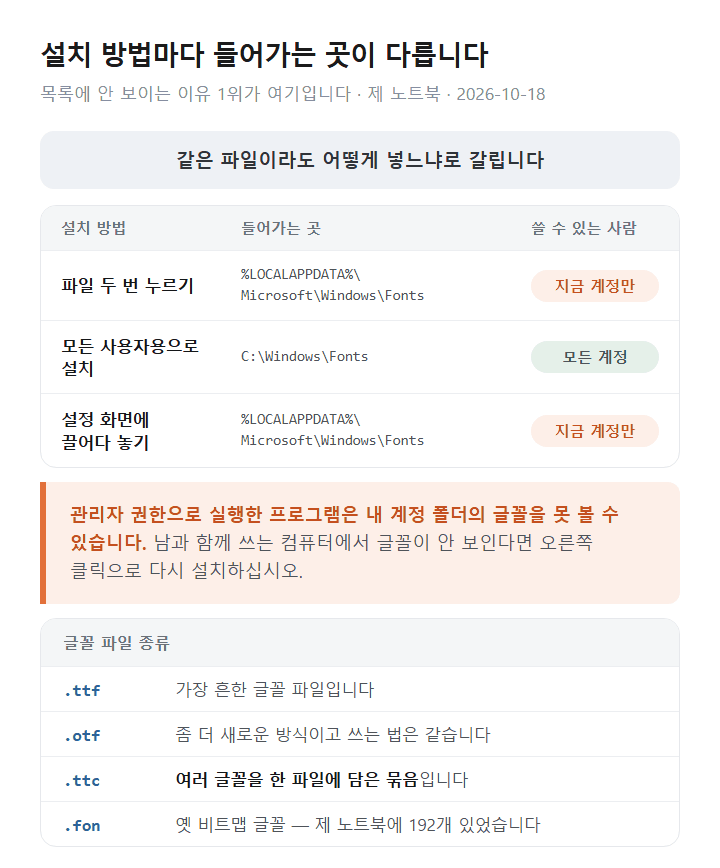
윈도우 11 글꼴 설치하는 자리
방법이 셋인데 들어가는 자리가 서로 다릅니다. 이것이 이 글의 출발점입니다.
- 받은 글꼴 파일의 압축을 먼저 풉니다. 압축 안에서 바로 설치하면 실패합니다.
- 파일을 두 번 누릅니다. 미리 보기 창이 뜨고 위쪽에 설치 단추가 있습니다.
- 모든 계정이 쓰게 하려면 파일을 오른쪽 클릭하고 모든 사용자용으로 설치 를 누릅니다. 관리자 확인을 묻습니다.
- 여러 개를 한 번에 넣으려면
Win + R로 실행 창을 열어ms-settings:fonts를 입력합니다. - 맨 위 설치하려면 끌어서 놓기 칸에 글꼴 파일을 끌어다 놓습니다. 여러 개를 한꺼번에 놓아도 됩니다.
- 아래 사용 가능한 글꼴 목록에서 들어왔는지 확인합니다. 이름을 검색할 수 있습니다.
3번과 2번이 다릅니다. 2번은 지금 로그인한 계정만 쓰고, 3번은 모든 계정이 씁니다.
글꼴 파일 종류부터 봅니다
| 확장자 | 무엇인가 |
|---|---|
| .ttf | 가장 흔한 글꼴 파일입니다 |
| .otf | 좀 더 새로운 방식입니다. 쓰는 법은 같습니다 |
| .ttc | 여러 글꼴을 한 파일에 담은 묶음 입니다 |
| .fon | 옛 비트맵 글꼴입니다. 요즘 설치할 일은 없습니다 |
.ttc 는 뒤에서 다시 나옵니다. 제 노트북에서 batang.ttc 파일 하나가 글꼴 4개 를 담고 있었습니다.
모든 사용자용과 나만 쓰기의 차이
목록에 안 보이는 이유로 가장 흔한 것이 여기입니다.
| 두 번 눌러 설치 | 모든 사용자용으로 설치 | |
|---|---|---|
| 들어가는 곳 | 내 계정 폴더 | C:\Windows\Fonts |
| 쓸 수 있는 사람 | 지금 계정만 | 모든 계정 |
| 관리자 확인 | 안 묻습니다 | 묻습니다 |
| 관리자로 실행한 프로그램 | 못 볼 수 있습니다 | 봅니다 |
마지막 줄이 핵심입니다. 어떤 프로그램을 관리자 권한으로 실행 하면 그 프로그램은 다른 계정 자격으로 도는 셈이라, 내 계정 폴더에 넣은 글꼴을 못 보는 일이 있습니다.
내 계정에만 들어간 글꼴 확인하기
실행 창에 아래 경로를 넣으면 그 폴더가 열립니다.
%LOCALAPPDATA%\Microsoft\Windows\Fonts여기 파일이 있으면 그 글꼴은 내 계정 전용 입니다. 폴더가 아예 없으면 전용으로 설치한 글꼴이 하나도 없다는 뜻입니다. 제 노트북은 이 폴더가 없었습니다.
업무용 컴퓨터에서 글꼴이 남에게 안 보인다면 거의 이 경우입니다. 파일을 오른쪽 클릭해 모든 사용자용으로 설치 로 다시 넣으면 해결됩니다.
설치했는데 목록에 안 보일 때
위에서부터 차례로 짚습니다.
- 프로그램을 껐다 켭니다. 대부분의 프로그램은 켜질 때 글꼴 목록을 한 번만 읽습니다. 이것만으로 끝나는 경우가 가장 많습니다.
- 설정의 사용 가능한 글꼴 에서 이름을 검색합니다. 여기 없으면 설치 자체가 안 된 것입니다.
- 여기 있는데 프로그램에만 없다면 모든 사용자용으로 설치 로 다시 넣습니다.
- 글꼴 이름이 영문과 한글 두 가지 인 경우가 있습니다. 프로그램 목록에서 영문 이름으로 찾아보십시오.
- 압축 파일 안에서 바로 설치했다면 압축을 푼 뒤 다시 설치합니다.
- 그래도 안 되면 글꼴 캐시가 꼬인 것입니다. 다음 항목을 보십시오.
1번이 의외로 많습니다. 한글, 엑셀, 포토샵은 켜진 채로는 새 글꼴을 못 읽습니다.
글꼴 캐시 다시 만들기
윈도우는 글꼴 목록을 캐시에 담아 두고 씁니다. 이 캐시가 깨지면 설치해도 안 보입니다.
Windows Font Cache Service 라는 서비스가 그 일을 합니다. 제 노트북에서는 실행 중 이고 시작 유형이 자동 이었습니다.
Win + R에services.msc를 입력합니다.- 목록에서 Windows Font Cache Service 를 찾습니다.
- 오른쪽 클릭하고 중지 를 누릅니다.
- 파일 탐색기 주소 칸에
%WinDir%\ServiceProfiles\LocalService\AppData\Local\FontCache를 넣습니다. - 그 폴더 안의 파일을 지웁니다. 폴더 자체는 지우지 마십시오.
- 서비스로 돌아와 시작 을 누릅니다. 캐시가 새로 만들어집니다.
- 컴퓨터를 다시 시작하면 더 확실합니다.
3번에서 중지가 안 되면 컴퓨터를 다시 시작한 직후에 해 보십시오.
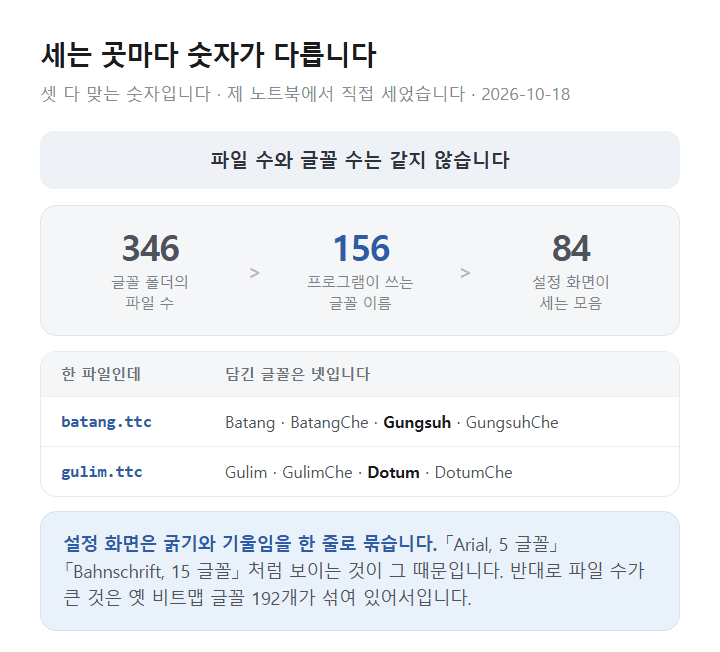
글꼴 수가 세는 곳마다 다른 까닭
제 노트북에서 세 군데를 세어 봤더니 숫자가 전부 달랐습니다.
| 어디서 세나 | 제 노트북 |
|---|---|
C:\Windows\Fonts 파일 수 |
346개 (412.3MB) |
| 설정 화면 「사용 가능한 글꼴」 | 84개 글꼴 찾음 |
| 프로그램이 쓰는 글꼴 이름 | 156개 |
한 파일에 여러 글꼴이 들어 있습니다
.ttc 는 묶음 파일입니다. 레지스트리에 등록된 이름을 보면 이렇게 돼 있습니다.
| 파일 | 담긴 글꼴 |
|---|---|
batang.ttc |
Batang · BatangChe · Gungsuh · GungsuhChe |
gulim.ttc |
Gulim · GulimChe · Dotum · DotumChe |
파일 2개에 글꼴 8개 가 들어 있는 것입니다. 제 노트북에는 .ttc 파일이 17개 있었습니다.
설정 화면은 모음으로 묶어서 셉니다
설정의 사용 가능한 글꼴 은 굵기나 기울임 같은 변형을 한 줄로 묶습니다. 화면에 「Arial, 5 글꼴」, 「Bahnschrift, 15 글꼴」 처럼 나오는 것이 그 때문입니다.
그래서 84개로 보이지만 그 안에 담긴 낱개 글꼴은 훨씬 많습니다. 프로그램 목록에서 보이는 숫자가 더 큰 것이 정상 입니다.
옛 비트맵 글꼴은 세지 않습니다
제 노트북의 글꼴 파일 346개 중 192개가 .fon 이었습니다. 요즘 프로그램은 이 형식을 목록에 올리지 않습니다. 파일 수가 커 보이는 가장 큰 이유입니다.
정리하면 파일 수 346 → 쓸 수 있는 글꼴 이름 156 → 묶어서 보여 주는 모음 84 입니다. 세 숫자 모두 맞습니다.
글꼴 지우기와 되돌리기
설정에서 지웁니다
Win + R에ms-settings:fonts를 입력합니다.- 사용 가능한 글꼴 에서 지울 글꼴을 찾아 누릅니다.
- 자세히 보기 화면에서 제거 를 누릅니다.
- 확인을 한 번 더 묻습니다. 이 글꼴을 쓴 문서는 다른 글꼴로 바뀌어 보입니다.
- 목록에서 바로 지우려면 글꼴 줄 오른쪽의 글꼴 모음 옵션 메뉴 를 눌러도 됩니다.
윈도우 기본 글꼴은 지우지 마십시오
맑은 고딕 · 굴림 · 돋움 · 바탕 · Segoe UI 는 윈도우가 화면을 그리는 데 씁니다. 지우면 메뉴 글자가 깨지거나 네모로 보입니다.
제 노트북에서 윈도우가 메뉴에 쓰는 글꼴을 확인해 보니 MS Shell Dlg 가 Microsoft Sans Serif 로, MS Shell Dlg 2 가 Tahoma 로 연결돼 있었습니다. 이 연결이 가리키는 글꼴이 사라지면 화면이 깨집니다.
깨졌을 때 되돌리는 법
제어판의 글꼴 화면에 글꼴 설정 이라는 항목이 있고 거기에 기본값으로 되돌리는 단추가 있습니다.
Win + R에control fonts를 입력합니다.- 왼쪽에서 글꼴 설정 을 누릅니다.
- 기본 글꼴 설정 복원 을 누릅니다. 윈도우가 기본 글꼴을 다시 등록합니다.
- 직접 설치한 글꼴은 그대로 남습니다. 지워진 기본 글꼴만 돌아옵니다.
- 다시 시작한 뒤 메뉴 글자가 제대로 보이는지 확인합니다.
설정 화면에도 같은 자리로 가는 레거시 글꼴 제어판 인터페이스 안내가 붙어 있습니다.
직접 확인해 본 내용
2026-10-18, 윈도우 11 25H2 · 빌드 26200.9711 · HP 노트북에서 확인했습니다.
C:\Windows\Fonts에는 파일이 346개, 합쳐서 412.3MB 였습니다. 종류별로는 .fon 192개 · .ttf 132개 · .ttc 17개 · .CompositeFont 4개 · .ini 1개 입니다.내 계정 전용 글꼴 폴더(
%LOCALAPPDATA%\Microsoft\Windows\Fonts)는 없었습니다. 레지스트리의 사용자별 글꼴 항목도 0개 였습니다. 컴퓨터 전체 항목은 159개 입니다.프로그램이 쓸 수 있는 글꼴 이름은 156개 로 잡혔고, 그중 한글 글꼴 이름은 16개 였습니다. Noto Sans KR 계열 6개, Gulim · GulimChe · Gungsuh · GungsuhChe · Dotum · DotumChe · Batang · BatangChe 8개, Malgun Gothic 과 Malgun Gothic Semilight 2개입니다.
레지스트리를 보면
batang.ttc한 파일이 Batang & BatangChe & Gungsuh & GungsuhChe 로,gulim.ttc한 파일이 Gulim & GulimChe & Dotum & DotumChe 로 등록돼 있었습니다. 맑은 고딕은malgun.ttf·malgunbd.ttf·malgunsl.ttf세 파일입니다.설정 화면은 「84개 글꼴 찾음」 으로 표시했고, 목록은 「Arial, 5 글꼴」 「Bahnschrift, 15 글꼴」 「Calibri, 6 글꼴」 처럼 모음 단위로 묶여 있었습니다. 화면 맨 위에는 설치하려면 끌어서 놓기 칸과 글꼴 찾아보기 및 설치 단추가 있었습니다.
글꼴 대체 설정에서
MS Shell Dlg는 Microsoft Sans Serif,MS Shell Dlg 2는 Tahoma 로 연결돼 있었습니다. Windows Font Cache Service 는 실행 중이고 시작 유형이 자동이었습니다.이 글의 값은 모두 읽기만 해서 얻은 것입니다. 글꼴을 설치하거나 지우지 않았습니다.
정리
- 설치 자리가 둘입니다. 두 번 눌러 설치하면 내 계정에만 들어갑니다
- 남도 써야 하면 모든 사용자용으로 설치합니다. 오른쪽 클릭 메뉴에 있습니다
- 안 보이면 프로그램부터 껐다 켭니다. 켜진 채로는 새 글꼴을 못 읽습니다
- 압축 안에서 바로 설치하면 실패합니다. 풀고 나서 설치하십시오
- 파일 수와 글꼴 수는 다릅니다. .ttc 한 파일에 글꼴 4개가 들어 있기도 합니다
- 설정 화면은 모음으로 묶어 셉니다. 84개로 보여도 실제 이름은 156개였습니다
- 기본 글꼴은 지우지 마십시오. 메뉴 글자가 깨지면 기본 글꼴 설정 복원으로 되돌립니다
참고 출처
- 글꼴 설치 또는 제거 — Microsoft 지원
- FontFamily.Families 속성 — Microsoft Learn
- 본문의 모든 값은 2026-10-18 제 노트북에서 확인한 것입니다.
관련 글
'윈도우 11 기능 활용' 카테고리의 다른 글
| 윈도우 11 작업 표시줄 시계에 초 표시하기 (0) | 2026.11.15 |
|---|---|
| 윈도우 11 원드라이브 동기화 끄기와 폴더 분리 (0) | 2026.10.21 |
| 윈도우 11 알림 끄기와 방해 금지 설정 방법 (0) | 2026.10.17 |
| 윈도우 11 AI 기능 지원 확인 방법 (0) | 2026.09.02 |
| 윈도우 11 단축키 모음 성격별 정리 (0) | 2026.09.01 |


