원드라이브를 끄기 전에 내 바탕 화면이 지금 어디를 가리키는지 먼저 봐야 합니다. Win + R 로 실행 창을 열어 shell:UsersFilesFolder 를 입력하면 내 사용자 폴더가 열립니다. 거기서 바탕 화면 폴더의 속성을 보면 실제 경로가 나옵니다.
경로가 C:\사용자\이름\OneDrive\Desktop 이면 바탕 화면이 이미 원드라이브 안에 들어가 있습니다. 이 상태에서 원드라이브를 지우면 바탕 화면 파일이 사라진 것처럼 보입니다.
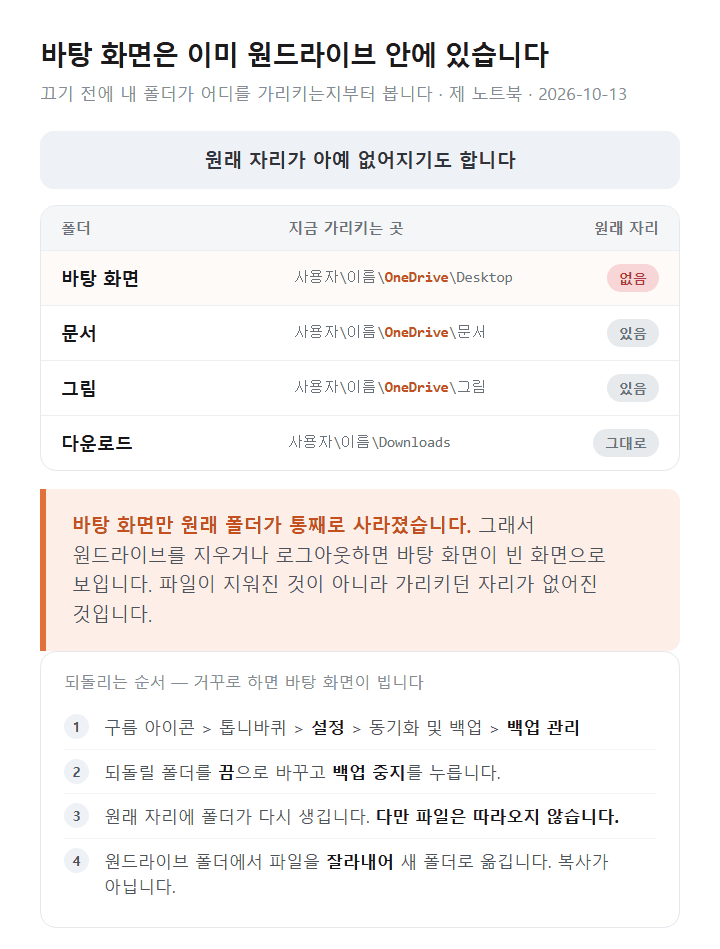
제 노트북을 재 보니 바탕 화면뿐 아니라 문서와 그림도 전부 옮겨져 있었고, 원래 자리인 C:\사용자\이름\Desktop 은 아예 없어진 상태였습니다. 켠 기억이 없는데도 그랬습니다. 이 글은 그 상태를 확인하고 되돌리는 순서를 다룹니다.
이 글에서 다루는 내용
윈도우 11 원드라이브가 가져간 폴더 확인
겉으로는 달라 보이지 않습니다. 탐색기에서 바탕 화면 을 눌러도 똑같이 열립니다. 실제 경로를 봐야 알 수 있습니다.
Win + R에shell:UsersFilesFolder를 입력합니다. 내 사용자 폴더가 열립니다.- 바탕 화면 폴더를 우클릭해 속성 을 엽니다.
- 위치 탭을 봅니다. 여기 적힌 것이 실제 경로입니다.
- 경로에
OneDrive가 들어 있으면 옮겨진 상태입니다. - 문서와 사진도 같은 방법으로 확인합니다. 셋이 따로 움직입니다.
- 명령으로 한 번에 보려면 터미널에서 아래를 돌립니다. 읽기만 하는 명령입니다.
Desktop·Personal(문서) ·My Pictures(사진) 세 줄의 값을 봅니다.
원래 자리가 없어지기도 합니다
제 노트북에서 실제 폴더를 하나씩 찾아보니 이렇게 나왔습니다.
| 폴더 | 원래 자리에 있나 |
|---|---|
사용자\이름\Desktop |
없음 |
사용자\이름\Documents |
있음 (항목 5개) |
사용자\이름\Pictures |
있음 (항목 1개) |
사용자\이름\Downloads |
있음 (항목 9개) |
바탕 화면만 원래 자리가 통째로 사라졌습니다. 문서와 사진은 빈 껍데기로 남아 있는데 바탕 화면은 폴더 자체가 없습니다.
그래서 원드라이브를 지우거나 로그아웃하면 바탕 화면이 빈 화면으로 보입니다. 파일이 지워진 것이 아니라 가리키던 자리가 없어진 것입니다.
폴더 이름이 영어와 한글로 섞입니다
원드라이브 안을 열어 보면 이름이 뒤섞여 있습니다. 제 노트북은 이랬습니다.
| 폴더 이름 | 들어 있는 것 |
|---|---|
| Desktop | 파일 10개 · 0.8MB |
| 그림 | 파일 2,306개 · 291.1MB |
| 문서 | 파일 16개 · 2MB |
| Microsoft Copilot Chat 파일 | 비어 있음 |
바탕 화면만 영어 Desktop 이고 나머지는 한글입니다. 한글 윈도우에서 옮겨졌는데도 그렇습니다. 폴더를 찾을 때 헷갈리는 자리이니 알아 두십시오.
내가 켠 적 없는데 왜 켜져 있나
이 글을 찾아오신 분 대부분이 같은 말씀을 하십니다. 백업을 켠 기억이 없습니다.
제 노트북의 기록을 읽어 보니 켜진 경위가 적혀 있었습니다.
| 기록 | 값 |
|---|---|
| 원드라이브 처음 로그인 | 2026-02-12 |
| 폴더 백업이 켜진 시각 | 2026-05-16 |
| 켜진 경로 | SCOOBESilent.Default |
석 달 뒤에 켜졌고, 경로 이름에 Silent 가 붙어 있습니다.
SCOOBE 는 윈도우가 업데이트 뒤에 한 번씩 띄우는 「거의 다 됐습니다」 설정 화면 입니다. 거기서 「파일 백업」 같은 항목을 그냥 넘기면 켜집니다. 큰 글씨로 묻지 않고 기본값이 켜짐이라, 넘긴 기억조차 남지 않습니다.
그러니 켠 적이 없다는 느낌이 틀린 것이 아닙니다. 명시적으로 고른 적이 없는 것이 맞습니다.
지금 보호 중인 폴더 수를 확인하려면
원드라이브 설정의 동기화 및 백업 > 백업 관리 를 열면 폴더마다 켬 끔이 보입니다. 바탕 화면 · 문서 · 사진 세 가지입니다.
여기서 끄는 것이 폴더를 원래 자리로 되돌리는 공식 방법 입니다. 폴더를 직접 잘라내 옮기면 안 됩니다. 뒤에서 설명합니다.
폴더를 원래 자리로 되돌리기
- 작업 표시줄 오른쪽 구름 아이콘 을 누릅니다. 안 보이면 숨은 아이콘 화살표를 펼칩니다.
- 오른쪽 위 톱니바퀴 > 설정 을 고릅니다.
- 왼쪽에서 동기화 및 백업 을 누릅니다.
- 백업 관리 를 누르면 바탕 화면 · 문서 · 사진 세 항목이 나옵니다.
- 되돌릴 폴더의 스위치를 끔 으로 바꿉니다.
- 「파일이 이 PC 에만 저장됩니다」라는 안내가 나오면 백업 중지 를 누릅니다.
- 원래 자리에 폴더가 다시 만들어집니다. 다만 파일은 자동으로 따라오지 않습니다.
7번이 가장 중요합니다. 백업을 끄면 폴더 위치만 돌아오고, 그때까지 쌓인 파일은 원드라이브 폴더에 그대로 남습니다. 새로 만들어진 빈 바탕 화면을 보고 파일이 사라졌다고 놀라게 되는 자리입니다.
파일은 손으로 옮깁니다
백업을 끈 뒤 원드라이브 폴더를 열어 바탕 화면에 있던 파일을 잘라내 새 바탕 화면으로 옮기면 됩니다. 복사가 아니라 이동입니다. 두 벌로 두면 어느 쪽이 최신인지 헷갈립니다.
옮기기 전에 원드라이브 동기화가 끝났는지 확인하십시오. 구름 아이콘이 돌고 있으면 기다립니다. 올라가는 중에 파일을 옮기면 한쪽이 지워질 수 있습니다.
폴더를 직접 잘라내 옮기지 마십시오
백업 관리에서 끄지 않고 탐색기에서 OneDrive\Desktop 폴더를 통째로 잘라내 옮기면, 윈도우는 여전히 없어진 경로를 바탕 화면으로 알고 있습니다. 그러면 바탕 화면이 비거나 오류가 납니다.
순서는 설정에서 끄기 → 파일 옮기기 입니다. 거꾸로 하지 않습니다.
온라인 전용 파일과 항상 이 장치에 유지
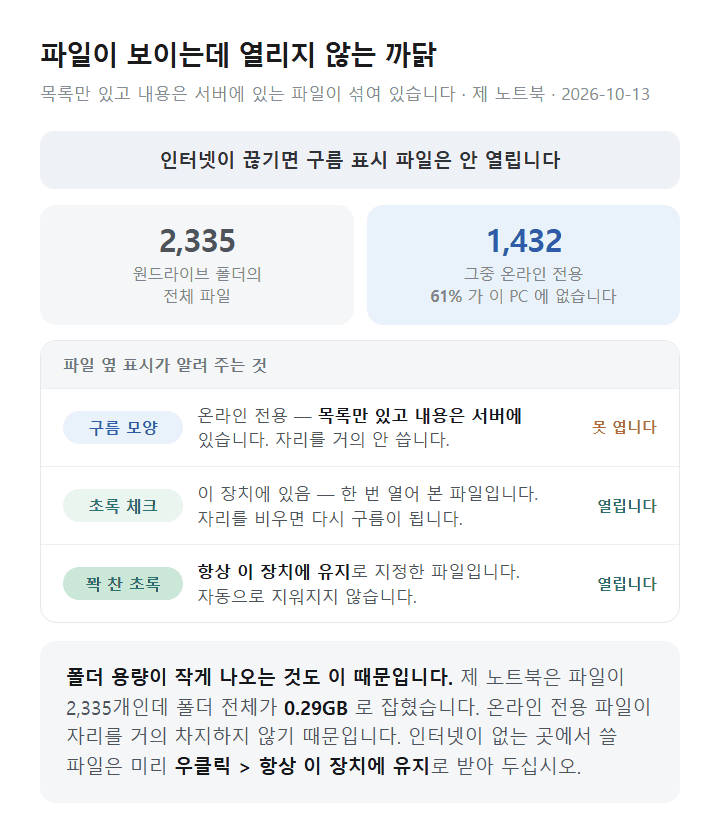
원드라이브 폴더 안 파일에는 작은 표시가 붙어 있습니다. 이것이 그 파일이 지금 이 PC 에 있는지 를 알려 줍니다.
| 표시 | 뜻 | 인터넷이 끊기면 |
|---|---|---|
| 구름 모양 | 온라인 전용 — 목록만 있고 내용은 서버에 | 못 엽니다 |
| 초록 체크 | 이 장치에 있음 — 열어 본 적 있는 파일 | 열립니다 |
| 초록 동그라미에 흰 체크 | 항상 유지로 지정함 | 열립니다 |
제 노트북은 파일 2,335개 중 1,432개가 온라인 전용 이었습니다. 61% 가 목록만 있는 상태입니다.
그래서 원드라이브 폴더 용량이 작게 보입니다. 제 경우 폴더 전체가 0.29GB 로 잡혔는데, 온라인 전용 파일이 자리를 거의 차지하지 않기 때문입니다.
비행기에서 열어야 할 파일은 미리 받아 둡니다
인터넷이 없는 곳에서 쓸 파일은 우클릭 > 항상 이 장치에 유지 를 눌러 미리 받아 둡니다. 반대로 자리를 비우려면 공간 확보 를 누르면 내용만 지우고 목록은 남깁니다.
이 기능 이름이 파일 주문형 입니다. 설정의 동기화 및 백업 > 고급 설정 에서 끌 수 있는데, 끄면 모든 파일을 내려받으므로 용량이 늘어납니다.
원드라이브를 끄거나 지울 때
아예 쓰지 않으시려면 단계가 있습니다. 갑자기 지우지 마십시오.
- 먼저 백업 관리에서 세 폴더를 모두 끕니다. 이것을 건너뛰면 바탕 화면이 빕니다.
- 원드라이브 폴더에서 필요한 파일을 PC 안으로 옮깁니다. 온라인 전용 파일은 먼저 받아 두어야 옮겨집니다.
- 잠깐 멈추기만 하려면 구름 아이콘 > 톱니바퀴 > 동기화 일시 중지 에서 2시간 · 8시간 · 24시간 중 고릅니다.
- 이 PC 에서만 안 쓰려면 설정 > 계정 > 이 PC 연결 해제 를 누릅니다. 서버의 파일은 그대로 남습니다.
- 시작할 때 안 뜨게 하려면 설정 > 동기화 및 백업 > 기본 설정 에서 자동 시작을 끕니다.
- 프로그램 자체를 지우려면 설정 > 앱 > 설치된 앱 에서 Microsoft OneDrive 를 제거합니다.
- 지운 뒤에도
사용자\이름\OneDrive폴더와 파일은 남습니다. 필요 없으면 그때 지웁니다.
4번과 6번은 다릅니다. 연결 해제는 로그아웃이고 제거는 프로그램 삭제 입니다. 대부분은 4번으로 충분합니다.
지워도 윈도우는 멀쩡합니다
원드라이브는 윈도우의 필수 부품이 아닙니다. 제거해도 부팅이나 다른 기능에 지장이 없습니다. 다만 사진 앱이나 Office 에서 저장 위치로 원드라이브를 기본으로 잡아 둔 경우 가 있으니, 지운 뒤 그 앱들의 저장 위치를 한 번 확인하십시오.
직접 확인해 본 내용
2026-10-13, 윈도우 11 25H2 · 빌드 26200.9457 · HP 노트북에서 확인했습니다.
원드라이브는 26.178.0913.0007 판이 돌고 있었고 시작 프로그램에
OneDrive.exe /background로 등록돼 있었습니다.사용자 셸 폴더 값을 읽어 보니 바탕 화면 · 문서 · 그림 셋 다
OneDrive아래 를 가리켰고, 다운로드만 원래 자리였습니다. 그런데 실제 폴더를 찾아보니사용자\이름\Desktop은 아예 없었습니다. 문서 · 사진 · 다운로드는 원래 자리에 남아 있었습니다.원드라이브 폴더 안은 Desktop(파일 10개 · 0.8MB), 그림(2,306개 · 291.1MB), 문서(16개 · 2MB), Microsoft Copilot Chat 파일(비어 있음) 이었습니다. 바탕 화면만 영어 이름이고 나머지는 한글 입니다.
전체 파일 2,335개 중 1,432개가 온라인 전용(Offline 특성) 이었고 폴더 용량은 0.29GB 로 잡혔습니다.
켜진 경위가 레지스트리에 남아 있었습니다. 처음 로그인은 2026-02-12, 폴더 백업이 켜진 시각은 2026-05-16 이고, 켜진 경로가
SCOOBESilent.Default로 적혀 있었습니다. 석 달 뒤에 설정 화면을 넘기면서 조용히 켜졌다는 뜻입니다.폴더 상태 값은 바탕 화면 · 문서 · 사진이 모두 완료 상태였고, 그룹 정책으로 원드라이브를 막아 둔 키는 없었습니다.
백업을 끄거나 파일을 옮기지는 않았습니다. 이 글의 값은 모두 읽기만 해서 얻은 것입니다.
정리
- 끄기 전에 내 바탕 화면 경로부터 봅니다.
OneDrive가 들어 있으면 옮겨진 상태입니다 - 원래 자리가 없어지기도 합니다. 제 노트북은
사용자\이름\Desktop폴더 자체가 없었습니다 - 켠 기억이 없는 것이 맞습니다. 설정 화면을 넘기면서 조용히 켜지는 경로가 있습니다
- 되돌리는 순서는 설정에서 끄기 → 파일 옮기기 입니다. 폴더를 직접 잘라내면 바탕 화면이 빕니다
- 백업을 꺼도 파일은 따라오지 않습니다. 원드라이브 폴더에 남아 있으니 손으로 옮깁니다
- 온라인 전용 파일은 인터넷이 없으면 안 열립니다. 미리 항상 이 장치에 유지 로 받아 둡니다
- 연결 해제와 제거는 다릅니다. 대부분은 연결 해제로 충분합니다
참고 출처
- OneDrive 알려진 폴더 이동 — Microsoft Learn
- Get-ItemProperty 명령 — Microsoft Learn
- 본문의 모든 값은 2026-10-13 제 노트북에서 확인한 것입니다.
관련 글
'윈도우 11 기능 활용' 카테고리의 다른 글
| 윈도우 11 알림 끄기와 방해 금지 설정 방법 (0) | 2026.10.17 |
|---|---|
| 윈도우 11 AI 기능 지원 확인 방법 (0) | 2026.09.02 |
| 윈도우 11 단축키 모음 성격별 정리 (0) | 2026.09.01 |
| 윈도우 11 화면 녹화 메모장 기록 방법 (0) | 2026.09.01 |
| 윈도우 11 갓모드 생성 방법 및 고급 제어판 설정 모음 가이드 (0) | 2026.08.30 |


