알림을 끄려면 Win + R 에 ms-settings:notifications 를 입력하고 맨 위 알림 스위치를 끕니다. 앱별로 끄려면 그 아래 목록에서 하나씩 바꿉니다.
그런데 전부 끄면 디스크 공간이 부족하다는 경고와 업데이트 안내까지 사라집니다. 그래서 무엇을 남길지 가르는 일이 먼저입니다.
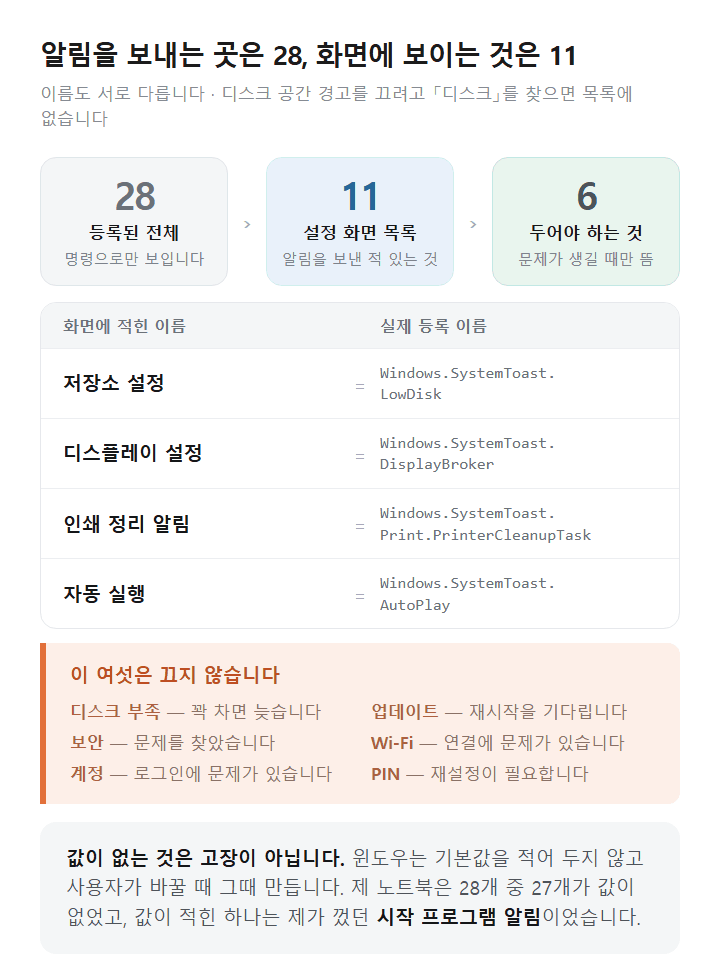
제 노트북에 알림을 보내는 것으로 등록된 항목은 스물여덟 개였습니다. 그런데 설정 화면 목록에는 열한 개만 나왔습니다. 이름도 서로 달랐습니다. 디스크 공간 경고를 보내는 항목은 화면에 저장소 설정 이라고 적혀 있습니다.
이 글에서 다루는 내용
윈도우 11 알림 설정 여는 법과 목록 보기
설정 화면에 보이는 목록이 전부가 아닙니다. 먼저 화면을 열고, 그다음 등록된 전체를 봅니다.
Win + R에ms-settings:notifications를 입력합니다. 시스템 > 알림 으로 바로 열립니다.- 맨 위 알림 스위치를 봅니다. 설명에 「앱 및 다른 보낸 사람의 알림 받기」라고 적혀 있고, 이것이 전체 스위치입니다.
- 아래로 내려 앱 및 기타 보낸 사람이 전송한 알림 묶음을 봅니다. 여기가 앱별 목록입니다.
- 목록 오른쪽 위 정렬 기준 이 기본으로 가장 최근 입니다. 최근에 알림을 보낸 것부터 나옵니다.
- 끄려는 앱이 목록에 없으면 그 앱이 아직 알림을 보낸 적이 없는 경우입니다. 한 번 받은 뒤에 다시 보면 나옵니다.
- 등록된 전체를 보려면 터미널에서 아래 명령을 돌립니다. 읽기만 하는 명령입니다.
- 화면 이름과 명령에 나오는 이름이 다릅니다. 둘을 맞춰 보려면 아래 대조표를 보십시오.
화면 이름과 실제 이름이 다릅니다
이것 때문에 찾지 못하는 경우가 많습니다. 제 노트북에서 둘을 맞춰 본 결과입니다.
| 화면에 적힌 이름 | 실제 등록 이름 | 보내는 알림 |
|---|---|---|
| 저장소 설정 | Windows.SystemToast.LowDisk |
디스크 공간 부족 |
| 디스플레이 설정 | Windows.SystemToast.DisplayBroker |
화면 연결과 해상도 |
| 인쇄 정리 알림 | Windows.SystemToast.Print.PrinterCleanupTask |
프린터 정리 |
| 자동 실행 | Windows.SystemToast.AutoPlay |
USB 를 꽂았을 때 |
| 캡처 도구 | Microsoft.ScreenSketch_8wekyb3d8bbwe!App |
화면 캡처 저장 |
| AhnLab V3 Lite | AHNLAB.ASPACK.V3LITE4 |
백신 검사 결과 |
디스크 공간 경고를 끄려고 「디스크」를 찾으면 목록에 없습니다. 「저장소 설정」으로 적혀 있습니다. 거꾸로 명령으로 본 LowDisk 를 설정 화면에서 찾아도 그 이름으로는 나오지 않습니다.
제 노트북의 전원 및 배터리 와 앱 이라는 두 항목은 어느 등록 이름에 해당하는지 확인하지 못했습니다. 추측해서 적지 않았습니다.
손댄 적이 없으면 값이 비어 있습니다
스물여덟 개를 하나씩 읽어 보니 스물일곱 개는 값이 아예 없었습니다. 하나만 값이 적혀 있었습니다.
| 항목 | 값 | 뜻 |
|---|---|---|
Windows.SystemToast.StartupApp |
Enabled=0 | 제가 끈 것입니다 |
| 나머지 27개 | 값 없음 | 손댄 적이 없어 기본값으로 켜져 있습니다 |
값이 없다는 것은 고장이 아닙니다. 윈도우는 기본값을 적어 두지 않고, 사용자가 바꿀 때 그때 만듭니다. 그래서 「키는 있는데 값이 없는」 상태가 정상입니다.
거꾸로 값이 적혀 있으면 누군가 바꾼 것입니다. 끈 기억이 없는데 Enabled=0 이 있다면 설치한 프로그램이 바꿨을 수 있습니다. 전체 스위치인 ToastEnabled 도 제 노트북에서는 값이 없었습니다.
끄면 안 되는 알림
목록을 성격으로 나누면 셋입니다. 제 노트북의 등록 스물여덟 개를 기준으로 셌습니다.
| 묶음 | 개수 | 보기 |
|---|---|---|
| 설치한 앱 | 11개 | Chrome · Outlook · 백신 · Acrobat |
| 윈도우 기능 | 11개 | 자동 실행 · 캡처 도구 · 동적 조명 |
| 문제를 알려 주는 것 | 6개 | 디스크 부족 · 업데이트 · 보안 · Wi-Fi |
마지막 여섯은 문제가 생겼을 때만 뜹니다. 평소에는 조용하다가 꼭 필요할 때 한 번 나옵니다.
| 무엇을 알려 주나 | 등록 이름 |
|---|---|
| 디스크 공간이 거의 없습니다 | Windows.SystemToast.LowDisk |
| 업데이트가 재시작을 기다립니다 | Windows.SystemToast.WindowsUpdate.MoNotification2 |
| 보안 문제를 찾았습니다 | Windows.Defender.SecurityCenter |
| 네트워크 연결에 문제가 있습니다 | Windows.SystemToast.WiFiNetworkManager |
| 계정 로그인에 문제가 있습니다 | Windows.SystemToast.AccountHealth |
| PIN 재설정이 필요합니다 | Windows.SystemToast.PinConsent |
디스크 공간 부족 알림을 끄면 C드라이브가 찰 때까지 모릅니다. 꽉 차고 나면 업데이트도 파일 저장도 막혀서 그때 고치는 것이 훨씬 번거롭습니다.
꺼도 되는 것
설치한 앱 쪽이 대부분입니다. 새 기능 안내나 광고성 알림을 보냅니다. 끄더라도 잃는 것이 없습니다.
다만 백신은 생각해 볼 점이 있습니다. 검사 결과를 알림으로만 알려 주는 제품이 있어서, 끄면 감염을 찾았다는 사실을 모를 수 있습니다. 백신은 완전히 끄지 말고 아래 방법으로 배너만 끄는 쪽이 낫습니다.
앱별로 끄는 방법
목록에서 스위치를 끄면 그 앱 알림이 전부 멈춥니다. 그런데 완전히 끄는 것 말고 일부만 줄이는 방법 이 있습니다.
Win + R에ms-settings:notifications를 입력합니다.- 앱 및 기타 보낸 사람이 전송한 알림 묶음에서 끄려는 앱을 찾습니다.
- 완전히 끄려면 오른쪽 스위치를 끔 으로 바꿉니다.
- 일부만 줄이려면 스위치가 아니라 앱 이름을 누릅니다. 안쪽에 세부 항목이 나옵니다.
- 알림 배너 를 끄고 알림 센터의 알림 은 켜 두면, 화면에 뜨지 않고 알림 센터에만 쌓입니다.
- 소리 만 끄는 것도 됩니다. 조용히 배너만 뜹니다.
- 바꾸면 바로 적용됩니다. 재시작은 필요 없습니다.
4~6번이 쓸모 있습니다. 완전히 끄면 그 앱이 중요한 것을 알려 줄 때도 못 봅니다. 배너만 끄면 급한 일은 알림 센터(Win + N)에서 확인할 수 있습니다.
목록에 없는 앱은 끌 수 없습니다
제 노트북은 등록이 스물여덟 개인데 화면 목록은 열한 개였습니다. 차이 열일곱 개는 설정 화면에서 끌 수가 없습니다.
목록은 알림을 보낸 적이 있는 것만 보여 줍니다. 그래서 끄고 싶은 알림이 목록에 없을 때는 이렇게 합니다.
| 상황 | 할 일 |
|---|---|
| 알림을 한 번도 안 받았다 | 끌 필요가 없습니다. 받은 뒤에 목록에 나타납니다 |
| 받았는데 목록에 없다 | 알림을 우클릭해 설정으로 이동 을 누릅니다 |
| 그래도 없다 | 윈도우 알림이 아니라 그 앱이 직접 그린 창입니다 |
방해 금지 켜기와 자동으로 켜지는 조건
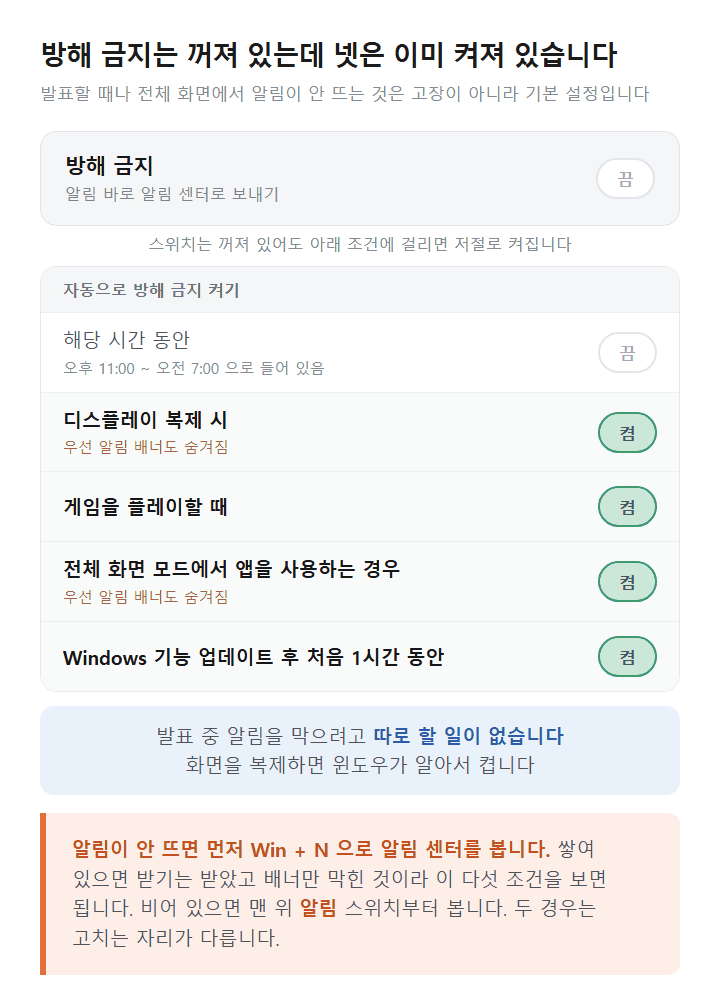
방해 금지 는 알림을 없애는 기능이 아닙니다. 화면 설명에 「알림 바로 알림 센터로 보내기」라고 적혀 있습니다. 배너로 뜨지 않고 알림 센터에 쌓입니다. 그래서 켜 두어도 나중에 확인할 수 있습니다.
Win + N을 눌러 알림 센터를 엽니다. 오른쪽 위 종 모양 단추 를 누르면 바로 켜집니다. 가장 빠릅니다.- 설정에서 켜려면
Win + R에ms-settings:notifications를 입력합니다. - 방해 금지 스위치를 켬 으로 바꿉니다.
- 조건을 걸어 두려면 그 아래 자동으로 방해 금지 켜기 를 펼칩니다.
- 펼친 상태로 바로 열려면
Win + R에ms-settings:quietmomentsscheduled를 입력합니다. - 받을 것을 고르려면 우선 순위 알림 설정 을 누릅니다.
- 끌 때는 같은 스위치를 다시 끔 으로 바꿉니다. 쌓인 알림은 알림 센터에 그대로 있습니다.
손대지 않아도 넷은 이미 켜져 있습니다
여기가 가장 중요한 부분입니다. 제 노트북에서 방해 금지 스위치는 꺼져 있었는데, 자동으로 켜지는 조건 넷이 이미 켜져 있었습니다.
| 조건 | 제 노트북 |
|---|---|
| 해당 시간 동안 | 끔 (오후 11:00 ~ 오전 7:00 으로 설정돼 있음) |
| 디스플레이 복제 시 (우선 알림 배너도 숨겨짐) |
켬 |
| 게임을 플레이할 때 | 켬 |
| 전체 화면 모드에서 앱을 사용하는 경우 (우선 알림 배너도 숨겨짐) |
켬 |
| Windows 기능 업데이트 후 처음 1시간 동안 | 켬 |
발표할 때 알림이 안 뜨는 것은 기본 설정입니다. 화면을 복제하면 윈도우가 알아서 방해 금지를 켭니다. 따로 할 일이 없습니다.
괄호에 「우선 알림 배너도 숨겨짐」이 붙은 2가지를 보십시오. 디스플레이 복제와 전체 화면에서는 우선 순위로 지정한 알림조차 배너로 뜨지 않습니다. 발표 중에 중요한 알림이 뜨는 사고를 막아 주는 것인데, 거꾸로 꼭 봐야 하는 알림을 놓치는 까닭도 됩니다.
방해 금지 중에도 받을 것을 고릅니다
전부 막으면 급한 전화나 알람까지 놓칩니다. 우선 순위 알림 설정 에서 예외를 둘 수 있습니다.
알림이 안 뜰 때 확인 순서
끄는 것보다 이쪽으로 찾아오는 경우가 더 많습니다. 고장이 아니라 설정인 경우가 대부분입니다. 위에서 본 자동 켜기가 가장 흔한 까닭입니다.
Win + N을 눌러 알림 센터를 봅니다. 알림이 쌓여 있으면 받기는 받았고 배너만 안 뜬 것입니다. 2번으로 갑니다. 비어 있으면 4번으로 갑니다.Win + R에ms-settings:quietmomentsscheduled를 입력합니다. 방해 금지 가 켜져 있는지, 자동 켜기 넷 중에 지금 해당하는 것이 있는지 봅니다.- 전체 화면으로 영상을 보거나 게임을 하는 중이었다면 그것이 까닭입니다. 전체 화면 모드에서 앱을 사용하는 경우 를 끕니다.
- 알림 센터가 비어 있으면 맨 위 알림 스위치를 봅니다. 꺼져 있으면 켭니다.
- 전체 스위치가 켜져 있는데도 안 오면 그 앱을 목록에서 찾아 스위치와 안쪽 세부 항목 을 둘 다 봅니다.
- 목록에 그 앱이 없으면 윈도우 알림이 아닙니다. 그 앱 자체 설정에서 켜야 합니다.
- 큰 업데이트를 방금 받았다면 처음 1시간 동안 조건 때문일 수 있습니다. 한 시간 뒤에 저절로 돌아옵니다.
1번이 길을 가릅니다. 알림 센터에 쌓여 있는지만 보면 「못 받은 것」과 「배너만 안 뜬 것」이 갈립니다. 둘은 고치는 자리가 다릅니다.
집중과 방해 금지는 다른 기능입니다
검색이 막히는 자리입니다. 옛 윈도우에는 집중 지원 이라는 기능이 있었는데, 지금은 방해 금지 와 집중 둘로 나뉘었습니다. 이름만 바뀐 것이 아니라 기능이 쪼개졌습니다.
| 방해 금지 | 집중 | |
|---|---|---|
| 하는 일 | 배너를 막고 알림 센터로 보냄 | 시간을 정해 집중 세션을 돌림 |
| 켜는 방식 | 스위치 또는 자동 조건 | 집중 세션 시작 단추 |
| 시간 제한 | 없음 (끌 때까지) | 세션 기간 만큼 (기본 30분) |
| 작업 표시줄 | 그대로 | 배지와 깜박임을 숨김 |
집중을 시작하면 방해 금지도 함께 켜집니다. 집중 설정 안에 「방해 금지 켜기」 체크 항목이 있어서 그렇습니다. 거꾸로 방해 금지만 켜도 집중 세션은 시작되지 않습니다.
옛 이름이 주소에 남아 있습니다
Microsoft 문서에는 지금도 이 기능이 Focus assist(집중 지원) 로 적혀 있고, 설정 주소는 ms-settings:quiethours 입니다. quiet hours 는 더 옛 이름인 조용한 시간 입니다.
| 어디에 | 쓰는 이름 |
|---|---|
| 지금 설정 화면 | 방해 금지 · 집중 |
| Microsoft 문서 | Focus assist (집중 지원) |
| 설정 주소 | quiethours · quietmoments (조용한 시간) |
| 레지스트리 | donotdisturb 아래 quiethours |
세 세대 이름이 한자리에 섞여 있습니다. 그래서 「집중 지원」으로 검색하면 지금 화면에서 찾을 수 없습니다. 지금 이름은 방해 금지입니다.
실제로 ms-settings:quiethours 를 입력하면 집중 페이지가 열립니다. 옛 집중 지원 주소가 쪼개진 기능 중 집중 쪽으로 이어진 것입니다. 방해 금지로 가려면 ms-settings:notifications 를 씁니다.
직접 확인해 본 내용
2026-10-10, 윈도우 11 25H2 · 빌드 26200.9457 · HP 노트북에서 확인했습니다.
알림을 보내는 것으로 등록된 항목이 스물여덟 개 였습니다. 그런데 설정 화면의 앱 및 기타 보낸 사람이 전송한 알림 목록에는 열한 개 만 나왔습니다. Google Chrome, AhnLab V3 Lite, 전원 및 배터리, Outlook, 자동 실행, Adobe Acrobat, 앱, 인쇄 정리 알림, 캡처 도구, 디스플레이 설정, 저장소 설정 입니다.
등록 이름과 화면 이름이 달랐습니다.
Windows.SystemToast.LowDisk는 화면에 저장소 설정,Windows.SystemToast.DisplayBroker는 디스플레이 설정,Windows.SystemToast.Print.PrinterCleanupTask는 인쇄 정리 알림 으로 적혀 있었습니다. 화면의 전원 및 배터리 와 앱 은 어느 등록 항목인지 확인하지 못했습니다.스물여덟 개 중 스물일곱 개는 값이 하나도 없었습니다. 손댄 적이 없어 기본값으로 동작하는 상태입니다. 값이 적힌 것은
Windows.SystemToast.StartupApp하나였고Enabled=0, 즉 꺼져 있었습니다. 시작 프로그램 알림을 껐던 것이 값으로 남아 있었습니다. 전체 스위치인ToastEnabled도 값이 없었습니다.방해 금지 스위치는 꺼져 있었는데, 자동으로 켜지는 조건 넷이 켜져 있었습니다. 디스플레이 복제 시, 게임을 플레이할 때, 전체 화면 모드에서 앱을 사용하는 경우, Windows 기능 업데이트 후 처음 1시간 동안 입니다. 해당 시간 동안 만 꺼져 있었고 시간은 오후 11:00 ~ 오전 7:00 으로 들어 있었습니다.
설정 주소를 하나씩 열어 어느 화면이 나오는지 확인했습니다.
ms-settings:quiethours는 집중 페이지를 열었고,ms-settings:quietmomentsscheduled와ms-settings:quietmomentspresentation과ms-settings:quietmomentsgame은 셋 다 알림 페이지를 자동 켜기 묶음이 펼쳐진 상태로 열었습니다. 전용 페이지는 남아 있지 않았습니다.집중 설정에는 시계 앱에 타이머 표시, 작업 표시줄 앱에서 배지 숨기기, 작업 표시줄 앱에서 플래시 숨기기, 방해 금지 켜기 네 항목이 있었고 세션 기간은 30분 이었습니다.
레지스트리 값을 바꾸거나 설정을 변경하지는 않았습니다. 이 글의 값은 모두 읽기만 해서 얻은 것입니다.
정리
- 전체를 끄기 전에 목록부터 봅니다. 등록 스물여덟 개 중 여섯은 문제를 알려 주는 것이었습니다
- 디스크 공간 부족과 업데이트 알림은 둡니다. 꺼 두면 꽉 찰 때까지 모릅니다
- 찾는 이름이 화면에 없을 수 있습니다. 디스크 공간 경고는 「저장소 설정」으로 적혀 있습니다
- 완전히 끄는 대신 배너만 끕니다. 앱 이름을 눌러 안으로 들어가면 배너와 소리를 따로 끌 수 있습니다
- 알림이 안 뜨면 먼저 알림 센터를 봅니다. 쌓여 있으면 배너만 막힌 것이고, 자동 켜기 조건이 까닭입니다
- 발표 중 알림은 이미 막혀 있습니다. 디스플레이 복제 시 조건이 기본으로 켜져 있습니다
- 「집중 지원」으로 검색하면 안 나옵니다. 지금은 방해 금지와 집중 둘로 나뉘었습니다
참고 출처
- Windows 설정 시작 — ms-settings URI 목록 — Microsoft Learn
- Get-ItemProperty 명령 — Microsoft Learn
- 본문의 모든 값은 2026-10-10 제 노트북에서 확인한 것입니다.
관련 글
'윈도우 11 기능 활용' 카테고리의 다른 글
| 윈도우 11 원드라이브 동기화 끄기와 폴더 분리 (0) | 2026.10.21 |
|---|---|
| 윈도우 11 AI 기능 지원 확인 방법 (0) | 2026.09.02 |
| 윈도우 11 단축키 모음 성격별 정리 (0) | 2026.09.01 |
| 윈도우 11 화면 녹화 메모장 기록 방법 (0) | 2026.09.01 |
| 윈도우 11 갓모드 생성 방법 및 고급 제어판 설정 모음 가이드 (0) | 2026.08.30 |


