윈도우 10에는 없던 기능입니다. 작업 표시줄 오른쪽 시계에 초까지 나오게 하려면 레지스트리를 고쳐야 했는데, 윈도우 11에서는 설정에 항목이 생겼습니다.
다만 자리가 깊습니다. 작업 표시줄 설정을 열어도 바로 안 보이고 묶음 하나를 펼쳐야 나옵니다.
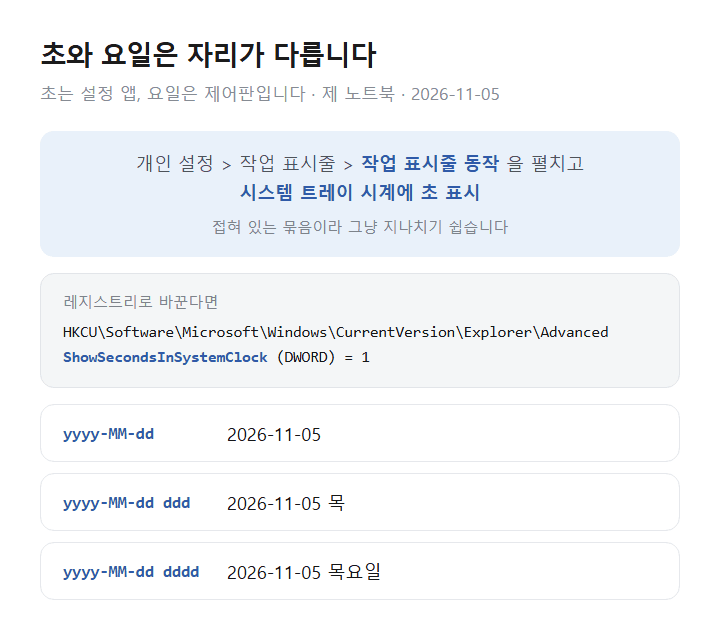
켜는 자리
Win + R 로 실행 창을 열어 ms-settings:taskbar 를 입력하면 개인 설정 > 작업 표시줄 이 열립니다. 작업 표시줄을 오른쪽 클릭하고 작업 표시줄 설정 을 눌러도 같은 화면입니다.
여기서 맨 아래까지 내려 작업 표시줄 동작 을 펼칩니다. 접혀 있어서 그냥 지나치기 쉬운 묶음입니다. 펼치면 정렬 방식, 자동 숨기기 같은 항목들과 함께 시스템 트레이 시계에 초 표시 가 있습니다. 체크하면 바로 적용됩니다. 다시 시작할 필요가 없습니다.
항목이 안 보인다면 윈도우 버전이 낮은 것입니다. 이 기능은 윈도우 11 22H2 중간 업데이트부터 들어왔습니다. Win + R 에 winver 를 입력해 확인해 보십시오.
레지스트리로 바꾸려면 아래 값을 씁니다.
HKCU\Software\Microsoft\Windows\CurrentVersion\Explorer\Advanced
ShowSecondsInSystemClock  (DWORD)  1 이면 켜짐
제 노트북에서 읽어 보니 이 값이 아예 없었습니다. 설정에서 한 번도 켠 적이 없으면 값이 만들어지지 않고, 그 상태가 꺼짐입니다. 직접 만들어 넣었다면 탐색기를 다시 시작해야 반영됩니다. 작업 관리자에서 Windows 탐색기 를 골라 다시 시작 을 누르면 됩니다.
왜 기본으로 꺼져 있나
초를 표시하면 시계가 1초마다 다시 그려집니다. 분 단위로 쓸 때보다 화면 갱신이 60배 잦아집니다.
마이크로소프트가 이 기능을 윈도우 10에서 숨겨 두었던 이유가 그것입니다. 데스크톱에서는 체감이 없지만 노트북에서는 배터리에 영향이 있습니다. 화면이 켜져 있는 동안 계속 깨어 있어야 하니까요.
요즘 기기에서는 차이가 크지 않습니다. 다만 배터리로 오래 버텨야 하는 날에는 꺼 두는 편이 낫고, 전원을 꽂고 쓰는 자리에서는 켜 두어도 됩니다. 시계를 자주 보는 일을 한다면 켜 두는 쪽이 훨씬 편합니다.
같이 묻는 것 — 요일 표시
시계 아래 날짜에 요일까지 나오게 하는 설정은 따로 있습니다. 여기는 설정 앱이 아니라 제어판입니다.
Win + R 에 intl.cpl 을 입력하면 지역 창이 열립니다. 추가 설정 을 누르고 날짜 탭으로 가면 간단한 날짜 칸이 있습니다. 작업 표시줄 시계가 따르는 형식이 이것입니다.
제 노트북은 yyyy-MM-dd 로 되어 있었습니다. 뒤에 공백과 ddd 를 붙여 yyyy-MM-dd ddd 로 바꾸면 2026-11-05 목 처럼 요일이 함께 나옵니다. dddd 로 쓰면 「목요일」로 길게 나옵니다.
바꾼 뒤 적용 을 누르면 작업 표시줄에 바로 반영됩니다. 되돌리려면 같은 칸에서 ddd 만 지우면 됩니다.
관련 글
'윈도우 11 기능 활용' 카테고리의 다른 글
| 윈도우 11 글꼴 설치와 프로그램에 안 보일 때 (0) | 2026.11.03 |
|---|---|
| 윈도우 11 원드라이브 동기화 끄기와 폴더 분리 (0) | 2026.10.21 |
| 윈도우 11 알림 끄기와 방해 금지 설정 방법 (0) | 2026.10.17 |
| 윈도우 11 AI 기능 지원 확인 방법 (0) | 2026.09.02 |
| 윈도우 11 단축키 모음 성격별 정리 (0) | 2026.09.01 |


