업데이트하고 나서 문제가 생겼다면 되돌리는 차례는 이렇습니다.
Win + R로 실행 창을 열고ms-settings:recovery를 입력합니다.- 복구 옵션 묶음에서 이전 버전으로 돌아가기 를 찾습니다.
- 돌아가기 단추를 누릅니다.
- 돌아가는 이유를 묻는 화면이 나오면 아무거나 고르고 다음을 누릅니다.
- 안내를 따라 진행하면 재시작하면서 되돌아갑니다. 30분쯤 걸립니다.
다만 3번 단추는 기한이 지나면 회색으로 바뀌고, 그때부터는 다른 이야기가 됩니다.
기능 업데이트가 끝나면 윈도우는 C:\Windows.old 라는 폴더에 옛 버전을 통째로 넣어 둡니다. 되돌릴 때 쓰는 자료이고, 기한이 지나면 윈도우가 알아서 지웁니다.
그런데 제 노트북에서는 그 폴더가 8개월째 남아 있었습니다. 되돌리기 기한은 이미 닫혔는데 60.16GB 가 그대로 자리를 차지하고 있었습니다. 업데이트한 뒤로 C 드라이브가 줄었다고 느끼셨다면 이 폴더부터 확인해 보시는 편이 빠릅니다.
이 글에서는 되돌릴 수 있는 기간이 남았는지 값으로 확인하는 법, Windows.old 를 안전하게 지우는 법, 그리고 되돌리기와 자주 혼동되는 복원 지점이 어떻게 다른지를 다룹니다.
이 글에서 다루는 내용

윈도우 11 이전 버전으로 돌아가기
되돌리기는 기능 업데이트를 받기 전 상태로 시스템을 되돌리는 기능입니다. 설치한 프로그램과 설정이 그 시점으로 함께 돌아갑니다.
되돌아가면 무엇이 어떻게 되는가
| 항목 | 되돌린 뒤 |
|---|---|
| 윈도우 버전 | 업데이트 전 버전으로 |
| 업데이트 뒤에 설치한 프로그램 | 사라집니다 |
| 업데이트 뒤에 바꾼 설정 | 되돌아갑니다 |
| 문서와 사진 | 그대로 남습니다 |
개인 파일은 유지되지만 업데이트 이후에 설치한 프로그램은 지워집니다. 되돌리기 전에 그 사이에 설치한 것이 무엇인지 적어 두시면 다시 설치할 때 수월합니다.
단추가 회색이면 기한이 지난 것입니다
이전 버전으로 돌아가기가 눌리지 않는 경우가 대부분인데, 이유는 셋 중 하나입니다. 기한이 지났거나, Windows.old 가 이미 지워졌거나, 디스크 정리로 이전 설치를 치웠거나입니다.
세 가지가 사실은 같은 말입니다. 되돌리기는 Windows.old 가 있어야만 됩니다.
되돌릴 수 있는 기간이 남았는지 보는 법
기본 기한은 10일입니다. 설정 화면에는 남은 날짜가 안 나오므로 명령으로 확인합니다. 관리자 권한 터미널에서 돌립니다.
제 노트북에서 돌려 본 결과
DISM /Online /Get-OSUninstallWindow 를 돌리자 이렇게 나왔습니다.
| 출력 | 뜻 |
|---|---|
| 오류: 1168 Element not found | 되돌리기 창이 이미 닫혔습니다 |
기한이 남아 있으면 「제거 창: 10」처럼 남은 일수가 표시됩니다. 이 오류가 뜬다면 되돌리기는 불가능합니다.
그런데 폴더는 남아 있었습니다
되돌릴 수 없는데도 C:\Windows.old 가 그대로 있었습니다. 값으로 보면 이랬습니다.
| 항목 | 제 노트북 |
|---|---|
| 용량 | 60.16GB |
| 파일 수 | 489,075개 |
| 만들어진 날 | 2026-02-12 |
| 최상위 폴더 | $Recycle.Bin · Users |
마지막 줄이 중요합니다. Windows 폴더가 없습니다. 되돌리기에 쓰는 시스템 파일은 이미 지워졌고 사용자 폴더만 남은 상태입니다. 그러니까 되돌리기용으로는 쓸모가 없는데 60GB 를 차지하고 있었던 것입니다.
왜 안 지워졌는지는 단정하기 어렵습니다
윈도우는 기한이 지나면 이 폴더를 정리하는데, 중간에 실패하면 일부만 지워지고 남습니다. 제 노트북이 그런 경우로 보입니다. 다만 레지스트리의 정리 표시가 꺼져 있었다는 것 말고는 원인을 값으로 확인하지 못했습니다.
원인이 무엇이든 지우는 방법은 같습니다.
Windows.old 삭제와 되찾는 용량
지우기 전에 되돌릴 생각이 없는지 한 번 더 생각하십시오. 지우면 이전 버전으로 돌아가기는 영영 불가능해집니다. 기한이 남아 있다면 그 기간이 끝날 때까지 두시는 편이 낫습니다.
탐색기에서 지우려 하면 안 됩니다
폴더를 우클릭해 삭제를 눌러도 권한 오류가 뜨거나 일부만 지워집니다. 시스템 폴더라 소유권이 다르기 때문입니다. 반드시 설정의 임시 파일이나 디스크 정리를 쓰십시오. 그 두 가지가 권한을 가지고 안전하게 치웁니다.
지우면 얼마나 돌아오는가
제 노트북 기준으로 계산해 보면 이렇습니다.
| 항목 | 지금 | 지운 뒤 |
|---|---|---|
| C 드라이브 전체 | 451.3GB | 451.3GB |
| 남은 공간 | 47.1GB | 약 107GB |
| Windows.old | 60.16GB | 0 |
451GB 짜리 드라이브에서 남은 공간이 47.1GB 였는데, 그중 60GB 를 되돌릴 수도 없는 폴더가 쓰고 있었습니다. 지우면 남은 공간이 두 배를 넘습니다.
디스크 정리에서 찾는 항목 이름
디스크 정리를 열고 시스템 파일 정리를 눌러야 목록이 바뀝니다. 그 전에는 「이전 Windows 설치」 항목이 보이지 않습니다. 이것을 모르고 목록에 없다고 하시는 경우가 많습니다.
| 항목 이름 | 담고 있는 것 |
|---|---|
| 이전 Windows 설치 | Windows.old 폴더 |
| 임시 Windows 설치 파일 | 업그레이드 작업 파일 |
| Windows 업데이트 정리 | 옛 업데이트 구성 요소 |
지운 뒤에는 되돌아갈 수 없습니다
한 번 더 적어 둡니다. 지운 뒤에 문제가 생기면 이전 버전으로 돌아가기가 아니라 복구 드라이브나 설치 미디어를 써야 합니다. 그 준비는 아래 관련 글에 따로 정리해 두었습니다.
복원 지점은 되돌리기와 다릅니다
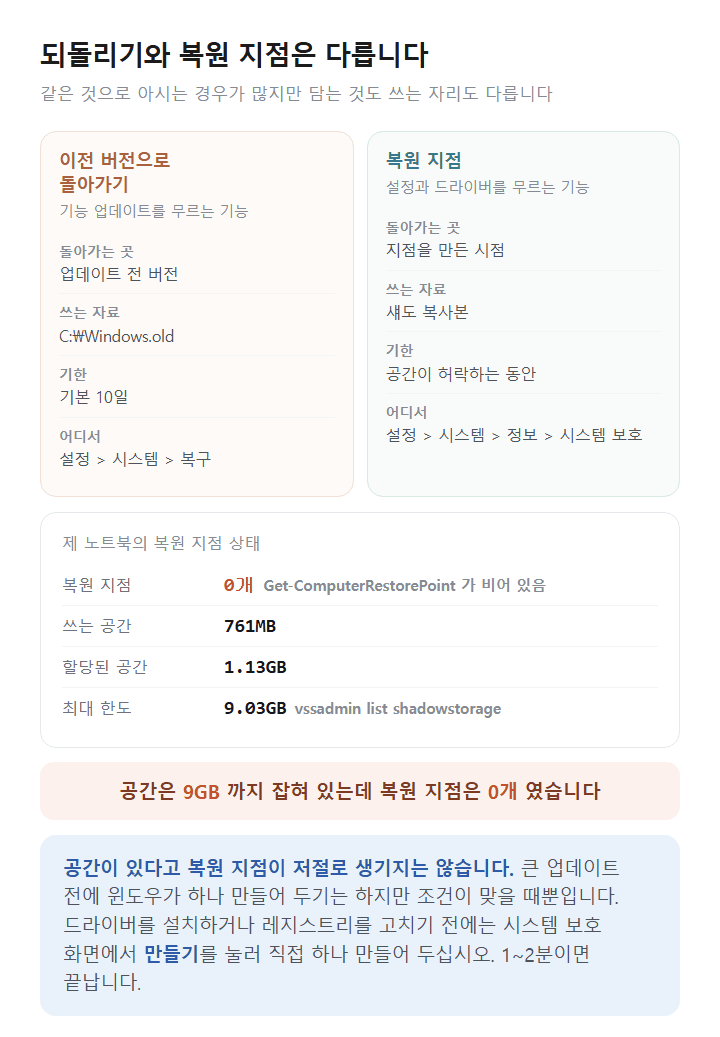
이 둘을 같은 것으로 아시는 경우가 많은데 담는 것도 쓰는 자리도 다릅니다.
| 이전 버전으로 돌아가기 | 복원 지점 | |
|---|---|---|
| 돌아가는 대상 | 기능 업데이트 전 버전 | 복원 지점을 만든 시점 |
| 쓰는 자료 | C:\Windows.old |
섀도 복사본 |
| 기한 | 기본 10일 | 공간이 허락하는 동안 |
| 개인 파일 | 유지 | 유지 |
제 노트북에는 복원 지점이 하나도 없었습니다
Get-ComputerRestorePoint 를 돌리자 목록이 비어 있었습니다. 그런데 섀도 복사본에 내준 공간을 보니 이랬습니다.
| 항목 | 값 |
|---|---|
| 쓰고 있는 공간 | 761MB |
| 할당된 공간 | 1.13GB |
| 최대 한도 | 9.03GB |
공간은 잡혀 있는데 복원 지점은 0개입니다. 공간이 있다고 복원 지점이 저절로 만들어지지는 않습니다. 큰 업데이트 전에 윈도우가 하나 만들어 두기는 하지만 그것도 조건이 맞을 때뿐입니다.
그래서 중요한 작업 전에는 직접 만듭니다
시스템 보호 화면에서 만들기 를 누르면 이름을 묻고 1~2분 만에 끝납니다. 드라이버를 설치하거나 레지스트리를 고치기 전에 하나 만들어 두면, 문제가 생겼을 때 그 시점으로 돌아갈 수 있습니다.
만들기 단추가 회색이면 그 드라이브의 시스템 보호가 꺼진 것입니다. 같은 화면에서 구성 을 눌러 켜고 공간을 배정하면 단추가 살아납니다.
복원 지점으로 안 되는 일
복원 지점은 시스템 설정과 드라이버, 레지스트리를 되돌립니다. 버전을 되돌리지는 못합니다. 25H2 에서 만든 복원 지점으로 그 앞 버전까지 갈 수는 없습니다. 그쪽은 이전 버전으로 돌아가기의 몫입니다.
직접 확인해 본 내용
윈도우 11 Pro 25H2(빌드 26200.9457) 노트북에서 2026-10-06 에 관리자 권한으로 읽기만 하며 확인했습니다.
DISM /Online /Get-OSUninstallWindow는 오류 1168 Element not found 를 돌려주었습니다. 되돌리기 창이 닫혔다는 뜻입니다. 이 윈도우의 설치일이 2026-02-12 이니 10일 기한은 2월에 지났습니다.그런데
C:\Windows.old가 그대로 있었습니다. 파일 489,075개, 합계 60.16GB, 만들어진 날 2026-02-12 였습니다. 8개월 가까이 남아 있었습니다.폴더 안을 보니 최상위에
$Recycle.Bin과Users둘뿐이었습니다. Windows 폴더가 없습니다. 되돌리기에 쓰는 시스템 파일은 이미 지워졌고 사용자 폴더만 남은 상태라, 되돌릴 수도 없는데 자리만 차지하고 있었습니다.C 드라이브는 451.3GB 중 47.1GB 가 남아 있었습니다. 되찾을 수 있는 60GB 가 남은 공간보다 큽니다.
복원 지점은 하나도 없었습니다. 반면
vssadmin list shadowstorage로 본 섀도 복사본 공간은 쓰는 중 761MB, 할당 1.13GB, 최대 9.03GB 로 잡혀 있었습니다. 공간이 잡혀 있다고 복원 지점이 생기지는 않는다는 것이 숫자로 보입니다.이 글의 삭제 절차는 아직 실행하지 않았습니다. 지우면 되돌릴 수 없어 확인용 PC 의 상태를 남겨 두었습니다. 값을 읽는 명령만 돌렸습니다.
정리
업데이트한 뒤로 C 드라이브가 줄었다면 이 폴더부터 보십시오.
- 기한 —
DISM /Online /Get-OSUninstallWindow가 오류 1168 을 내면 되돌리기는 이미 불가능합니다. - 용량 — 되돌릴 수 없는데도
Windows.old가 남는 경우가 있습니다. 제 노트북은 60.16GB 였습니다. - 삭제 — 탐색기로 지우지 말고 설정의 임시 파일이나 디스크 정리의 시스템 파일 정리를 씁니다.
- 복원 지점 — 되돌리기와 다른 기능이고, 공간이 잡혀 있어도 저절로 만들어지지 않습니다. 큰 작업 전에 직접 만듭니다.
참고 출처
- Microsoft 지원 — Windows의 복구 옵션
https://support.microsoft.com/ko-kr/windows/experience/backup-recovery/recovery-options-in-windows - Microsoft 지원 — Windows에서 드라이브 공간 확보
https://support.microsoft.com/ko-kr/windows/windows%EC%97%90%EC%84%9C-%EB%93%9C%EB%9D%BC%EC%9D%B4%EB%B8%8C-%EA%B3%B5%EA%B0%84-%ED%99%95%EB%B3%B4-85529ccb-c365-490d-b548-831022bc9b32 - 본문의 화면과 수치는 윈도우 11 Pro 25H2(빌드 26200.9457)에서 직접 확인했습니다.
관련 글
'윈도우 11 문제 해결' 카테고리의 다른 글
| 윈도우 11 증상으로 찾는 문제 해결 모음 (0) | 2026.10.09 |
|---|---|
| 윈도우 11 USB 인식 안 됨 증상별 해결 순서 (0) | 2026.10.09 |
| 윈도우 11 복구 드라이브 만들기와 USB 부팅 순서 (0) | 2026.10.07 |
| 윈도우 11 검색 안 됨과 시작 메뉴 안 열림 증상별 해결 순서 (0) | 2026.10.04 |
| 윈도우 11 블루스크린 원인 확인과 덤프 없을 때 대처 (0) | 2026.10.01 |


