시작 단추를 눌렀는데 아무 일도 없습니다. 또는 시작 메뉴는 열리는데 검색창에 글자가 안 쳐집니다. 재부팅하면 잠깐 되다가 며칠 뒤에 또 그렇습니다.
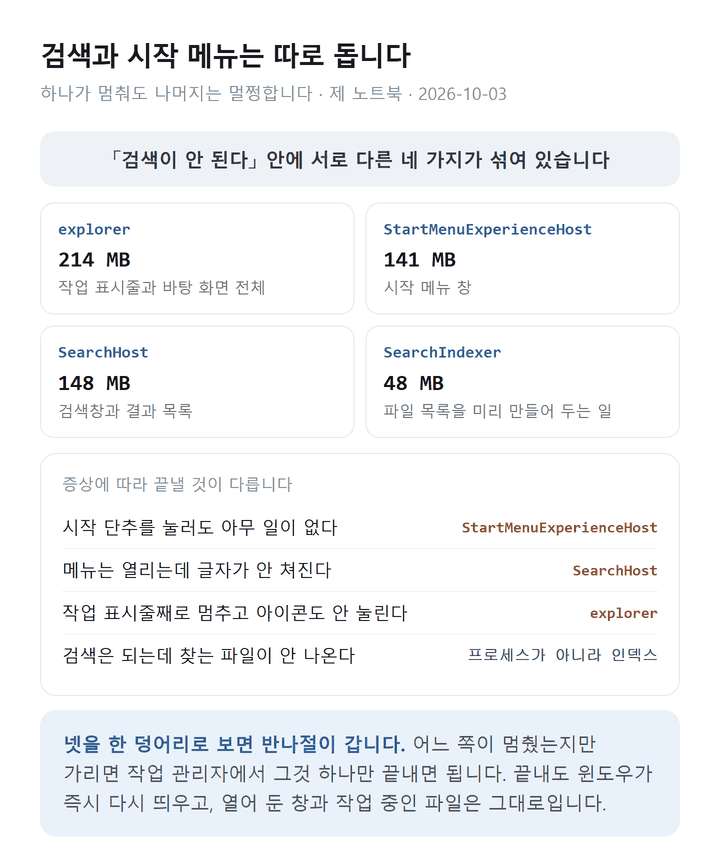
「검색이 안 된다」는 말 안에 서로 다른 증상 네 가지가 섞여 있습니다. 그런데 흔한 안내는 그걸 가르지 않고 재부팅부터 시작해 시스템 파일 검사까지 한 줄로 늘어놓습니다. 반나절이 그렇게 갑니다.
이 네 가지는 각각 다른 프로그램이 맡고 있습니다. 제 노트북에서 세어 보니 시작 메뉴와 검색창과 작업 표시줄이 전부 따로 도는 프로세스였습니다. 어느 쪽이 멈췄는지만 알면 끝낼 것 하나만 끝내면 됩니다. 재부팅도 필요 없습니다.
이 글에서 다루는 내용
- 윈도우 11 검색 안 됨 증상 가르기
- 작업 관리자에서 다시 띄우는 법
- 검색 서비스와 인덱스 확인
- 찾는 파일이 결과에 안 나올 때
- 그래도 안 될 때
윈도우 11 검색 안 됨 증상 가르기
먼저 무엇이 멈췄는지 가릅니다. 여기만 맞추면 나머지는 몇 초입니다.
네 프로세스가 따로 돕니다
직접 세어 보십시오. Ctrl + Shift + Esc 로 작업 관리자를 열고 세부 정보 탭에서 이름순으로 정렬하면 넷이 따로 보입니다. 관리자 권한은 필요 없습니다. 제 노트북 값입니다.
| 프로세스 | 메모리 | 맡은 자리 |
|---|---|---|
explorer |
214 MB | 작업 표시줄과 바탕 화면 전체 |
StartMenuExperienceHost |
141 MB | 시작 메뉴 창 |
SearchHost |
148 MB | 검색창과 결과 목록 |
SearchIndexer |
48 MB | 파일 목록을 미리 만들어 두는 일 |
이름이 넷으로 갈려 있다는 것이 핵심입니다. 시작 메뉴가 안 열리는 것과 검색창에 글자가 안 쳐지는 것은 서로 다른 프로그램이 멈춘 것입니다. 하나를 고치는 조치로 다른 하나가 낫지 않습니다.
증상이 어느 쪽에 걸렸는지
네 가지로 갈립니다. 자기 증상을 먼저 찾으십시오.
| 증상 | 멈춘 쪽 |
|---|---|
| 시작 단추를 눌러도 아무 일이 없다 | StartMenuExperienceHost |
| 메뉴는 열리는데 글자가 안 쳐진다 | SearchHost |
| 작업 표시줄째로 멈추고 아이콘도 안 눌린다 |
explorer |
| 검색은 되는데 찾는 파일이 안 나온다 | 인덱스 — 프로세스 문제가 아닙니다 |
마지막 줄이 특히 다릅니다. 앞의 셋은 프로그램이 멈춘 것이라 다시 띄우면 끝나지만, 네 번째는 목록에 그 파일이 애초에 안 들어 있는 것입니다. 다시 띄워도 소용이 없습니다. 그 이야기는 뒤에서 따로 다룹니다.
재부팅이 왜 안 듣는가
「껐다 켜도 그대로」인 데는 이유가 있습니다. 윈도우 11 은 빠른 시작이 켜져 있어서, 종료를 눌러도 상태를 파일로 저장했다가 그대로 불러옵니다. 멈춘 상태까지 같이 저장됩니다.
그래서 종료가 아니라 다시 시작을 눌러야 처음부터 올라갑니다. 같은 전원 메뉴 안에 나란히 있는데 하는 일이 다릅니다. 다만 아래 방법을 쓰면 다시 시작도 필요 없습니다.
작업 관리자에서 다시 띄우는 법
멈춘 프로그램만 끝내면 윈도우가 알아서 다시 띄웁니다. 몇 초면 됩니다.
끝내도 괜찮습니다
처음 하시면 손이 떨립니다. 「시스템 프로세스를 끝내도 되나」 싶어서입니다. 이 셋은 끝내면 윈도우가 즉시 다시 띄웁니다. 화면이 잠깐 깜빡이고 작업 표시줄이 사라졌다 돌아옵니다. 열어 둔 창과 작업 중인 파일은 그대로입니다.
다만 explorer 를 끝낼 때는 프로세스 탭에서 「Windows 탐색기」를 골라 다시 시작을 누르는 쪽이 안전합니다. 끝내기만 하면 작업 표시줄이 사라진 채 남는 경우가 있습니다.
검색창만 멈췄을 때
작업 관리자의 세부 정보 탭으로 가서 SearchHost.exe 를 찾아 끝냅니다. 이름이 비슷한 것이 여럿이라 세부 정보 탭에서 정확한 이름으로 고르십시오. 제 노트북에서 이 프로그램의 자리는 여기였습니다.
C:\WINDOWS\SystemApps\MicrosoftWindows.Client.CBS_cw5n1h2txyewy\SearchHost.exe
시작 메뉴만 안 열릴 때
StartMenuExperienceHost.exe 쪽입니다. 검색창과는 아예 다른 꾸러미로 들어 있습니다. 제 노트북에서 패키지 이름과 판은 Microsoft.Windows.StartMenuExperienceHost 10.0.26100.4768 이었습니다.
검색창이 멀쩡한데 시작 메뉴만 안 열린다면 여기만 끝내면 됩니다. explorer 까지 건드릴 필요가 없습니다.
작업 표시줄까지 멈췄을 때
아이콘이 하나도 안 눌리고 시계도 안 바뀐다면 explorer 입니다. 프로세스 탭에서 「Windows 탐색기」를 골라 오른쪽 아래 다시 시작을 누릅니다. 이것 하나로 시작 메뉴와 검색창까지 같이 되살아나는 경우가 많습니다.
검색 서비스와 인덱스 확인
프로세스를 다시 띄워도 그대로라면 그 아래를 봅니다.
서비스가 멈춰 있는지 봅니다
제 노트북은 실행 중 · 자동이었습니다. 이 값이면 서비스는 범인이 아닙니다. Stopped 이거나 시작 유형이 사용 안 함이면 그것부터 고쳐야 합니다. 최적화 프로그램이 「쓰지 않는 서비스」라며 꺼 놓는 경우가 있습니다.
인덱싱 옵션 여는 길
설정 앱에도 검색 항목이 있지만, 포함된 폴더를 직접 보고 고치는 화면은 제어판 쪽입니다. 명령 한 줄로 바로 열립니다.
다시 만들기는 맨 마지막입니다
검색 문제에 「인덱스를 다시 만들라」는 안내가 가장 많이 돕니다. 듣기는 하는데 파일 수에 따라 몇 시간이 걸리고, 그동안 검색이 더 안 됩니다. 앞의 것들을 다 해 보고 마지막에 쓰십시오.
찾는 파일이 결과에 안 나올 때
검색창은 멀쩡히 뜨는데 찾는 파일만 안 나오는 경우입니다. 이건 고장이 아니라 설계대로 동작하고 있는 것일 때가 많습니다.
들어가는 자리가 정해져 있습니다
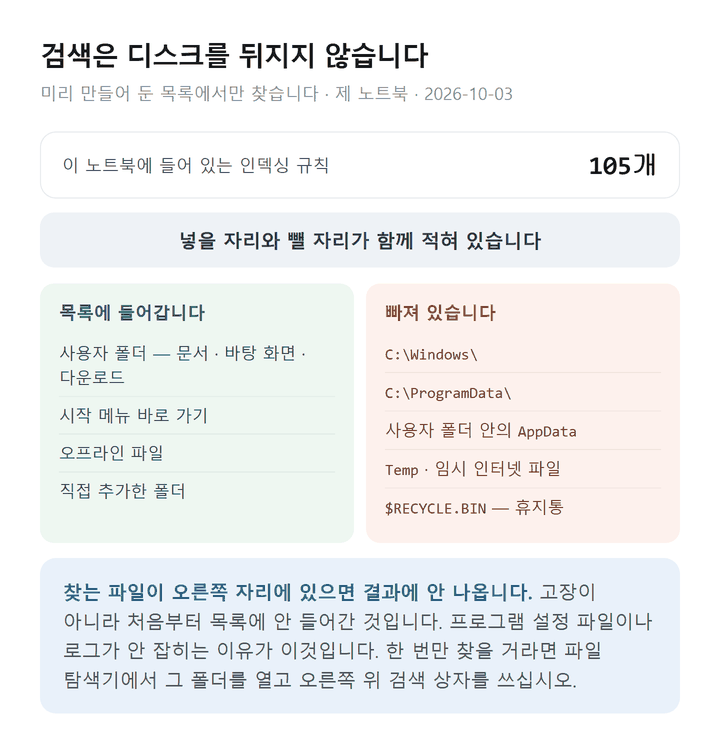
윈도우는 디스크 전체를 뒤지지 않습니다. 미리 정한 자리만 목록으로 만들어 둡니다. 제 노트북의 규칙을 세어 보니 105개였습니다. 넣을 자리와 뺄 자리가 함께 적혀 있습니다.
윈도우 폴더와 AppData 는 빠져 있습니다
기본 제외 목록을 읽어 보니 이런 자리가 들어 있었습니다.
| 빠져 있는 자리 | 왜 |
|---|---|
C:\Windows\ |
시스템 파일이라 찾을 일이 없습니다 |
C:\ProgramData\ |
프로그램이 쓰는 자리입니다 |
사용자 폴더 안의 AppData |
설정과 캐시가 쌓이는 자리입니다 |
Temp · 임시 인터넷 파일 |
곧 지워질 파일입니다 |
$RECYCLE.BIN |
휴지통입니다 |
프로그램 설정 파일이나 로그를 찾는데 안 나오는 이유가 이것입니다. 그 자리들은 처음부터 목록에 안 들어갑니다. 검색이 고장 난 것이 아닙니다.
그 폴더를 넣으려면
인덱싱 옵션의 수정 단추를 눌러 폴더를 추가하면 됩니다. 다만 넣는 만큼 목록이 커지고 색인 만드는 일도 늘어납니다. 한두 폴더만 골라 넣으십시오.
급하게 한 번만 찾을 거라면 넣지 말고 파일 탐색기에서 그 폴더를 연 뒤 오른쪽 위 검색 상자를 쓰십시오. 목록을 안 거치고 그 자리를 직접 훑습니다. 느리지만 빠짐이 없습니다.
그래도 안 될 때
여기까지 왔는데도 그대로라면 순서가 하나 더 있습니다.
문제 해결사부터 돌립니다
윈도우에 검색 및 인덱싱 전용 문제 해결사가 들어 있습니다. 제 노트북에서 그 꾸러미가 실제로 있는 것을 확인했습니다. 서비스가 멈췄거나 설정이 어긋난 경우는 이것으로 잡히는 일이 꽤 있습니다.
sfc 보다 DISM 이 먼저입니다
sfc 가 「무결성 위반을 찾았지만 복구할 수 없음」이라고 하면 DISM 을 먼저 돌리고 sfc 를 다시 돌립니다. 순서가 반대면 소용이 없습니다. DISM 은 윈도우 원본을 인터넷에서 받아 오므로 연결된 상태에서 하십시오.
인덱스 파일을 지우라는 안내는 안 됩니다
검색하면 「인덱스 파일을 직접 지우고 다시 만들라」는 글이 나옵니다. 그 폴더에 일반 권한으로는 들어갈 수조차 없습니다. 제 노트북에서 목록을 읽어 보려 하니 접근 거부가 떴습니다. 파일이 있는지조차 확인이 안 됩니다.
지우려면 관리자 권한에 서비스를 멈춘 상태여야 하는데, 그럴 바에는 인덱싱 옵션의 다시 작성이 같은 일을 안전하게 합니다. 굳이 폴더를 열 이유가 없습니다.
직접 확인해 본 내용
2026-10-03, 윈도우 11 Pro 25H2 · 빌드 26200.9457 에서 확인했습니다. 값은 모두 읽기만 했고 프로세스를 끝내거나 서비스를 건드리지 않았습니다.
네 프로세스가 동시에 떠 있었습니다.
explorer214MB,StartMenuExperienceHost141MB,SearchHost148MB,SearchIndexer48MB 입니다. 실행 파일 자리도 서로 달랐습니다. 검색창은MicrosoftWindows.Client.CBS꾸러미 안에, 시작 메뉴는Microsoft.Windows.StartMenuExperienceHost10.0.26100.4768 안에 들어 있었습니다. 검색 화면 자체도 앱 패키지로 잡혔습니다 —Microsoft.BingSearch1.1.43.0 입니다.
WSearch서비스는 실행 중 · 자동이었습니다. 최근 7일 동안 검색 관련 이벤트는 0건이었습니다. 지금은 탈이 없다는 뜻입니다.인덱싱 규칙은 105개였고, 기본 제외 목록에
Windows,ProgramData, 사용자 폴더 안의AppData,Temp, 임시 인터넷 파일,$RECYCLE.BIN이 들어 있었습니다. 찾는 파일이 그 안에 있으면 결과에 안 나옵니다.인덱스가 저장되는 폴더는 일반 권한으로 접근 거부였습니다. 파일 목록은커녕 폴더가 있는지조차 확인되지 않았습니다. 「인덱스 파일을 지우라」는 안내를 그대로 따라 할 수 없는 이유입니다.
인덱싱 옵션 화면을 여는
srchadmin.dll과 검색 전용 문제 해결사 꾸러미는 둘 다 있었습니다. 다만 프로세스를 실제로 끝내 보지는 않았습니다. 쓰던 창이 영향을 받는 일이라 읽기만 하기로 하고 확인했습니다.
정리
「검색이 안 된다」를 하나로 보지 마십시오. 네 갈래이고 손볼 자리가 다릅니다.
- 시작 단추가 안 눌린다 —
StartMenuExperienceHost를 끝냅니다 - 글자가 안 쳐진다 —
SearchHost를 끝냅니다 - 작업 표시줄째로 멈췄다 — 프로세스 탭에서 Windows 탐색기 다시 시작
- 파일이 결과에 안 나온다 — 프로세스가 아니라 인덱스입니다. 그 폴더가 목록에 있는지 보십시오
- 서비스 확인 —
WSearch가 실행 중 · 자동인지. 꺼져 있으면 그것부터 - 맨 마지막 — 문제 해결사 → DISM → sfc → 인덱스 다시 작성
재부팅으로 되는 일도 있지만, 어느 쪽이 멈췄는지 알면 몇 초면 끝납니다.
참고 출처
- Get-Service 명령 — Microsoft Learn
- Windows 검색 문제 해결 — Microsoft 지원
- 본문의 모든 값은 2026-10-03 제 노트북에서 읽은 것입니다.
관련 글
'윈도우 11 문제 해결' 카테고리의 다른 글
| 윈도우 11 블루스크린 원인 확인과 덤프 없을 때 대처 (0) | 2026.10.01 |
|---|---|
| 윈도우 11 원격 데스크톱 연결 안 됨 해결 및 PC 설정 방법 정리 (0) | 2026.09.22 |
| 윈도우 11 배터리 빨리 닳음 및 수명 확인 방법 (0) | 2026.09.15 |
| 윈도우 11 듀얼 모니터 인식 안 됨 현상 해결과 주 모니터 배율 설정 (0) | 2026.09.10 |
| 윈도우 11 절전모드 안 깨어남 현상과 저절로 풀림 오류 해결 방법 (1) | 2026.09.09 |
