집에 있는 컴퓨터에 회사에서 붙어야 할 일이 생깁니다. 원격 데스크톱을 쓰면 된다고 해서 설정을 찾아 켜 봤는데, 막상 다른 기기에서 연결하면 「원격 컴퓨터에 연결할 수 없습니다」 만 되풀이됩니다.
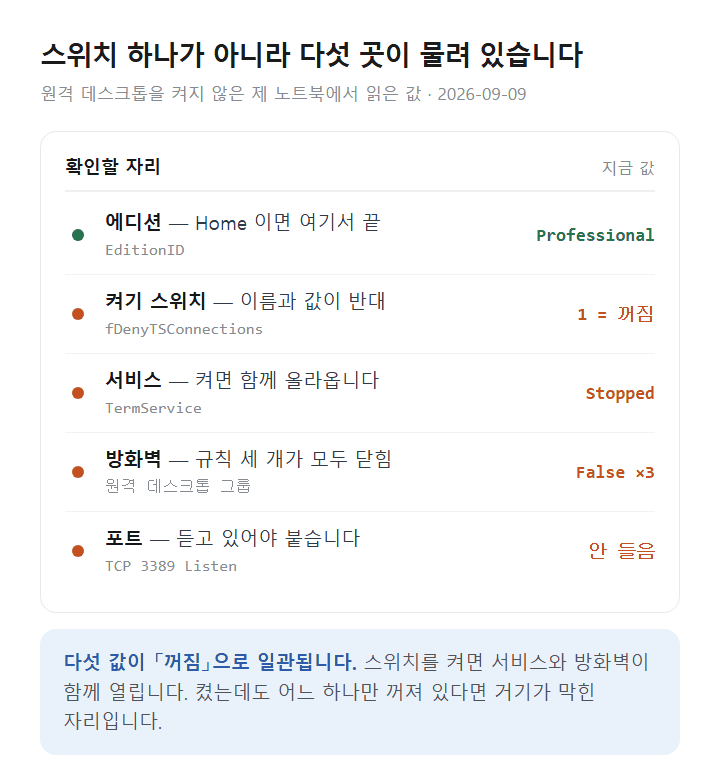
이때 대부분은 켜기 스위치만 다시 확인합니다. 그런데 원격 데스크톱은 스위치 하나로 끝나지 않습니다. 에디션·켜기 스위치·서비스·방화벽·포트 다섯 곳이 모두 맞아야 붙습니다. 한 곳만 어긋나도 같은 오류가 뜨는데, 오류 문구는 어디가 막혔는지 알려 주지 않습니다.
제 노트북에서 꺼진 상태의 값을 하나씩 재 보았습니다. 네 곳이 어떻게 물려 있는지 보이면 어디를 손볼지도 정해집니다.
이 글에서 다루는 내용
- 윈도우 11 원격 데스크톱 켜는 법
- 내 에디션으로 되는지 확인
- 연결 안 될 때 확인할 네 곳
- 접속 주소 정하기와 보안
윈도우 11 원격 데스크톱 켜는 법
받는 쪽 컴퓨터에서 켭니다. 붙으러 가는 쪽은 켤 필요가 없습니다.
마지막 명령이 돌려주는 값이 이 기능의 실제 상태입니다. 0x1 이면 꺼짐, 0x0 이면 켜짐 입니다. 이름에 「Deny」가 들어 있어서 숫자가 반대로 읽히니 헷갈리기 쉽습니다. 제 노트북은 0x1, 즉 꺼진 상태였습니다.
설정 화면에서 켜면 이 값이 0x0 으로 바뀌고, 함께 서비스와 방화벽도 열립니다. 스위치 하나가 세 가지를 동시에 건드리는 셈입니다.
끄고 싶을 때는 같은 스위치를 되돌리면 됩니다. 그러면 방화벽 규칙도 함께 닫힙니다.
내 에디션으로 되는지 확인
여기서 먼저 갈립니다. 윈도우 11 Home 에서는 원격 데스크톱으로 접속을 받을 수 없습니다. 붙으러 가는 것은 되지만 받는 쪽이 못 됩니다. 설정 화면에 항목 자체가 안 보이거나 켜지지 않습니다.
Professional 이나 Enterprise 가 나오면 됩니다. Core 가 나오면 Home 입니다. 제 노트북은 Windows 11 Pro 라 Professional 이 나왔습니다.
Home 을 쓰고 있다면 세 가지 길이 있습니다. Pro 로 올리거나, 크롬 원격 데스크톱이나 팀뷰어 같은 다른 프로그램을 쓰거나, 받는 쪽만 Pro 인 다른 컴퓨터로 바꾸는 것입니다. 개인용으로는 크롬 원격 데스크톱이 설치가 간단합니다.
연결 안 될 때 확인할 네 곳
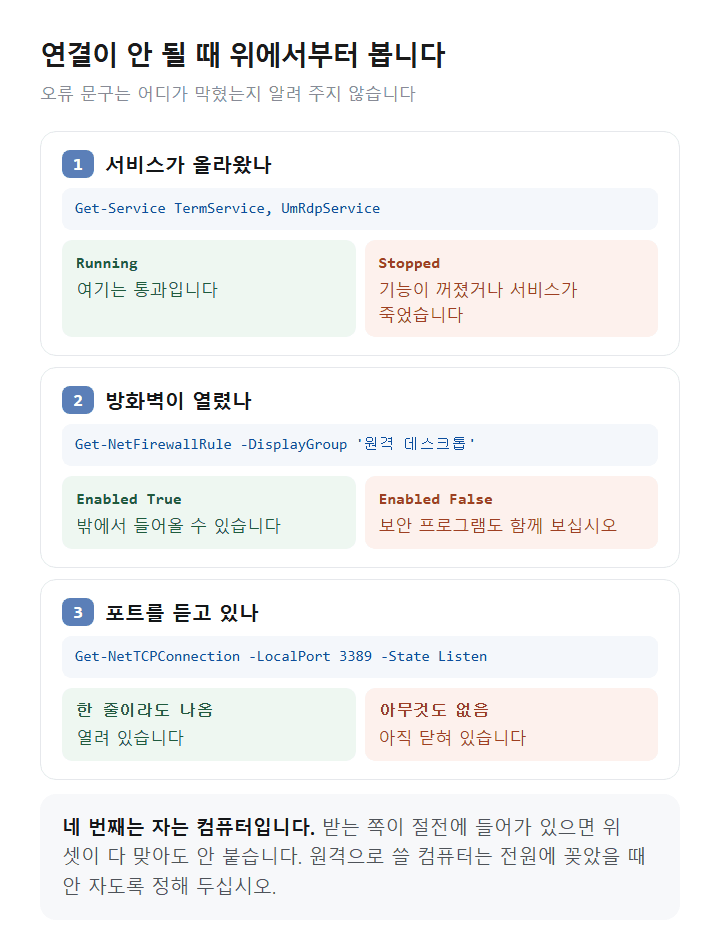
켰는데도 안 붙으면 아래 순서로 봅니다. 위에서부터 보는 것이 빠릅니다.
첫 자리는 서비스입니다. 원격 데스크톱을 켜면 관련 서비스가 함께 올라와야 합니다.
첫 명령은 서비스 두 개의 상태를 돌려줍니다. Running 이어야 정상입니다. 제 노트북은 꺼진 상태라 둘 다 Stopped 였습니다. 원격 데스크톱을 켜면 자동으로 올라오므로, 켰는데도 Stopped 라면 서비스를 수동으로 시작해 보십시오.
두 번째 명령은 방화벽 규칙 세 개를 보여 줍니다. Enabled 가 True 여야 밖에서 들어올 수 있습니다. 제 노트북은 세 개 모두 False 였습니다. 보안 프로그램이 따로 있다면 그쪽에서도 막고 있을 수 있으니 함께 확인하십시오.
세 번째 명령은 3389 번을 실제로 듣고 있는지 봅니다. 한 줄이라도 나오면 열린 것이고, 아무것도 안 나오면 아직 닫혀 있습니다. 제 노트북에서는 아무것도 안 나왔는데, 꺼진 상태와 맞아떨어지는 결과였습니다.
네 번째는 자는 컴퓨터입니다. 받는 쪽이 절전으로 들어가 있으면 붙을 수 없습니다. 원격으로 쓸 컴퓨터라면 전원 설정에서 절전 전환을 「안 함」으로 두거나, 최소한 전원에 꽂아 두었을 때는 안 자도록 정해 두십시오.
접속 주소 정하기와 보안
붙으러 가는 쪽에서는 받는 쪽의 컴퓨터 이름 이나 IP 주소 를 넣습니다. 같은 공유기 아래라면 둘 다 됩니다.
ipconfig 결과에서 IPv4 주소 줄을 보면 됩니다. 192.168. 이나 172. 로 시작하는 것이 집이나 사무실 안에서 쓰는 주소입니다.
여기서 주의할 점이 있습니다. 공유기가 재부팅되면 이 주소가 바뀔 수 있습니다. 자주 쓸 컴퓨터라면 공유기 설정에서 그 기기에 고정 주소를 배정해 두거나, 주소 대신 컴퓨터 이름으로 붙으십시오.
밖에서 붙는 것은 이야기가 다릅니다. 3389 번을 인터넷 쪽으로 그대로 열어 두면 무차별 대입 시도가 곧바로 들어옵니다. 실제로 이 포트를 노린 공격이 흔합니다. 밖에서 써야 한다면 공유기 포트 개방 대신 VPN 을 먼저 연결하고 그 안에서 붙는 편이 안전합니다.
받는 쪽 계정에 암호가 없으면 아예 연결이 거부됩니다. 원격 데스크톱은 빈 암호 계정을 받지 않습니다. 네트워크 수준 인증 은 켜 두는 쪽이 좋습니다. 제 노트북에서 확인해 보니 이 값이 이미 1 로 켜져 있었습니다.
직접 확인해 본 내용
2026-09-09, 윈도우 11 25H2 · 빌드 26200.9168 · HP 노트북에서 확인했습니다. 원격 데스크톱을 켜지 않은 상태에서 각 값을 읽었습니다.
에디션은 Windows 11 Pro,
EditionID는Professional이었습니다.
fDenyTSConnections값이 1, 즉 꺼진 상태였습니다. 네트워크 수준 인증(UserAuthentication)은 1, 포트 번호는 기본값인 3389 였습니다.서비스는
TermService와UmRdpService둘 다 Stopped, 시작 유형은 Manual 이었습니다.방화벽의 「원격 데스크톱」 그룹에는 사용자 모드 TCP-In, 사용자 모드 UDP-In, 섀도 TCP-In 세 규칙이 있었고 세 개 모두
Enabled가False였습니다.
Get-NetTCPConnection -LocalPort 3389 -State Listen은 아무것도 돌려주지 않았습니다. 기능이 꺼져 있으니 포트도 안 듣는 것이 맞습니다.네 곳의 상태가 서로 어긋나지 않고 「꺼짐」으로 일관되어 있었습니다. 값은 읽기만 했고 설정을 바꾸지 않았습니다.
정리
원격 데스크톱이 안 붙을 때 스위치만 다시 눌러 보는 것으로는 알 수 없습니다. 에디션이 Home 이면 애초에 안 되고, Pro 라면 서비스·방화벽·포트 셋 중 하나가 막혀 있는 것입니다.
위의 세 명령을 차례로 넣어 보면 어디서 끊겼는지 한 번에 보입니다. 제 노트북처럼 전부 꺼짐으로 나오면 아직 기능을 안 켠 것이고, 켰는데도 어느 하나만 False 라면 거기가 범인입니다.
참고 출처
- 원격 데스크톱 사용 방법 — Microsoft 지원
- 원격 데스크톱 서비스 개요 — Microsoft Learn
- 본문의 모든 값은 2026-09-09 제 노트북에서 확인한 것입니다.
관련 글
- 윈도우 11 공유 폴더 안 보임·자격 증명 오류 해결
- 윈도우 11 와이파이 끊김 원인·설정·해결
- 윈도우 11 절전 모드 안 깨어남·저절로 풀림 해결
'윈도우 11 문제 해결' 카테고리의 다른 글
| 윈도우 11 배터리 빨리 닳음 및 수명 확인 방법 (0) | 2026.09.15 |
|---|---|
| 윈도우 11 듀얼 모니터 인식 안 됨 현상 해결과 주 모니터 배율 설정 (0) | 2026.09.10 |
| 윈도우 11 절전모드 안 깨어남 현상과 저절로 풀림 오류 해결 방법 (1) | 2026.09.09 |
| 윈도우 11 공유 폴더 안 보임 현상과 네트워크 자격 증명 오류 해결법 (0) | 2026.09.08 |
| 윈도우 11 소리 안 남 현상의 원인 분석과 단계별 해결 방법 (0) | 2026.09.06 |