새 노트북을 켜면 마이크로소프트 계정으로 로그인하라는 화면부터 나옵니다. 인터넷에 연결하지 않으면 다음으로 넘어가지도 않습니다. 그냥 컴퓨터를 쓰고 싶을 뿐인데 이메일 주소와 비밀번호부터 만들어야 합니다.
회사에서 쓰는 컴퓨터라면 더 걸립니다. 개인 계정을 회사 노트북에 넣어 두는 게 찜찜하고, 반대로 회사 메일을 개인 노트북에 물려 두기도 애매합니다. 저도 그래서 한참을 망설였습니다.
바꿀 수 있습니다. 이미 쓰고 있는 컴퓨터라면 설정 화면에서 몇 번 누르는 것으로 끝납니다. 다만 그전에 확인하지 않으면 컴퓨터가 아예 안 켜지는 상황이 생길 수 있습니다. 그 이야기까지 함께 적었습니다.
이 글에서 다루는 내용
- 로컬 계정과 마이크로소프트 계정이 무엇이 다른가
- 지금 쓰는 컴퓨터를 로컬 계정으로 바꾸는 순서
- 바꾸기 전에 꼭 챙겨야 할 복구 키
- 바꾸고 나면 달라지는 것들
윈도우 11 로컬 계정이란
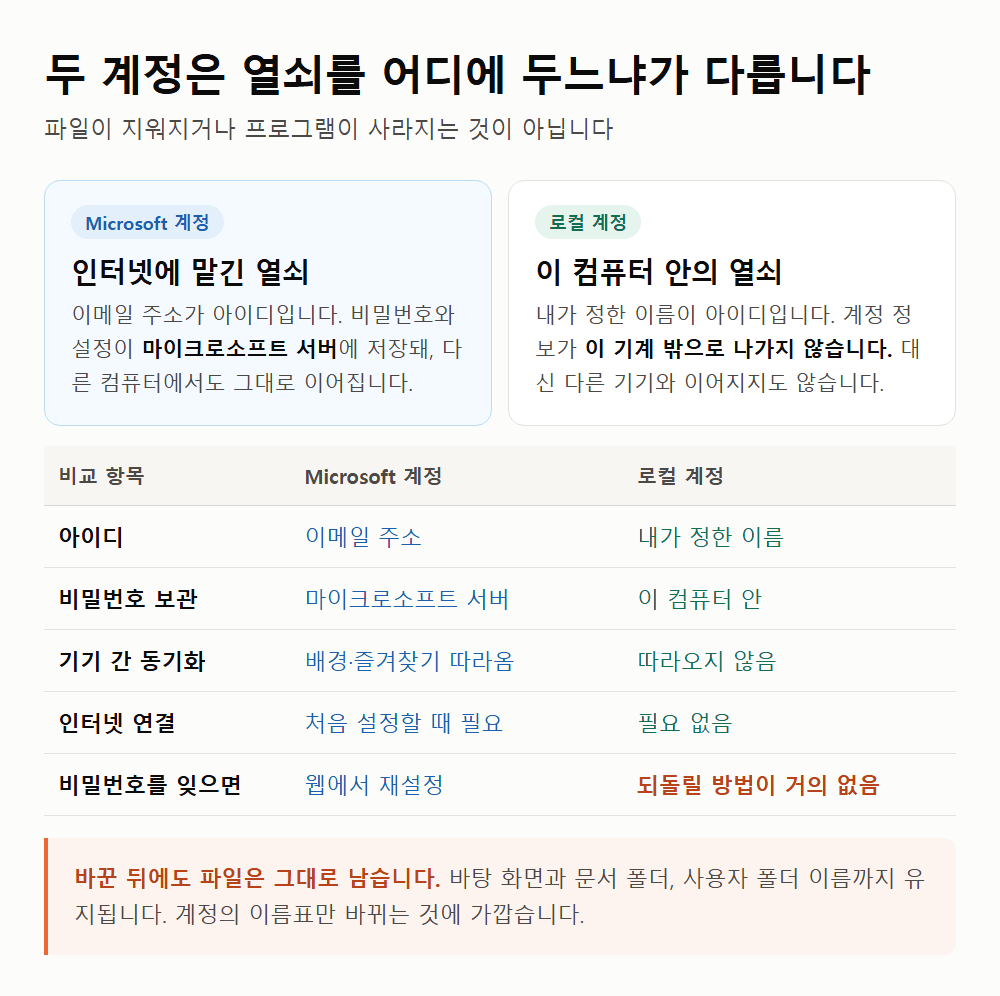
두 계정의 차이는 열쇠를 어디에 두느냐입니다.
마이크로소프트 계정은 인터넷에 등록해 둔 신분증입니다. 이메일 주소가 곧 아이디이고, 비밀번호와 설정이 마이크로소프트 서버에 저장됩니다. 다른 컴퓨터에 같은 계정으로 로그인하면 배경 화면과 즐겨찾기가 따라옵니다.
로컬 계정은 이 컴퓨터 안에만 있는 열쇠입니다. 이름과 비밀번호가 이 기계 밖으로 나가지 않습니다. 대신 다른 컴퓨터와 이어지는 것도 없습니다.
| 마이크로소프트 계정 | 로컬 계정 | |
|---|---|---|
| 아이디 | 이메일 주소 | 내가 정한 이름 |
| 비밀번호 보관 | 마이크로소프트 서버 | 이 컴퓨터 안 |
| 다른 기기와 동기화 | 됨 | 안 됨 |
| 인터넷 연결 | 처음 설정할 때 필요 | 필요 없음 |
| 비밀번호를 잊으면 | 웹에서 재설정 | 되돌릴 방법이 거의 없음 |
내 컴퓨터가 어느 쪽인지는 금방 알 수 있습니다. Win + I로 설정을 열고 계정 > 사용자 정보에 들어가 보십시오. 이름 아래에 이메일 주소가 적혀 있으면 마이크로소프트 계정입니다. 아무것도 없으면 로컬 계정입니다.
한 가지 미리 말씀드릴 게 있습니다. 처음 설치할 때 로컬 계정으로 시작하는 방법을 찾아 오신 분도 계실 겁니다. 예전에는 설치 화면에서 명령어를 넣어 건너뛰는 방법이 알려져 있었는데, 마이크로소프트가 2025년 10월에 이 통로들을 막았습니다. 25H2에서는 대부분 통하지 않습니다.
그래서 지금 확실한 길은 하나입니다. 설치는 마이크로소프트 계정으로 마치고, 그다음에 로컬 계정으로 바꾸는 것입니다. 결과는 똑같고 오히려 더 간단합니다.
로컬 계정으로 전환하는 방법
설정 앱 안에 정식 메뉴가 있습니다. 숨겨 둔 것도 아니고 명령어를 칠 일도 없습니다.
Win + I를 눌러 설정을 열고 왼쪽에서 계정을 고릅니다. 맨 위에 사용자 정보가 있습니다. 들어가서 화면을 조금 내리면 계정 설정이라는 묶음이 나오고, 그 안에 이런 줄이 보입니다.
Microsoft 계정
설정 및 파일이 자동으로 동기화되면 Windows가 더 좋습니다.
                                   [ 대신 로컬 계정으로 로그인 ]
오른쪽 대신 로컬 계정으로 로그인을 누르면 시작됩니다. 왼쪽 문구가 은근히 말리는 투인데, 눌러도 아무 문제 없습니다.
그다음은 세 화면입니다. 지금 쓰는 PIN이나 비밀번호를 한 번 확인받고, 새로 쓸 사용자 이름과 비밀번호를 정하고, 마지막에 로그아웃하면 끝납니다. 다시 로그인할 때부터 이메일 주소 대신 방금 정한 이름을 씁니다.
여기서 걸리는 지점이 하나 있습니다. 비밀번호 힌트를 반드시 적어야 넘어갑니다. 비워 두면 다음 버튼이 눌리지 않습니다. 로컬 계정은 잊어버렸을 때 웹에서 재설정할 방법이 없어서 힌트를 강제하는 것입니다.
마이크로소프트도 같은 이유로 암호 재설정 디스크를 만들어 두라고 안내합니다. USB 메모리 하나에 만들어 두면 비밀번호를 잊었을 때 그것으로 풀 수 있습니다. 제어판에서 사용자 계정을 열면 왼쪽에 항목이 있습니다.
비밀번호를 아예 비워 둘 수도 있습니다. 로그인 화면 없이 바로 바탕 화면으로 들어가서 편하긴 합니다.
다만 노트북을 들고 다니신다면 권하지 않습니다. 잃어버렸을 때 누구나 켜서 파일을 볼 수 있습니다. 집에만 두는 데스크톱이라면 생각해 볼 만합니다.
바꾸고 나서도 파일은 그대로 있습니다. 바탕 화면, 문서, 사진 폴더가 지워지지 않습니다. 사용자 폴더 이름도 유지됩니다. 계정의 이름표만 바뀌는 것에 가깝습니다.
전환 전 주의점과 복구 키
여기가 이 글에서 가장 중요한 부분입니다. 복구 키를 먼저 챙기셔야 합니다.
요즘 노트북은 대부분 하드디스크가 잠겨 있습니다. 장치 암호화 또는 비트로커라고 부르는 기능인데, 사 오자마자 켜져 있는 경우가 많습니다. 그래서 노트북을 도둑맞아도 안의 파일은 못 봅니다.
이 잠금을 푸는 열쇠가 48자리 숫자로 된 복구 키입니다. 그리고 이 키는 마이크로소프트 계정에 저장되어 있습니다.
무엇이 문제인지 짐작이 가실 겁니다. 로컬 계정으로 바꾼다고 해서 이 키가 컴퓨터로 옮겨 오지 않습니다. 평소에는 아무 일도 없다가, 윈도우 업데이트나 부품 교체 뒤에 파란 화면이 뜨면서 48자리를 요구할 때 문제가 됩니다. 그때 계정에 접근할 수 없으면 컴퓨터 안의 파일을 통째로 잃습니다.
마이크로소프트도 이 점을 분명히 적어 두었습니다.
Microsoft 지원은 분실된 BitLocker 복구 키를 검색, 제공 또는 다시 만들 수 없습니다.
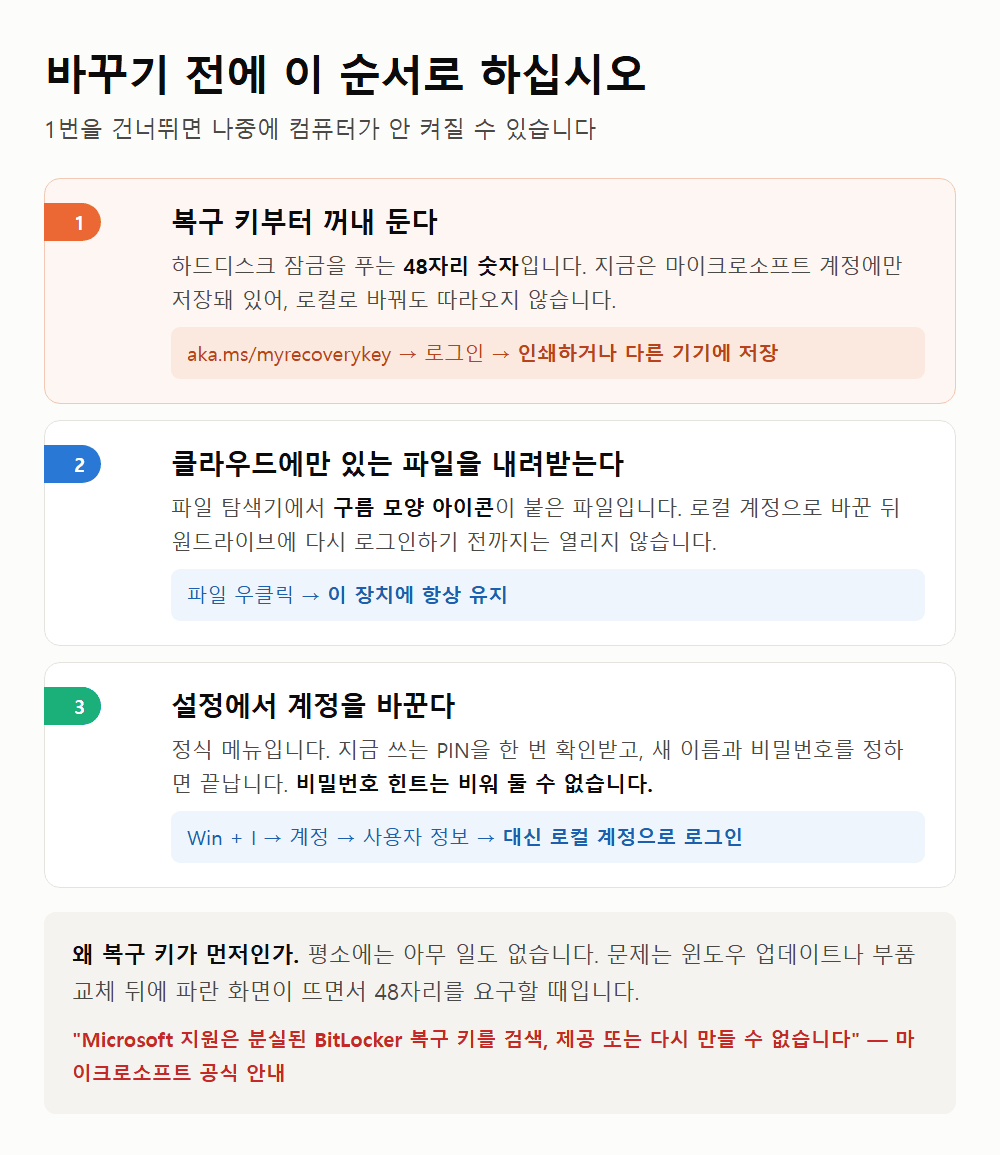
그러니 순서를 이렇게 잡으십시오. 바꾸기 전에 복구 키부터 꺼내 두는 것입니다.
브라우저에서 aka.ms/myrecoverykey로 들어가 지금 쓰는 마이크로소프트 계정으로 로그인하면 기기별 복구 키가 나옵니다. 화면을 찍어 두지 마시고 종이에 인쇄하거나 다른 기기에 저장해 두십시오. 잠긴 컴퓨터 안에 저장해 봐야 그때 열 수가 없습니다.
챙길 게 하나 더 있습니다. 원드라이브에 올려 둔 파일 중 클라우드에만 있는 것입니다. 파일 탐색기에서 구름 모양 아이콘이 붙은 파일이 여기 해당합니다. 로컬 계정으로 바꾼 뒤에도 원드라이브 앱에 다시 로그인하면 되지만, 그 사이에 급히 열어야 할 문서가 있다면 미리 내려받아 두는 편이 마음 편합니다.
전환 후 달라지는 것
바꾸고 나면 은근히 여러 곳에서 로그인 창이 뜹니다. 미리 알고 계시면 당황하지 않습니다.
원드라이브는 계속 씁니다. 윈도우 계정과 원드라이브 계정이 따로 놀 뿐입니다. 작업 표시줄의 구름 아이콘을 누르고 기존 계정으로 로그인하면 동기화가 그대로 이어집니다. 회사 노트북에서 개인 파일만 분리하고 싶었던 경우라면 오히려 이쪽이 깔끔합니다.
마이크로소프트 스토어는 앱을 새로 설치할 때만 로그인을 요구합니다. 이미 깔려 있는 앱은 그냥 열립니다.
정말로 사라지는 건 기기 사이의 동기화입니다. 배경 화면, 테마, 저장해 둔 와이파이 비밀번호, 브라우저 즐겨찾기가 다른 컴퓨터로 따라가지 않습니다. 컴퓨터를 한 대만 쓰신다면 잃을 게 없고, 회사와 집에서 번갈아 쓰신다면 아쉬운 부분입니다.
하나 더, 정품 인증은 조금 신경 쓰이는 대목입니다. 윈도우 라이선스가 마이크로소프트 계정에 연결되어 있으면 메인보드를 갈아도 로그인 한 번으로 다시 인증됩니다. 로컬 계정만 쓰면 그 연결이 없어서, 나중에 부품을 크게 바꿨을 때 제품 키를 직접 넣거나 상담을 거쳐야 합니다.
언제든 되돌릴 수 있습니다. 설정 > 계정 > 사용자 정보에서 Microsoft 계정으로 로그인을 누르면 원래대로 돌아갑니다.
한 번 바꾸면 못 되돌린다고 알고 계신 분이 많은데, 두 방향 모두 열려 있습니다. 부담 없이 시험해 보셔도 됩니다.
직접 확인해 본 내용
윈도우 11 Pro 25H2, 빌드 26200.9168에서 확인했습니다.
설정 > 계정 > 사용자 정보 화면에 대신 로컬 계정으로 로그인 링크가 그대로 있었습니다. 왼쪽에는 "설정 및 파일이 자동으로 동기화되면 Windows가 더 좋습니다"라는 안내가 붙어 있는데, 기능을 막는 문구가 아니라 권유하는 문구입니다.
계정 종류를 눈으로 세지 않고 확인하는 방법도 있습니다. 파워셸에
Get-LocalUser를 넣으면PrincipalSource항목이 나오는데, 제 계정은 MicrosoftAccount로 표시됐습니다. 로컬 계정이면 Local로 나옵니다. 여러 계정이 섞여 있을 때 한눈에 구분됩니다.설치 화면에서 쓰던 우회 방법도 확인해 봤습니다.
ms-cxh항목 자체는 25H2에도 레지스트리에 남아 있었습니다. 다만 마이크로소프트가 설치 과정에서 이 경로를 차단했다고 공식으로 밝혔고, 실제로 통하지 않는다는 보고가 이어지고 있습니다. 설치 후에 바꾸는 쪽이 확실합니다.
정리
- 바꾸는 곳 — 설정 > 계정 > 사용자 정보 > 대신 로컬 계정으로 로그인
- 먼저 할 일 —
aka.ms/myrecoverykey에서 복구 키를 꺼내 인쇄하거나 다른 기기에 저장 - 파일 — 바탕 화면과 문서는 그대로 남습니다
- 원드라이브 — 앱에서 따로 로그인하면 계속 씁니다
- 되돌리기 — 같은 자리에서 마이크로소프트 계정으로 다시 로그인
컴퓨터를 한 대만 쓰시고 동기화가 아쉽지 않다면 로컬 계정이 더 단순합니다. 반대로 여러 기기를 오가신다면 지금 그대로가 낫습니다. 복구 키만 종이에 적어 두시면, 어느 쪽을 고르셔도 잃을 것은 없습니다.
참고 출처
- Microsoft 지원 — BitLocker 복구 키 찾기
https://support.microsoft.com/ko-kr/windows/bitlocker-%EB%B3%B5%EA%B5%AC-%ED%82%A4-%EC%B0%BE%EA%B8%B0-6b71ad27-0b89-ea08-f143-056f5ab347d6 - Microsoft 지원 — Windows에서 로컬 계정에서 Microsoft 계정으로 변경
https://support.microsoft.com/ko-kr/windows/windows%EC%97%90%EC%84%9C-%EB%A1%9C%EC%BB%AC-%EA%B3%84%EC%A0%95%EC%97%90%EC%84%9C-microsoft-%EA%B3%84%EC%A0%95%EC%9C%BC%EB%A1%9C-%EB%B3%80%EA%B2%BD-395203bf-9f1b-eb24-b042-5b8dae6c1d20 - 본문의 화면과 값은 윈도우 11 Pro 25H2(빌드 26200.9168)에서 직접 확인했습니다.
관련 글
- 윈도우 11 초기 설정 순서·항목·주의점
- 윈도우 11 C드라이브 용량 부족 해결
'윈도우 11 처음 설정' 카테고리의 다른 글
| 윈도우 11 시작 메뉴 광고·추천 항목 끄기 (0) | 2026.08.30 |
|---|---|
| 윈도우 11 버전 확인 방법·종류·지원 종료일 (0) | 2026.08.29 |
| 윈도우 11 작업 표시줄 정렬·아이콘·숨기기 (0) | 2026.08.29 |
| 윈도우 11 우클릭 메뉴 원복 방법 안 될 때 (0) | 2026.08.29 |
| 윈도우 11 초기 설정 순서·항목·주의점 (0) | 2026.08.28 |