설정을 바꾸려는데 항목이 어디 있는지 매번 헤맵니다. 어떤 것은 설정 앱에, 어떤 것은 제어판에, 또 어떤 것은 관리 도구 안에 들어 있습니다. 윈도우 11로 넘어오면서 두 곳으로 나뉜 탓입니다.
같은 기능을 두 군데서 찾게 되는 일도 흔합니다. 설정 앱에서 안 보여서 제어판을 열고, 거기서도 못 찾아 검색창에 이름을 쳐 봅니다. 정작 항목 이름을 정확히 모르면 검색도 소용이 없습니다.
모든 설정을 한 화면에 모으는 방법이 있습니다. 폴더 하나만 만들면 됩니다. 흔히 God Mode라고 부르는데, 숨겨진 기능이 아니라 마이크로소프트가 남겨 둔 정식 기능입니다. 이 글에서는 만드는 법, 실제로 무엇이 들어 있는지, 그리고 쓸 때 주의할 점을 다룹니다.
이 글에서 다루는 내용

윈도우 11 God Mode 만들기
만드는 방법은 폴더 하나 만드는 것이 전부입니다. 설치할 것도, 레지스트리를 건드릴 일도 없습니다.
바탕 화면에서 빈 곳을 우클릭하고 새로 만들기 > 폴더를 선택합니다. 그다음 폴더 이름에 아래를 그대로 붙여넣습니다.
GodMode.{ED7BA470-8E54-465E-825C-99712043E01C}앞의 GodMode 부분은 아무 이름이나 써도 됩니다. "전체설정"이든 "모든설정"이든 상관없습니다. 윈도우가 알아보는 것은 중괄호 안의 문자열뿐입니다.
다만 마침표와 중괄호는 반드시 있어야 합니다. 이름과 중괄호 사이의 점 하나가 빠지면 그냥 이상한 이름의 폴더가 만들어집니다. 손으로 옮겨 적지 말고 복사해서 붙여넣으시기 바랍니다.
엔터를 누르면 폴더 아이콘이 제어판 모양으로 바뀝니다. 일반 폴더의 노란 아이콘과 확실히 구분되므로 제대로 만들어졌는지 바로 알 수 있습니다. 아이콘이 그대로 노란색이라면 문자열을 잘못 입력한 것이니 이름을 다시 확인합니다.
한 가지 알아 둘 점은 탐색기 목록에서는 이름이 표시되지 않는다는 것입니다. 아이콘만 보이고 이름 칸이 비어 있습니다. 앞에 어떤 이름을 붙였든 마찬가지입니다. 처음 보면 잘못 만든 것처럼 느껴지지만 정상입니다.
이 폴더를 두 번 누르면 설정 항목이 죽 나열된 창이 열립니다. 일반 폴더처럼 보이지만 안에 파일이 들어 있는 것은 아닙니다. 윈도우가 제어판 항목을 모아 보여 주는 특별한 화면입니다.
바탕 화면이 아니라 다른 곳에 만들어도 똑같이 동작합니다. 문서 폴더에 만들어 두고 필요할 때 열어도 됩니다.
이름 뒤에 붙는 중괄호 안의 문자열은 CLSID라고 부르는 식별자입니다. 윈도우가 특정 기능을 구분하기 위해 쓰는 고유 번호이고, 여기 쓰인 값은 모든 설정을 모아 보여 주는 화면을 가리킵니다. 임의로 만들어 낸 것이 아니라 윈도우에 원래 등록되어 있는 값이라, 어느 컴퓨터에서든 같은 문자열이 그대로 통합니다.
폴더 없이 바로 여는 방법
사실 폴더를 만들지 않아도 같은 화면을 열 수 있습니다. 바탕 화면을 어지럽히기 싫거나 회사 컴퓨터라 파일을 남기고 싶지 않을 때 쓰는 길입니다.
Win + R로 실행 창을 엽니다.shell:::{ED7BA470-8E54-465E-825C-99712043E01C}를 그대로 붙여 넣습니다.- 엔터를 치면 같은 화면이 바로 열립니다.
- 바탕 화면에는 아무것도 안 남습니다. 창만 열렸다 닫힙니다.
자주 쓰실 것 같으면 이 문자열을 메모해 두시거나, 바로 가기를 만들어 대상에 같은 값을 넣으십시오.
Win + R 을 누르고 위 문자열을 넣은 뒤 엔터를 치면 창이 바로 열립니다. 폴더를 만들 때와 완전히 같은 화면이고, 닫으면 아무것도 남지 않습니다. 앞의 shell::: 에서 콜론이 세 개인 것에 주의하십시오. 두 개만 넣으면 열리지 않습니다.
자주 쓸 것 같으면 이 문자열로 바로 가기를 만들어 두셔도 됩니다. 바탕 화면 우클릭 > 새로 만들기 > 바로 가기를 고르고, 항목 위치에 같은 문자열을 넣으면 됩니다. 폴더 방식과 달리 이름을 원하는 대로 붙일 수 있고 탐색기 목록에도 그 이름이 보입니다.
바로 가기로 만들면 작업 표시줄에도 올릴 수 있습니다
만들어진 바로 가기를 우클릭해 작업 표시줄에 고정을 고르면 됩니다. 앞서 만든 폴더 쪽은 이 방법이 통하지 않습니다. 폴더에는 그 항목 자체가 나오지 않기 때문입니다. 작업 표시줄에 두고 쓰실 생각이라면 처음부터 바로 가기로 만드는 편이 낫습니다.
몇 개나 들어 있는지 세는 법
항목 수는 컴퓨터마다 다릅니다. 남의 글에 적힌 숫자와 내 화면이 왜 다른지 궁금하면 직접 세 보는 편이 빠릅니다. 창을 열지 않고 숫자만 돌려주는 명령입니다.
첫 명령은 시작 단추를 우클릭해 터미널을 열고 그대로 붙여넣으면 됩니다. 관리자 권한은 필요 없고, 창을 띄우지 않은 채 숫자 하나만 나옵니다. 제 노트북은 203 이었습니다.
Home 에디션이면 이 수가 눈에 띄게 적습니다
그룹 정책 편집기와 BitLocker 항목이 아예 빠지기 때문입니다. 둘째 명령으로 내 에디션을 확인할 수 있습니다. Professional 이나 Enterprise 가 나오면 위 표의 항목이 모두 보이는 환경이고, Core 가 나오면 Home 입니다.
폴더가 제대로 안 만들어질 때
이름을 붙여넣었는데 평범한 노란 폴더로 남는 경우가 있습니다. 순서대로 봅니다.
- 마침표가 있는지 봅니다.
GodMode와{사이에 점 하나가 반드시 있어야 합니다. 이것이 가장 흔한 원인입니다. - 중괄호가 양쪽 다 있는지 봅니다. 복사할 때 끝의
}가 빠지는 일이 잦습니다. - 앞뒤에 공백이 붙지 않았는지 봅니다. 웹에서 복사하면 눈에 안 보이는 빈칸이 따라오는 경우가 있습니다.
- 문자열 한가운데가 바뀌지 않았는지 봅니다. 손으로 옮겨 적으면
0(숫자)과O(알파벳)를 헷갈리기 쉽습니다. 이 값에는 숫자 0만 들어갑니다.
네 가지가 다 맞는데도 안 되면, 폴더를 지우고 위의 Win + R 방식으로 열어 보십시오. 그쪽이 열린다면 윈도우에는 문제가 없고 폴더 이름만 잘못 들어간 것입니다.
회사 컴퓨터에서 안 열리는 경우도 있습니다. 관리자가 정책으로 제어판 접근을 막아 둔 환경에서는 폴더는 만들어져도 열면 비어 있거나 「이 작업은 취소되었습니다」 같은 메시지가 나옵니다. 이때는 개인이 풀 수 있는 것이 아니라 관리자에게 요청해야 합니다.
만들었으면 안에 무엇이 있는지 볼 차례입니다.
God Mode 설정 모음 항목
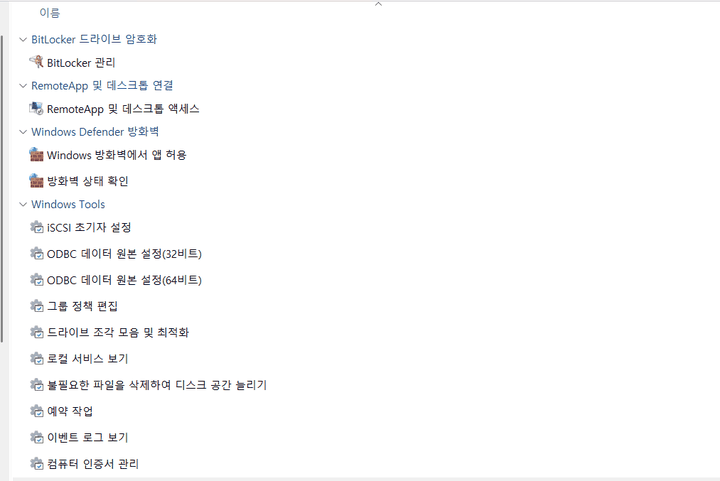
폴더를 열면 항목이 카테고리별로 묶여 나옵니다. 이름순으로 뒤섞인 목록이 아니라, 기능별로 제목이 붙어 있어 훑어보기 좋습니다.
| 분류 예 | 들어 있는 항목 |
|---|---|
| Windows Tools | 그룹 정책 편집, 이벤트 로그 보기, 예약 작업, 로컬 서비스 보기 |
| Windows Defender 방화벽 | 방화벽에서 앱 허용, 방화벽 상태 확인 |
| BitLocker 드라이브 암호화 | BitLocker 관리 |
| RemoteApp 및 데스크톱 연결 | RemoteApp 및 데스크톱 액세스 |
여기서 값이 큰 것은 관리 도구 계열
그룹 정책 편집기나 이벤트 로그 뷰어는 평소에 실행 이름을 외워야 열 수 있는 것들인데, 이 목록에서는 이름을 클릭하기만 하면 됩니다. gpedit.msc나 eventvwr.msc 같은 명령을 기억하지 않아도 됩니다.
항목 이름이 설명형으로 되어 있는 점도 편합니다. "불필요한 파일을 삭제하여 디스크 공간 늘리기"처럼 무엇을 하는 기능인지가 이름에 그대로 드러납니다. 제어판에서는 "저장소"나 "시스템"처럼 뭉뚱그린 이름이라 어디로 들어가야 할지 감이 안 오는 경우가 많은데, 이쪽은 목적으로 찾을 수 있습니다.
검색도 됩니다
폴더 오른쪽 위 검색창에 단어를 넣으면 항목이 걸러집니다. "드라이브"를 넣으면 드라이브 관련 항목만, "암호"를 넣으면 암호 관련 항목만 남습니다. 설정 앱 검색과 달리 제어판 쪽 항목까지 함께 걸린다는 점이 다릅니다.
항목을 보다 보면 자연스레 드는 걱정이 있습니다. 이걸 만들어 두면 위험하지는 않은가 하는 점입니다.
God Mode 주의점과 삭제
먼저 분명히 해 둘 것이 있습니다. 이 폴더는 시스템을 바꾸지 않습니다. 레지스트리를 수정하는 것도, 숨겨진 기능을 켜는 것도 아닙니다. 윈도우에 원래 있던 제어판 항목들을 한 화면에 모아 보여 주는 바로 가기 모음일 뿐입니다.
그래서 지우고 싶으면 그냥 삭제하면 됩니다. 일반 폴더처럼 휴지통으로 보내거나 Shift+Delete로 지우면 끝입니다. 지운다고 설정이 초기화되거나 기능이 사라지지 않습니다. 만들기 전과 완전히 같은 상태로 돌아갑니다.
다만 항목 하나하나는 실제 설정 화면
목록에 보인다고 아무거나 눌러 값을 바꾸면 그건 실제로 반영됩니다. 특히 그룹 정책 편집기나 BitLocker 같은 항목은 잘못 건드리면 되돌리기가 번거롭습니다. 무엇을 하는 항목인지 모르겠으면 열어만 보고 값은 바꾸지 않는 편이 안전합니다.
모든 항목이 다 보이는 것도 아닙니다
윈도우 에디션과 설치된 구성 요소에 따라 목록이 달라집니다. Home 에디션에서는 그룹 정책 편집기가 아예 없고, BitLocker도 Pro 이상에서만 나옵니다. 남의 화면과 항목 수가 다르다고 잘못된 것이 아닙니다.
관리자 권한이 필요한 항목도 섞여 있습니다. 폴더를 여는 데는 권한이 필요 없지만, 안에서 일부 항목을 실행하면 권한 요청 창이 뜹니다. 회사 PC처럼 권한이 제한된 환경에서는 열리지 않는 항목이 생깁니다.
직접 확인해 본 내용
윈도우 11 Pro 25H2, 빌드 26200.9168에서 직접 만들어 열어 봤습니다. 위 화면이 그때 찍은 것입니다.
폴더를 만들자마자 아이콘이 제어판 모양으로 바뀌었습니다. 다만 탐색기 목록에서 이름이 아예 표시되지 않았습니다. 아이콘만 덩그러니 있고 이름 칸이 비어 있어서, 처음에는 잘못 만든 줄 알았습니다. 열어 보니 항목이 203개였습니다. 인터넷 글에서는 대개 "200개 이상"이라고만 하는데, 제 환경에서는 정확히 203개가 나왔습니다. 이 숫자는 에디션과 설치 상태에 따라 달라지므로 참고 값으로 보시면 됩니다.
목록이 카테고리별로 묶여 있는 점이 예상 밖이었습니다. 파일이 죽 나열될 줄 알았는데 "Windows Tools", "Windows Defender 방화벽", "BitLocker 드라이브 암호화"처럼 제목이 붙어 있었습니다. 관리 도구가 한곳에 모여 있어서, 실행 이름을 외우지 않아도 되는 점이 가장 쓸모 있었습니다.
만드는 데 걸린 시간은 10초 남짓이었습니다. 설치도, 재부팅도, 권한 요청도 없었습니다. 확인을 마친 뒤 폴더를 삭제했는데 아무 흔적도 남지 않았습니다. 부담 없이 한 번 만들어 보고 필요 없으면 지우면 되는 기능입니다.
2026-09-27 에 다시 쟀습니다. 이번에는 폴더를 만들지 않고 명령으로만 확인했습니다. 빌드는 26200.9457 로 그사이 세 번 올라갔습니다.
항목 수는 여전히 203개였습니다. 9월 업데이트를 세 번 받는 동안 늘지도 줄지도 않았습니다. 화면 이름은 「모든 작업」으로 나왔습니다. 레지스트리에 적힌 영문 이름은
All Tasks이고, 흔히 부르는 「God Mode」는 윈도우 어디에도 없는 별명입니다.목록 맨 앞에 오는 것은 뜻밖에도 접근성 항목이었습니다. 학습 기능 조정 · 시각 장애인에 맞게 설정 조정 · 키보드 작동 방법 변경 · 마우스 작동 방법 변경 순서였습니다. 분류 이름이 가나다순이라 그렇게 됩니다.
제 노트북 에디션은
Professional이었고gpedit.msc와 BitLocker 마법사가 둘 다 있었습니다. 위 표의 항목이 전부 보이는 환경이라는 뜻입니다.
정리
정리하면 이렇습니다. 폴더 이름 하나로 설정 모음이 만들어지고, 시스템은 전혀 바뀌지 않습니다.
- 만들기 — 폴더를 만들고 이름에
GodMode.{ED7BA470-8E54-465E-825C-99712043E01C}를 붙여넣습니다. - 내용 — 제 노트북에서는 203개 항목이 카테고리별로 정리되어 나왔습니다.
- 더 간단한 길 — 폴더를 안 만들고
Win + R에shell:::{ED7BA470-8E54-465E-825C-99712043E01C}를 넣어도 같은 화면이 열립니다. - 주의 — 폴더 자체는 안전하지만 안의 항목은 실제 설정이므로, 모르는 항목은 값을 바꾸지 않습니다.
참고 출처
- Microsoft 지원 — Windows에서 파일 탐색기
https://support.microsoft.com/ko-kr/windows/experience/fileexplorer/file-explorer-in-windows - 본문의 화면은 윈도우 11 Pro 25H2(빌드 26200.9168)에서, 항목 수와 이름은 같은 노트북의 빌드 26200.9457(2026-09-27)에서 직접 확인했습니다.
관련 글
'윈도우 11 기능 활용' 카테고리의 다른 글
| 윈도우 11 단축키 모음 성격별 정리 (0) | 2026.09.01 |
|---|---|
| 윈도우 11 화면 녹화 메모장 기록 방법 (0) | 2026.09.01 |
| 윈도우 11 유용한 숨은 기능과 필수 단축키 모음 가이드 정리 (0) | 2026.08.30 |
| 윈도우 11 파일 탐색기 탭 사용법 및 즐겨찾기 설정 변경 방법 (0) | 2026.08.30 |
| 윈도우 11 가상 데스크톱 생성 방법 및 화면 전환과 실전 활용법 (0) | 2026.08.30 |


