시작 메뉴의 광고와 추천 항목은 설정 > 개인 설정 > 시작에서 끕니다. 최근 연 파일까지 감추려면 같은 화면의 항목 셋을 함께 꺼야 합니다.
회의 중에 화면을 공유하려고 시작 버튼을 눌렀는데, 어제 열어본 파일 이름이 그대로 떠 있습니다. 설치한 적도 없는 앱이 추천 목록에 올라와 있기도 합니다. 급하게 창을 닫아본 경험이 한 번쯤 있으실 겁니다.
시작 메뉴만이 아닙니다. 업데이트 직후에 전체 화면 안내가 뜨고, 작업 중에 갑자기 기능 소개 팝업이 올라옵니다. 잠금 화면에도 광고성 문구가 붙어 있습니다.
전부 끌 수 있습니다. 다만 항목이 세 군데에 흩어져 있어서 한 곳만 봐서는 해결되지 않습니다. 이 글에서는 시작 메뉴의 추천 항목, 시스템 곳곳의 광고성 알림, 그리고 앱 목록을 정리하는 방법을 순서대로 다룹니다.
이 글에서 다루는 내용
- 윈도우 11 시작 메뉴 추천 항목 끄기
- 시작 메뉴 광고 알림 차단
- 시작 메뉴 앱 목록 정리
윈도우 11 시작 메뉴 추천 항목 끄기
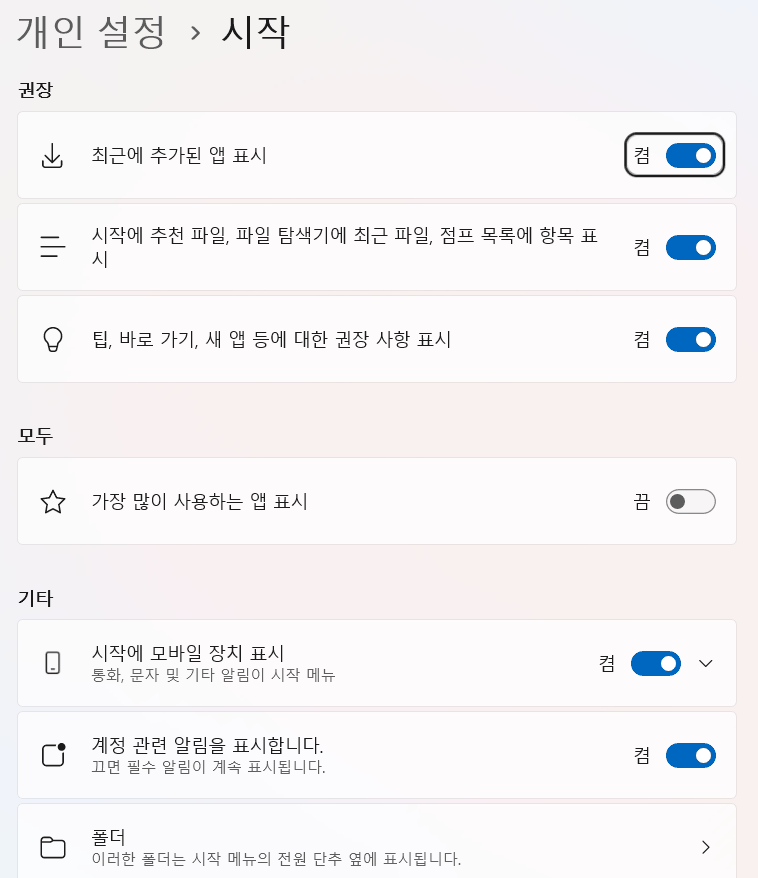
시작 메뉴 아래쪽에 나오는 권장 항목은 설정 > 개인 설정 > 시작에서 관리합니다. 설정 앱을 열고 왼쪽에서 개인 설정을 선택한 뒤 시작으로 들어갑니다.
이 화면 권장 구역에서 끌 수 있는 항목은 세 가지입니다. 셋을 다 꺼야 영역이 비워집니다.
Win + R에ms-settings:personalization-start를 입력합니다.- 최근에 추가된 앱 표시 를 끔으로 바꿉니다.
- 시작에 추천 파일, 파일 탐색기에 최근 파일, 점프 목록에 항목 표시 를 끕니다. 화면 공유 때 파일 이름이 뜨는 것이 이 항목입니다.
- 팁, 바로 가기, 새 앱 등에 대한 권장 사항 표시 를 끕니다.
- 시작 버튼을 눌러 권장 사항 영역이 비었는지 확인합니다. 재부팅은 필요 없습니다.
| 항목 | 끄면 사라지는 것 |
|---|---|
| 최근에 추가된 앱 표시 | 새로 설치한 프로그램이 권장 목록에 뜨는 것 |
| 시작에 추천 파일, 파일 탐색기에 최근 파일, 점프 목록에 항목 표시 |
최근 열었던 문서와 파일 이름 |
| 팁, 바로 가기, 새 앱 등에 대한 권장 사항 표시 |
마이크로소프트가 권하는 앱과 기능 안내 |
가장 많이 사용하는 앱은 따로 있습니다
그 아래 모두 구역에는 가장 많이 사용하는 앱 표시가 따로 있습니다. 자주 여는 프로그램 목록을 담당하며 기본이 꺼짐입니다.
화면 공유에서 문제가 되는 항목
두 번째 항목이 화면 공유 때 문제가 되는 부분입니다. 이걸 끄면 시작 메뉴뿐 아니라 작업 표시줄 아이콘을 우클릭했을 때 나오는 목록에서도 파일 이름이 사라집니다.
다 꺼도 영역 자체는 남습니다
세 가지를 모두 끄면 권장 사항 영역이 비게 됩니다. 비어 있을 뿐 영역은 남습니다. 레이아웃 항목에서 고정된 항목 더 보기를 선택하면 그 영역이 줄어들고 고정한 앱이 더 많이 보입니다.
8월 업데이트부터 영역을 숨깁니다
2026년 8월 27일 선택적 업데이트(KB5120998, 빌드 26200.9278)부터는 영역 자체를 숨길 수 있습니다. 시작 메뉴에서 고정·권장·모든 앱 세 구역을 각각 켜고 끌 수 있게 바뀌었고, 아래쪽의 이름과 프로필 사진도 감출 수 있습니다. 메뉴 크기를 작게/크게 고르는 항목도 함께 들어왔습니다.
전원 버튼 옆 폴더도 여기서 고릅니다
같은 화면 아래쪽의 폴더 항목도 확인해 두면 좋습니다. 전원 버튼 옆에 어떤 폴더를 표시할지 고르는 설정인데, 설정·파일 탐색기·다운로드 정도를 켜 두면 자주 쓰는 위치로 한 번에 이동할 수 있습니다.
바꾼 뒤 재부팅은 필요 없습니다
설정을 바꾼 뒤에는 시작 버튼을 한 번 눌러 확인합니다. 즉시 반영되므로 재부팅할 필요가 없습니다. 만약 항목이 그대로 남아 있다면 세 가지 중 하나를 빠뜨린 경우가 대부분입니다.
시작 메뉴는 정리됐습니다. 그런데 광고성 안내는 시작 메뉴 밖에서도 올라옵니다.
시작 메뉴를 거치지 않는 숨은 메뉴가 하나 더 있습니다. Win + X를 누르거나 시작 버튼을 우클릭하면 나옵니다.
장치 관리자, 디스크 관리, 터미널, 설치된 앱처럼 관리용 항목이 모여 있습니다. 시작 메뉴에서 한참 찾아 들어가야 하는 것들이 여기서는 한 번에 열립니다.
시작 메뉴 광고 알림 차단
윈도우 11은 여러 위치에서 앱이나 서비스를 추천합니다. 각각 다른 설정에서 관리하므로 세 군데를 모두 확인해야 합니다.
1 이면 켜짐, 0 이면 꺼짐입니다
마지막 명령이 지금 추천이 켜져 있는지를 숫자로 알려 줍니다. 1 이면 켜짐, 0 이면 꺼짐입니다. 제 노트북에서는 둘 다 1 이었습니다.
설치한 적 없는 앱이 생기는 까닭
뒤쪽 값을 눈여겨보십시오. SilentInstalledAppsEnabled 는 윈도우가 추천 앱을 알아서 설치하는 기능입니다. 켜 둔 적이 없어도 기본값이 켜짐이라, 시작 메뉴에 설치한 기억이 없는 게임이나 앱이 생겨 있다면 대개 여기서 온 것입니다. 위 두 경로의 스위치를 끄면 이 값도 함께 0 으로 바뀝니다.
| 위치 | 경로 | 끄는 항목 |
|---|---|---|
| 알림 | 시스템 > 알림 > 추가 설정 | 설정 완료 방법 추천, 팁과 추천 받기 |
| 개인 정보 | 개인 정보 및 보안 > 권장 사항 및 제공 | 광고 ID, 설정 앱 추천 콘텐츠 |
| 잠금 화면 | 개인 설정 > 잠금 화면 | Windows 추천 배경, 재미있는 정보·팁 |
알림 설정
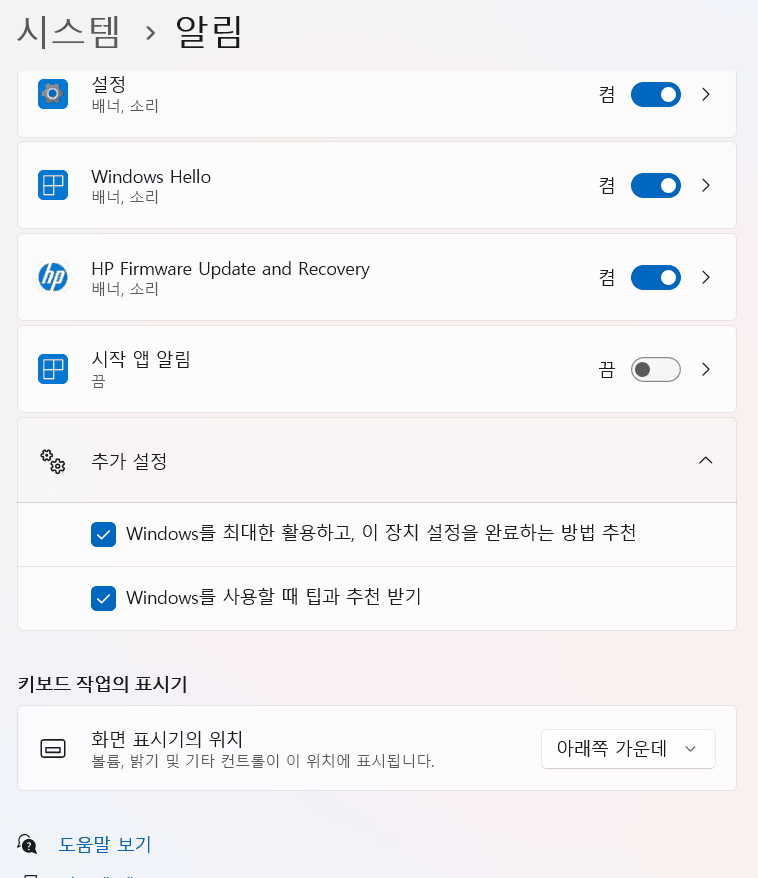
여기가 접혀 있어서 못 보고 지나치는 자리입니다.
Win + R로 실행 창을 열고ms-settings:notifications를 입력합니다.- 화면을 맨 아래까지 내립니다.
- 추가 설정 을 눌러 펼칩니다. 접혀 있어서 제목만 보입니다.
- 안의 체크 항목을 모두 해제합니다. 최신 버전에서는 두 개입니다.
- 설정 창을 닫습니다. 바로 적용됩니다.
여기 체크 항목이 광고성 알림의 출처입니다. 예전에는 세 개였지만 최신 버전에서는 두 개로 정리됐습니다. 업데이트 직후에 나타나는 전체 화면 안내나, 작업 중에 갑자기 뜨는 기능 소개 팝업이 여기서 나옵니다.
개인 정보 및 보안 > 권장 사항 및 제공
앱이 광고 ID를 사용하지 않도록 하고, 설정 앱에서 추천 콘텐츠 표시 항목도 끕니다. 광고 ID를 끈다고 광고가 사라지지는 않지만, 사용 기록에 기반한 맞춤 광고는 줄어듭니다.
잠금 화면
배경이 Windows 추천으로 되어 있으면 사진과 함께 광고성 문구가 표시됩니다. 배경을 사진이나 슬라이드 쇼로 바꾸고, 아래의 잠금 화면에서 재미있는 정보, 팁 등 얻기 항목을 끄면 됩니다.
기능 업데이트 뒤에 다시 켜질 수 있습니다
한 가지 알아 두실 점은 이 설정들이 기능 업데이트 이후 다시 켜지는 경우가 있다는 것입니다. 25H2나 26H2처럼 버전이 올라간 뒤에 광고성 안내가 다시 보인다면, 위 세 곳을 한 번씩 다시 확인해 보시기 바랍니다.
세 곳을 다 끄면 시스템이 먼저 말을 거는 일이 거의 없어집니다. 남은 것은 앱 목록입니다.
시작 메뉴 앱 목록 정리
권장 사항을 껐어도 고정된 앱이 많으면 여전히 복잡합니다. 여기서 주의할 점이 있습니다. 고정됨 구역과 전체 앱 목록은 정리 방법이 다릅니다.
고정됨 구역은 우클릭으로 정리합니다
고정됨 구역은 앱 아이콘을 우클릭하고 시작 화면에서 제거를 누르면 정리됩니다. 아이콘을 끌어서 순서를 바꿀 수 있고, 아이콘 위에 다른 아이콘을 겹치면 폴더로 묶입니다. 폴더에 이름을 붙이면 관련 있는 앱을 한 칸에 모을 수 있어 화면이 훨씬 단정해집니다.
전체 목록에는 지우는 개념이 없습니다
전체 앱 목록은 시작 메뉴 오른쪽 위의 모든 앱을 누르면 나옵니다. 여기서는 목록에서 지우는 개념이 없습니다. 쓰지 않는 프로그램이 있다면 프로그램 자체를 제거해야 합니다. 앱을 우클릭하고 제거를 누르거나, 설정 > 앱 > 설치된 앱에서 정리합니다.
제거 버튼이 회색이면 두는 편이 안전합니다
윈도우에 기본으로 포함된 앱 중에도 제거할 수 있는 것이 많습니다. 설치된 앱 목록에서 점 세 개 버튼을 눌러 제거가 활성화되어 있다면 지울 수 있습니다. 제거 버튼이 회색으로 비활성화된 앱은 시스템 구성 요소이므로 그대로 두는 편이 안전합니다. 무리하게 제거하면 다른 기능이 함께 동작하지 않을 수 있습니다.
설치할 때마다 목록은 다시 늘어납니다
정리한 뒤에도 시간이 지나면 목록이 다시 늘어납니다. 프로그램을 설치할 때마다 고정됨 구역이나 목록에 추가되기 때문입니다. 몇 달에 한 번씩 훑어보는 습관을 들이면 상태를 유지할 수 있습니다.
직접 확인해 본 내용
윈도우 11 Pro 25H2, 빌드 26200.9168에서 위 항목을 하나씩 열어 확인했습니다. 위 두 화면이 그때 찍은 것입니다.
개인 설정 > 시작에서는 권장 항목 세 개가 모두 켜져 있었습니다. 최근에 추가된 앱 표시, 추천 파일 표시, 팁과 권장 사항 표시가 전부 켬 상태였습니다. 설치 후 따로 만진 적이 없으니 이게 기본값입니다. 반대로 "가장 많이 사용하는 앱 표시"는 꺼져 있었습니다. 켜고 끄는 기본값이 항목마다 다르다는 뜻입니다.
알림 쪽에서는 예상과 다른 점이 있었습니다. 인터넷 글에서는 추가 설정 안에 체크 항목이 세 개라고 안내하는 경우가 많은데, 제 화면에는 두 개뿐이었습니다. "Windows를 최대한 활용하고, 이 장치 설정을 완료하는 방법 추천"과 "Windows를 사용할 때 팁과 추천 받기"였고 둘 다 체크된 상태였습니다. 항목이 하나 줄었을 뿐 성격은 같으므로, 세 번째를 못 찾더라도 설정이 잘못된 것이 아닙니다.
추가 설정은 기본적으로 접혀 있습니다. 화면을 맨 아래까지 내려도 제목만 보이기 때문에, 눌러서 펼치지 않으면 체크 항목이 있는 줄도 모르고 지나치게 됩니다.
2026-09-27 에 값으로 다시 확인했습니다. 빌드 26200.9457 · 일반 세션에서 읽기만 했습니다.
권장 항목 세 개(
Start_TrackDocs,Start_TrackProgs,Start_IrisRecommendations)는 레지스트리에 키 자체가 없었습니다. 값이 없으면 기본값이고 이 셋의 기본값은 켜짐이라, 화면에서 본 「모두 켜져 있음」과 맞아떨어집니다. 값이 안 보인다고 꺼진 것이 아닙니다.추천 쪽은 값이 남아 있었습니다.
SystemPaneSuggestionsEnabled1,SilentInstalledAppsEnabled1,SubscribedContent-338389Enabled1 이었습니다. 셋 다 켜진 상태입니다.이 가운데
SilentInstalledAppsEnabled가 눈에 띕니다. 추천 앱을 알아서 설치하는 기능인데 켜 둔 적이 없는데도 1 이었습니다. 시작 메뉴에 설치한 기억이 없는 앱이 보이는 이유가 여기 있습니다.시작 메뉴 배치를 담는
start2.bin은 18KB 였고 마지막 수정이 오늘이었습니다. 고정 항목을 바꿀 때마다 이 파일이 갱신됩니다.시작 메뉴 구역을 각각 숨기는 기능은 아직 직접 눌러 보지 못했습니다. 제 노트북 빌드가 26200.9168이라 해당 업데이트(26200.9278)가 오지 않았습니다. 배포되면 화면을 붙여 이 글을 갱신하겠습니다.
정리
화면 공유 때 파일 이름이 뜨는 문제 하나로 시작했지만, 세 군데를 정리하면 시스템이 조용해집니다.
- 시작 메뉴 — 개인 설정 > 시작에서 세 항목을 끄면 권장 사항 영역이 비워집니다.
- 광고 알림 — 알림, 개인 정보 및 보안, 잠금 화면 세 곳에 나뉘어 있으니 각각 확인합니다.
- 앱 목록 — 고정 해제와 프로그램 제거는 다른 작업이므로 구분해서 정리합니다.
참고 출처
- Microsoft 지원 — Windows 시작 메뉴 사용자 지정
https://support.microsoft.com/ko-kr/windows/windows-%EC%8B%9C%EC%9E%91-%EB%A9%94%EB%89%B4-%EC%82%AC%EC%9A%A9%EC%9E%90-%EC%A7%80%EC%A0%95-fde6f576-0fc0-0813-6b0d-d3ec1d244c50 - 본문의 화면과 수치는 윈도우 11 Pro 25H2(빌드 26200.9168)에서 직접 확인했습니다.
관련 글
'윈도우 11 처음 설정' 카테고리의 다른 글
| 윈도우 11 새 PC 데이터 옮기기 방법 (0) | 2026.09.03 |
|---|---|
| 윈도우 11 로컬 계정 전환 방법과 주의점 및 복구 키 확인 (0) | 2026.09.03 |
| 윈도우 11 버전 확인 방법과 종류 및 에디션별 지원 종료일 정리 (0) | 2026.08.29 |
| 윈도우 11 작업 표시줄 맞춤 설정과 아이콘 숨기기 방법 (0) | 2026.08.29 |
| 윈도우 11 우클릭 메뉴 원복 방법 안 될 때 (0) | 2026.08.29 |


