윈도우 11 버전은 Win + R 을 누르고 winver 를 넣으면 한 줄로 나옵니다. 설치된 날짜와 빌드 번호까지 같은 창에 있습니다. 그런데 버전을 확인해야겠다고 마음먹는 상황은 대개 이렇게 옵니다.
인터넷에서 찾은 설정 방법을 그대로 따라 했는데 내 컴퓨터에는 그 메뉴가 없습니다. 화면이 아예 다르게 생긴 경우도 있습니다. 무언가 잘못 만졌나 싶어 되돌려 보지만 달라지지 않습니다.
대부분 윈도우 버전이 달라서 생기는 일입니다. 윈도우 11은 매년 기능 업데이트를 통해 화면과 메뉴 위치가 바뀝니다. 작성자가 쓰던 버전과 내 버전이 다르면 설명이 맞지 않습니다.
그래서 문제를 해결하려면 내 버전을 아는 것이 순서입니다. 확인해야 할 이유가 하나 더 있습니다. 널리 쓰이는 24H2 의 지원 종료일이 2026년 10월 13일입니다. 이 글에서는 버전을 확인하는 세 가지 방법, 버전마다 무엇이 다른지, 그리고 각 버전의 지원 종료일을 다룹니다.
이 글에서 다루는 내용
윈도우 11 버전 확인 방법
방법은 세 가지이고, 필요한 정보의 양에 따라 고르면 됩니다.
| 방법 | 조작 | 알 수 있는 것 |
|---|---|---|
| winver | Win + R → winver |
버전, OS 빌드 |
| 설정 앱 | 설정 > 시스템 > 정보 | 에디션, 버전, 빌드, 사양 |
| systeminfo | 터미널에 systeminfo |
설치 날짜, 마지막 부팅까지 |
두 줄만 보면 되는 명령
마지막 명령은 필요한 값만 뽑아 줍니다. 제 노트북에서는 OsName에 Microsoft Windows 11 Pro, WindowsVersion에 25H2 가 나왔습니다. systeminfo 는 출력이 길어 찾기 번거로운데 이쪽은 네 줄로 끝납니다.
가장 빠른 방법은 winver 명령
- 키보드에서
Win + R을 누릅니다. - 실행 창에
winver를 입력하고 엔터를 칩니다. - Windows 정보 창이 뜹니다.
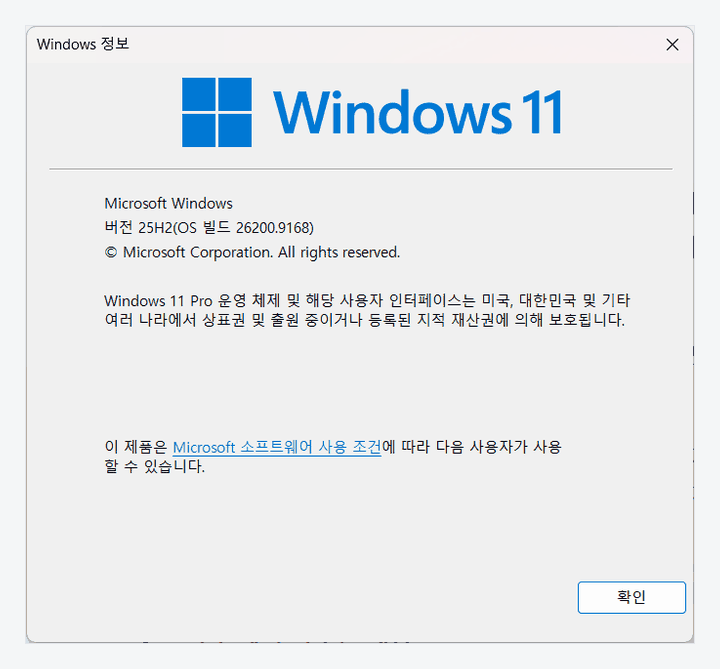
- 둘째 줄의 「버전 25H2(OS 빌드 26200.9457)」를 읽습니다.
- 확인을 눌러 닫습니다.
앞의 25H2 가 기능 업데이트 버전이고 괄호 안 26200.9457 이 빌드 번호입니다. 질문하거나 검색할 때 필요한 것은 앞쪽 하나입니다.
설정 앱
Win + I로 설정을 엽니다.- 왼쪽에서 시스템 을 고릅니다.
- 맨 아래로 내려 정보 를 누릅니다.
- Windows 사양 묶음을 폅니다.
- 에디션 · 버전 · 설치 날짜 · OS 빌드 네 줄을 읽습니다.
winver 와 달리 에디션(Home 인지 Pro 인지)이 함께 나옵니다. 그룹 정책 편집기처럼 Pro 에만 있는 기능을 다루는 글을 따라 하기 전에 여기서 확인하십시오.
명령을 쓰는 방법
Win + X를 누릅니다. 시작 단추를 우클릭한 것과 같은 메뉴가 열립니다. 거기서 터미널 을 고릅니다.systeminfo를 입력하고 엔터를 칩니다.- 결과가 나오기까지 10초쯤 걸립니다.
- OS 이름 · OS 버전 · 원래 설치 날짜 · 시스템 부팅 시간 네 줄을 찾습니다.
출력이 길어 찾기 번거로우면 Get-ComputerInfo OsName, WindowsVersion 을 쓰십시오. 필요한 두 줄만 나옵니다. 언제부터 이 상태였는지 되짚을 때는 systeminfo 쪽이 설치 날짜와 부팅 시각까지 줘서 낫습니다.
질문할 때는 winver 화면을 같이 올립니다
블로그나 커뮤니티에 질문을 올릴 때는 winver 화면을 캡처해 함께 올리는 편이 좋습니다. 버전을 밝히지 않으면 답변하는 쪽에서도 어떤 방법을 알려줘야 할지 판단하기 어렵습니다.
버전을 확인했다면, 그 숫자가 무엇을 뜻하는지 볼 차례입니다.
레지스트리로 버전을 확인하면 윈도우 11인데도 "Windows 10"으로 나옵니다. 실제로 제 노트북에서 조회하면 ProductName이 Windows 10 Pro, CurrentMajorVersionNumber도 10입니다.
호환성 때문에 옛 값을 그대로 둔 것입니다. 레지스트리에서 윈도우 11을 구분하는 확실한 값은 CurrentBuild뿐입니다. 22000 이상이면 윈도우 11입니다. 제 노트북은 26200입니다.
Home 인지 Pro 인지 확인하는 법
버전(25H2)과 에디션(Home · Pro)은 다른 값입니다. 지원 종료일은 버전으로 정해지지만, 쓸 수 있는 기능은 에디션으로 갈립니다. 둘을 한 화면에서 볼 수 있습니다.
Win + R에winver를 입력합니다. 둘째 줄에 버전과 빌드가 나옵니다.- 에디션은 그 창에 안 나옵니다.
Win + R에ms-settings:about을 입력합니다. - Windows 사양 묶음을 찾습니다.
- 에디션 줄에
Windows 11 Home이나Windows 11 Pro가 적혀 있습니다. - 명령으로 한 줄에 받으려면 터미널에
(Get-CimInstance Win32_OperatingSystem).Caption을 입력합니다.
제 노트북은 Microsoft Windows 11 Pro 로 나왔습니다.
레지스트리에는 Windows 10 으로 적혀 있습니다
여기서 놀라는 분이 많습니다. 레지스트리를 열어 보면 Windows 10 이라고 적혀 있습니다. 제 노트북에서 같은 PC 를 네 군데서 읽어 봤습니다.
| 보는 곳 | 적힌 값 | 믿어도 되나 |
|---|---|---|
| 설정 > 시스템 > 정보 | Windows 11 Pro | 맞습니다 |
Win32_OperatingSystem 의 Caption |
Microsoft Windows 11 Pro | 맞습니다 |
레지스트리 ProductName |
Windows 10 Pro | 11 인데 10 으로 적힙니다 |
레지스트리 CompositionEditionID |
Enterprise | Pro 인데 Enterprise 로 적힙니다 |
바뀐 이름을 안 넣은 것이 아니라 일부러 그대로 둔 것입니다. 옛 프로그램 중에는 이 값을 읽어 윈도우 종류를 판단하는 것이 있어서, 갑자기 바꾸면 그 프로그램들이 동작하지 않습니다.
그러니 레지스트리로 윈도우 종류를 확인하지 마십시오. 설정 앱이나 winver, 또는 위 명령을 쓰십시오. 빌드 번호를 쓰는 것도 확실합니다. 26200 처럼 22000 이상이면 윈도우 11 입니다.
빌드 번호로 버전 읽는 법
winver 에 나오는 숫자는 두 가지입니다. 버전(25H2)과 OS 빌드(26200.9457) 인데, 사실 빌드 번호만 알아도 버전은 자동으로 정해집니다.
앞자리와 뒷자리를 따로 읽습니다
첫 명령이 돌려주는 CurrentBuild 가 앞자리, 둘째의 UBR 이 소수점 뒷자리입니다. 제 노트북은 26200 과 9457 이 나와 합치면 26200.9457 이 됩니다. winver 창에 적힌 숫자와 같습니다.
앞자리로 버전이 갈립니다.
| 빌드 앞자리 | 버전 | 나온 때 |
|---|---|---|
| 22000 | 21H2 | 윈도우 11 첫 판 |
| 22621 | 22H2 | |
| 22631 | 23H2 | |
| 26100 | 24H2 | 코드 기반이 바뀐 판 |
| 26200 | 25H2 | 제 노트북 |
| 26300 | 26H2 | 2026년 9월 29일 |
| 28000번대 | 26H1 | 2026년 초 출시 기기 전용 |
22000 이 10과 11을 가르는 선입니다
22000 보다 작으면 윈도우 10 입니다. 이 선 하나로 10과 11이 갈립니다.
뒷자리가 달라도 같은 버전입니다
뒷자리 UBR 은 매달 보안 업데이트를 받을 때마다 올라갑니다. 제 노트북은 9월 초에 9168 이었는데 9월 17일 업데이트(KB5129195) 뒤 9457 이 됐습니다. 버전은 그대로인데 뒷자리만 바뀐 것이라, 이 숫자가 다르다고 다른 버전이 아닙니다. 남에게 버전을 알려 줄 때는 앞자리까지만 말해도 충분합니다.
언제 들어온 업데이트인지 되짚는 법
무엇이 언제 설치됐는지 되짚어야 한다면 업데이트 이력을 보시면 됩니다. 터미널에 Get-HotFix 를 넣으면 KB 번호와 설치 날짜가 표로 나옵니다. 제 노트북에서는 KB5129195 가 2026-09-17, KB5124007 이 2026-09-09 로 찍혀 있었습니다. 특정 날짜부터 문제가 생겼다면 그 무렵 들어온 KB 번호를 여기서 찾아 검색해 보시면 됩니다.
윈도우 11 버전 종류와 차이
윈도우 11의 버전 표기는 연도와 반기를 조합한 형태입니다. 24H2는 2024년 하반기, 25H2는 2025년 하반기에 배포된 기능 업데이트를 뜻합니다.
중요한 것은 버전이 올라가는 방식이 다르다는 점입니다.
| 버전 | 배포 방식 | 설치 부담 |
|---|---|---|
| 24H2 | 빌드 번호가 26100번대로 바뀌는 큰 업데이트 | 시간이 오래 걸림 |
| 25H2 | 사용 기능 패키지 (약 200KB) | 재시작 한 번 |
| 26H1 | 2026년 초 출시 기기 전용 (빌드 28000번대) | 기존 기기에는 오지 않음 |
| 26H2 | 활성화 패키지 (2026년 9월 29일 배포 시작) | 재시작 한 번 |
26H1 은 새 기기에만 들어갑니다
표에 26H1이 끼어 있는 것이 낯설 수 있습니다. 26H1은 2026년 초에 나온 새 기기에만 들어가는 버전이고, 쓰던 컴퓨터에는 오지 않습니다. winver에 26H1이 보인다면 그런 기기라는 뜻입니다.
24H2 는 기반을 바꾸고 25H2 는 엽니다
24H2는 코드 기반 자체가 바뀌는 업데이트였습니다. 반면 25H2는 24H2와 같은 코드를 쓰면서 잠겨 있던 기능을 여는 방식입니다. 작은 파일을 설치하고 한 번 재시작하면 버전 번호만 바뀝니다. 설치 시간이 짧고 문제가 생길 여지도 적습니다.
26H2 는 2026년 9월 29일에 나왔습니다
26H2는 2026년 9월 29일에 일반 배포가 시작됐습니다. 빌드는 26300번대이고, 24H2 · 25H2 와 기반이 같아 설치는 활성화 패키지로 끝납니다. 다만 한때 26H2에서 온다고 알려졌던 작업 표시줄 위치 이동은 기다릴 필요가 없어졌습니다. 2026년 8월 27일 선택적 업데이트(KB5120998)로 25H2와 24H2에 먼저 들어왔습니다. 26H2에 남은 변경 사항으로는 시작 메뉴 재설계, 검색 기능 개선, 그리고 관리자 권한 처리 방식 변경이 언급되고 있습니다. 관리자 권한이 필요한 작업을 실행할 때 임시 계정을 만들어 처리하고 작업이 끝나면 삭제하는 방식이라, 권한이 계속 유지되지 않도록 하는 보안 강화 조치입니다.
인터넷 방법이 안 통하는 까닭
앞서 말한 "인터넷 방법이 안 통하는" 문제가 여기서 나옵니다. 버전이 다르면 같은 설정이라도 위치가 달라집니다. 글이 작성된 시점의 버전과 내 버전이 다른 경우가 대부분입니다.
버전별 지원 종료일
각 버전은 지원 기간이 정해져 있습니다. 지원이 끝나면 보안 업데이트를 받지 못하므로 확인이 필요합니다.
| 버전 | 나온 날 | Home · Pro | Enterprise · Education |
|---|---|---|---|
| 24H2 | 2024-10-01 | 2026-10-13 | 2027-10-12 |
| 25H2 | 2025-09-30 | 2027-10-12 | 2028-10-10 |
| 26H1 | 2026-02-10 | 2028-03-14 | 2029-03-13 |
| 26H2 | 2026-09-29 | 2028-10-10 | 2029-10-09 |
24H2 의 종료일은 10월 13일입니다
윈도우 11 24H2 의 Home 및 Pro 에디션은 지원 종료일이 2026년 10월 13일입니다. 이 날짜 이후에는 월별 품질 업데이트와 보안 업데이트, 새 기능, 기술 지원을 더 이상 받을 수 없습니다.
개인 PC 는 따로 할 일이 거의 없습니다
다만 개인 사용자가 따로 조치할 일은 거의 없습니다. 회사 IT 부서가 관리하지 않는 일반 가정용 컴퓨터는 26H2로 자동 업데이트되기 때문입니다. 2026년 9월 29일에 나온 최신 버전이고 24H2에서 바로 올라갑니다. 자동 업데이트가 시작되면 재시작 시점을 직접 고르거나 일정 기간 연기할 수 있습니다.
직접 올리고 싶다면 아래로 들어가십시오.
안 보이면 차례가 안 온 것입니다
업데이트 확인을 눌렀는데 26H2가 안 보인다면 아직 순서가 안 온 것입니다. 마이크로소프트가 기기별로 나눠 배포하므로 며칠에서 몇 주까지 걸립니다. 앞당기려면 이렇게 합니다.
Win + R에ms-settings:windowsupdate를 입력해 업데이트 화면을 엽니다.- 맨 위의 최신 업데이트를 사용할 수 있게 되는 즉시 받기 를 켬으로 바꿉니다.
- 업데이트 확인 을 누릅니다.
- 그래도 안 나오면 하루 이틀 뒤에 다시 눌러 봅니다.
이 스위치를 켜면 기능 업데이트를 남들보다 먼저 받게 됩니다. 초기 문제를 피하고 싶으시면 켜지 말고 기다리는 편이 낫습니다.
올리면 지원 기간이 다시 시작됩니다
26H2가 설치되면 지원 기간이 다시 시작됩니다. Home과 Pro는 2028년 10월 10일까지, Enterprise와 Education은 2029년 10월 9일까지입니다.
바쁜 날과 겹치지 않게 미리 올립니다
지금 쓰는 버전이 24H2라면 남은 기간을 확인하고, 중요한 작업 일정과 겹치지 않는 시점에 미리 업데이트해 두는 편이 안전합니다. 자동 업데이트가 하필 바쁜 날에 시작되어 재시작을 요구하는 상황을 피할 수 있습니다. 업데이트 전에 복원 지점을 하나 만들어 두면 문제가 생겼을 때 되돌리기도 수월합니다.
직접 확인해 본 내용
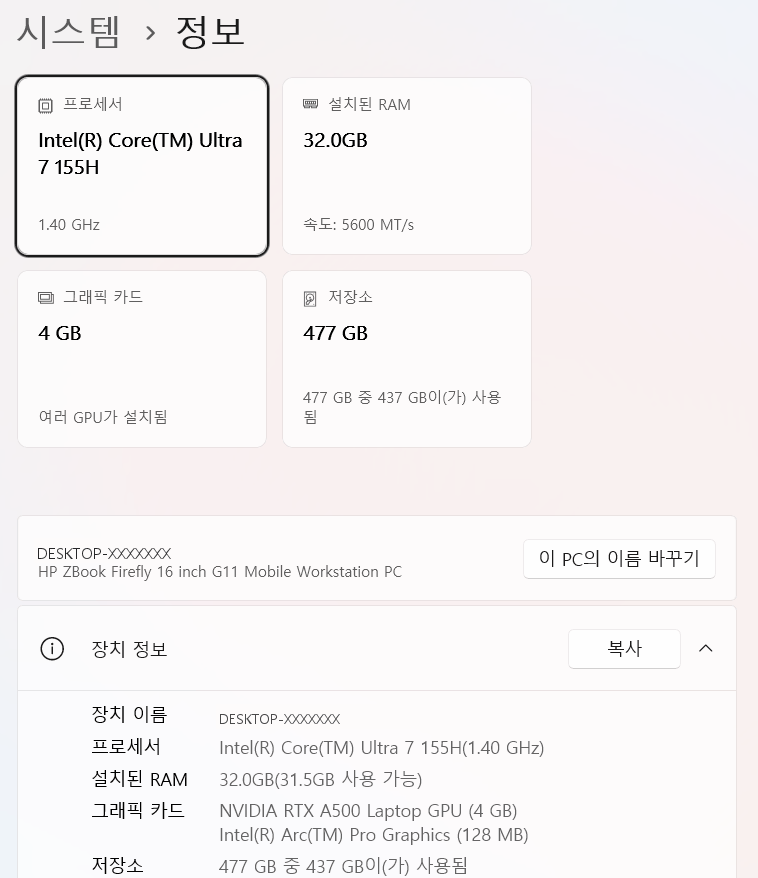
제 노트북에서 세 가지 방법을 모두 확인해 봤습니다. 위 두 화면이 그때 찍은 것입니다.
winver가 가장 빨랐습니다.Win + R에 네 글자만 치면 창이 뜨고, 거기에 버전 25H2(OS 빌드 26200.9168)이 한 줄로 나옵니다. 버전과 빌드를 함께 알려 주기 때문에 문제를 검색하거나 남에게 물어볼 때 이 화면 하나면 충분합니다.설정 > 시스템 > 정보는 정보량이 훨씬 많습니다. 프로세서, 램, 그래픽 카드, 저장소가 카드 형태로 나오고 아래 장치 정보를 펼치면 같은 내용이 표로 다시 정리됩니다. 제 노트북은 램 32GB 중 31.5GB가 사용 가능으로 표시됐는데, 나머지는 내장 그래픽이 가져다 쓰는 몫입니다. 저장소는 477GB 중 437GB가 사용 중이었습니다.
한 가지 헷갈렸던 점이 있습니다. 레지스트리로 확인하면 윈도우 11인데도 "Windows 10"으로 나옵니다. 실제로 조회해 보니
ProductName이Windows 10 Pro였고CurrentMajorVersionNumber도10이었습니다. 호환성 때문에 옛 값을 그대로 둔 것이라, 레지스트리에서는 빌드 번호만 믿어야 합니다.2026-09-27 에 다시 확인했습니다. 같은 노트북인데 빌드가
26200.9168에서 26200.9457 로 올라가 있었습니다.CurrentBuild는 26200 그대로이고UBR만 9168 → 9457 로 바뀐 것입니다. 버전은 여전히 25H2 입니다. 뒷자리는 매달 보안 업데이트마다 올라가므로 이 숫자가 다르다고 다른 버전이 아닙니다.
Get-HotFix로 이력을 보니 KB5129195 가 2026-09-17, KB5124007 과 KB5126052 가 2026-09-09 에 설치돼 있었습니다. 9월 17일 것이 빌드를 올린 업데이트입니다.
InstallDate로 읽은 이 윈도우의 설치일은 2026-02-12 였습니다. 그 뒤로 기능 업데이트를 거치며 24H2 에서 25H2 로 올라왔습니다.
Get-ComputerInfo로 뽑으면 네 줄로 끝납니다.OsName에 Microsoft Windows 11 Pro,WindowsVersion에 25H2 가 나왔습니다. 같은 값을systeminfo로 보려면 긴 출력에서 찾아야 하는데 이쪽이 훨씬 빠릅니다.
정리
인터넷 방법이 안 통하는 이유는 대부분 버전 차이입니다. 확인하는 데 십 초면 충분합니다.
- 확인 —
Win + R에서winver를 입력하는 방법이 가장 빠릅니다. - 종류 — 25H2와 26H2는 24H2와 같은 코드 기반이며 작은 패키지로 설치됩니다.
- 종료일 — 24H2 Home·Pro는 2026년 10월 13일 종료되며, 개인 사용자는 26H2로 자동 업데이트됩니다.
참고 출처
- Microsoft 지원 — Windows 11 버전 25H2 업데이트 기록
https://support.microsoft.com/ko-kr/servicing/os/windows-11/2025/07/windows-11-version-25h2-update-history - Microsoft Learn — Windows 11 릴리스 정보 (버전별 지원 종료일)
https://learn.microsoft.com/en-us/windows/release-health/windows11-release-information - 본문의 화면과 수치는 윈도우 11 Pro 25H2(빌드 26200.9168)에서 직접 확인했습니다.
관련 글
'윈도우 11 처음 설정' 카테고리의 다른 글
| 윈도우 11 로컬 계정 전환 방법과 주의점 및 복구 키 확인 (0) | 2026.09.03 |
|---|---|
| 윈도우 11 시작 메뉴 광고 제거 및 추천 항목 알림 차단 방법 (0) | 2026.08.30 |
| 윈도우 11 작업 표시줄 맞춤 설정과 아이콘 숨기기 방법 (0) | 2026.08.29 |
| 윈도우 11 우클릭 메뉴 원복 방법 안 될 때 (0) | 2026.08.29 |
| 윈도우 11 초기 설정 순서와 필수 항목 및 주의점 정리 (0) | 2026.08.28 |


