한영 전환이 안 될 때는 작업 표시줄 오른쪽의 입력기 표시(한/A)를 눌러 바꿔 보고, 그래도 안 되면 설정에서 쓰지 않는 언어를 지웁니다. 키보드를 바꿔도 그대로라면 키보드 문제가 아닙니다.
회의 5분 전이었습니다. 메신저에 답을 하나만 보내면 되는데 한글이 안 쳐집니다. 한/영키를 눌러도 그대로 영어입니다. 두 번 세 번 눌러 봅니다. 여전히 dkssudgktpdy입니다.
키보드를 뽑았다 꽂아 봤습니다. 그대로입니다. 다른 키보드를 가져와 꽂았습니다. 역시 그대로입니다. 키보드 문제가 아니었던 겁니다.
그날 이후로 이 증상을 몇 가지로 나눠서 보게 됐습니다. 겹쳐 들어가는 것과 아예 안 바뀌는 것은 원인이 다르고, 창을 옮길 때만 바뀌는 것은 또 다른 이야기였습니다. 알고 나면 각각 한 자리씩만 조정하면 됩니다.
이 글에서 다루는 내용
윈도우 11 한영 전환 기본 확인
가장 흔한 원인부터 말씀드리면 조금 허무하실 수 있습니다. 누르는 키가 다른 경우입니다.
데스크톱 키보드에는 스페이스 오른쪽에 한/영이라고 적힌 키가 따로 붙어 있습니다. 그런데 노트북은 자리가 좁아서 그 키를 대개 빼 버렸습니다. 대신 오른쪽 Alt가 그 일을 대신합니다.
왼쪽 Alt는 아무리 눌러도 소용없습니다. 생김새는 똑같은데 하는 일이 다릅니다. 노트북에서 한/영이 안 된다는 분의 절반은 여기서 끝납니다. 오른쪽 Alt를 한 번 눌러 보십시오.
지금 한글인지 영어인지는 화면 오른쪽 아래를 보면 압니다. 시계 왼쪽에 가나 A가 작게 떠 있습니다. 이게 안 보인다면 표시가 꺼져 있는 것입니다.
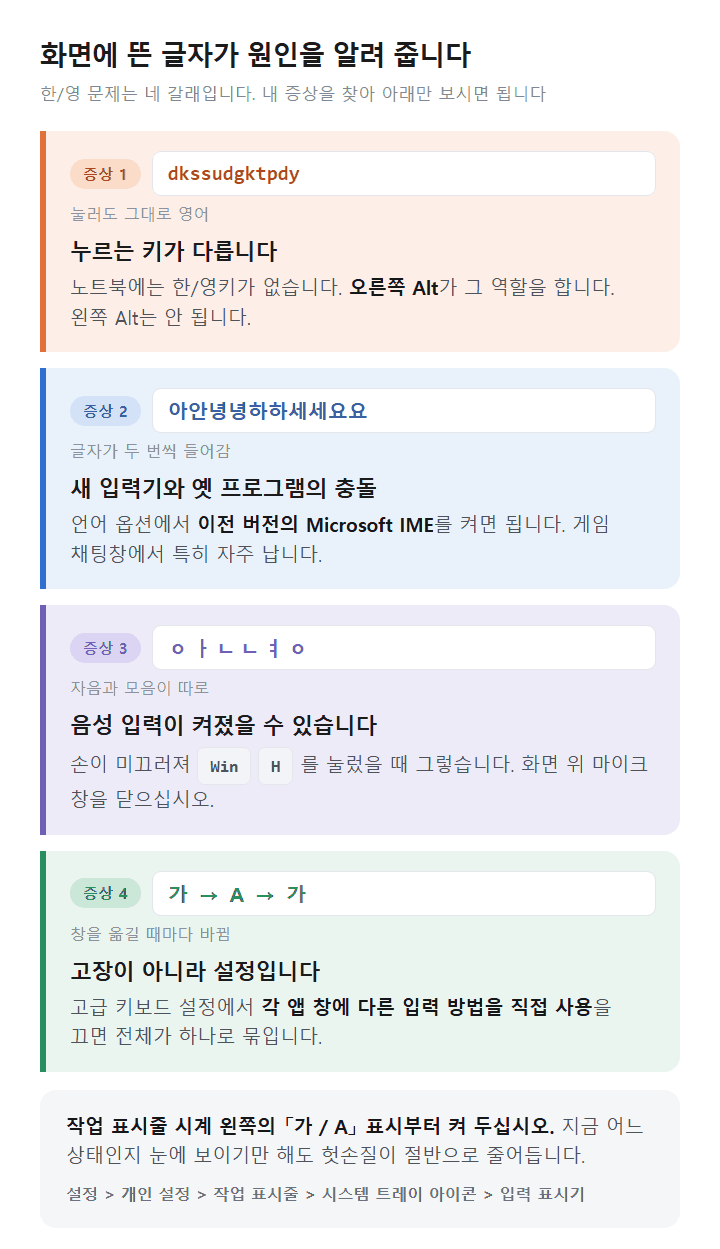
설정 > 개인 설정 > 작업 표시줄 > 시스템 트레이 아이콘에서 입력 표시기를 켜 두십시오. 지금 무슨 상태인지 눈으로 보이기만 해도 헛손질이 눈에 띄게 줄어듭니다. 저는 이걸 켠 뒤로 "왜 안 되지" 하며 다섯 번씩 두드리는 일이 없어졌습니다.
Win + Space도 알아 두면 쓸 데가 있습니다. 다만 이건 한/영 전환이 아니라 설치된 입력 방식을 차례로 넘기는 키입니다. 한국어 하나만 설치되어 있으면 눌러도 아무 일이 없습니다. 그런데 영어가 하나 더 설치되어 있으면 이 키가 언어를 통째로 바꿔 버립니다. 잘 쓰다가 갑자기 영어가 되는 경우, 손가락이 이 키를 스쳤을 가능성이 큽니다.
누르는 키도 맞고 표시기도 켜 뒀는데 여전히 안 바뀐다면, 이제부터가 진짜입니다. 증상을 정확히 골라내야 합니다.
글자가 겹치거나 자모가 분리될 때
"안녕하세요"를 쳤는데 화면에 "아안녕녕하하세세요요"가 찍힌 적 있으십니까. 아니면 자음과 모음이 따로 떨어져 "ㅇㅏㄴ"처럼 나오거나요.
처음 이걸 봤을 때는 키보드가 고장 났다고 생각했습니다. 그런데 다른 프로그램에서는 멀쩡합니다. 게임 채팅창에서만, 혹은 회사에서 쓰는 오래된 프로그램에서만 그럽니다.
범인은 새 한글 입력기입니다. 마이크로소프트가 2020년 윈도우 10 시절에 입력기를 새로 만들었고, 윈도우 11도 그것을 그대로 씁니다. 글자를 조합하는 방식이 예전과 달라졌는데, 이 방식이 오래된 프로그램과 부딪히면 한 글자가 두 번 들어가거나 조합이 끝나기 전에 튀어나옵니다.
다행히 마이크로소프트도 이 문제를 알고 있어서, 예전 입력기를 지우지 않고 남겨 두었습니다. 스위치 하나만 돌리면 됩니다.
경로가 깊어서 한 번에 못 찾기 쉽습니다. 한국어 옆의 점 세 개를 누르는 게 출발점이라고만 기억하시면 됩니다. 켜고 나면 로그아웃했다 다시 로그인해야 반영됩니다.
자음과 모음이 갑자기 따로 놀기 시작했다면 음성 입력이 켜진 것일 수도 있습니다. Win + H를 손이 미끄러져 눌렀을 때 그렇습니다.
마이크 모양 작은 창이 떠 있으면 그게 범인입니다. 창 안의 마이크 단추를 눌러 멈추십시오. Win + H는 시작하는 키라 한 번 더 눌러도 꺼지지 않습니다.
앱마다 언어가 제멋대로 바뀔 때
메모장에서 한글로 쓰다가 브라우저로 넘어갑니다. 검색창에 한글을 치려는데 영어가 나옵니다. 다시 메모장으로 돌아오면 거긴 또 한글입니다.
창을 옮길 때마다 언어가 리셋되는 것처럼 느껴집니다
그런데 이건 고장이 아니라 설정입니다. 윈도우는 창마다 입력 상태를 따로 기억할 수도 있고, 전체를 하나로 묶을 수도 있습니다.
| 이 항목을 | 이렇게 됩니다 |
|---|---|
| 켜면 | 창마다 언어를 따로 기억합니다. 문서는 한글로, 브라우저는 영어로 두고 쓸 때 편합니다 |
| 끄면 | 어느 창에서 바꾸든 전체가 같이 바뀝니다. 창을 옮겨도 그대로 유지됩니다 |
대부분은 끄는 쪽이 덜 헷갈립니다
창을 옮길 때마다 한/영을 확인하지 않아도 되기 때문입니다. 끄는 차례입니다.
Win + I로 설정을 열고 시간 및 언어 > 입력 으로 갑니다.- 고급 키보드 설정 을 누릅니다.
- 각 앱 창에 다른 입력 방법을 직접 사용 을 끔으로 바꿉니다.
- 창을 닫습니다. 바로 적용되고 재부팅이 필요 없습니다.
- 메모장과 브라우저를 오가며 한/영이 유지되는지 확인합니다.
언어가 저 혼자 바뀌는 원인이 하나 더 있습니다. 영어 키보드가 따로 설치된 경우입니다. 언어 목록에 한국어 말고 English가 하나 더 있으면, Win + Space가 눌릴 때마다 그쪽으로 넘어갑니다. 고급 키보드 설정에서 입력 언어 전환 핫키를 따로 지정해 두었다면 그 조합으로도 넘어갑니다. 문서를 쓰다 단축키를 누른 것도 아닌데 영어가 되는 이유가 이것입니다.
안 쓰는 언어는 지우십시오
한국어 하나만 남겨도 한글과 영문은 그 안에서 다 됩니다. 영어를 따로 설치해야 영문이 써지는 것이 아닙니다.
- 설정 > 시간 및 언어 > 언어 및 지역 으로 갑니다.
- 목록에서 쓰지 않는 언어(보통 English (United States))를 찾습니다.
- 오른쪽 점 세 개 를 누릅니다.
- 제거 를 고릅니다. 회색이면 그 언어가 기본으로 잡혀 있는 것이니, 먼저 한국어를 위로 올립니다.
- 한국어만 남기면
한/영키 하나로만 전환됩니다.
지우는 곳은 설정 > 시간 및 언어 > 언어 및 지역입니다. 목록에서 English 오른쪽 점 세 개를 누르고 제거를 고르면 됩니다. 윈도우 표시 언어로 쓰고 있는 것만 아니라면 지워도 아무 문제가 없습니다.
지운 것이 필요해지면 다시 넣을 수 있습니다
같은 화면 위쪽의 언어 추가 단추를 누르고 목록에서 고르면 됩니다. 설치 파일을 따로 받지 않아 오래 걸리지 않습니다. 다만 다시 넣었을 때 키보드까지 원래대로 붙어 오는 것은 아니라서, 그 언어 오른쪽 점 세 개에서 언어 옵션으로 들어가 키보드가 들어 있는지 한 번 보셔야 합니다. 비어 있으면 거기서 추가합니다.
회사 컴퓨터에서 영어가 함께 설치되어 있는 경우가 특히 많습니다. 처음 설정한 사람이 넣어 둔 것이 그대로 남아 있는 것인데, 쓰지도 않으면서 언어만 헷갈리게 만듭니다.
키보드 종류를 바꾸는 해결 방법
여기까지 다 해 봤는데도 오른쪽 Alt가 반응이 없다면 마지막 자리가 남았습니다. 윈도우가 잡고 있는 키보드 종류가 맞지 않는 경우입니다.
여기서 크게 오해하기 쉬운 대목이 있습니다. 「103/106키가 한글 키보드니까 그쪽으로 바꾸면 된다」는 안내를 자주 보게 되는데, 노트북이라면 정반대입니다.
103키와 106키는 스페이스 옆에 한/영과 한자가 자기 자리를 따로 가진 데스크톱 키보드를 가리킵니다. 전용 키가 따로 있으니 오른쪽 Alt는 그냥 Alt로 둡니다. 반대로 101키 계열은 그 두 키가 없는 배열이라, 한/영 역할을 오른쪽 Alt에 얹어 씁니다.
| 키보드 종류 | 오른쪽 Alt | 오른쪽 Ctrl |
|---|---|---|
| 101키 종류 1 | 한/영 | 한자 |
| 101키 종류 2 | 한자 | 한/영 |
| 101키 종류 3 | 그냥 Alt | 그냥 Ctrl |
| 103/106키 | 그냥 Alt | 그냥 Ctrl |
전용 한/영 키가 없는 컴퓨터는 101키 종류 1이어야 합니다. 여기서 103/106키로 바꾸면 오른쪽 Alt가 그냥 Alt가 되어, 되던 것마저 안 됩니다. 종류 2는 한/영과 한자가 서로 바뀌어 있고, 종류 3은 아예 한/영 기능이 없습니다.
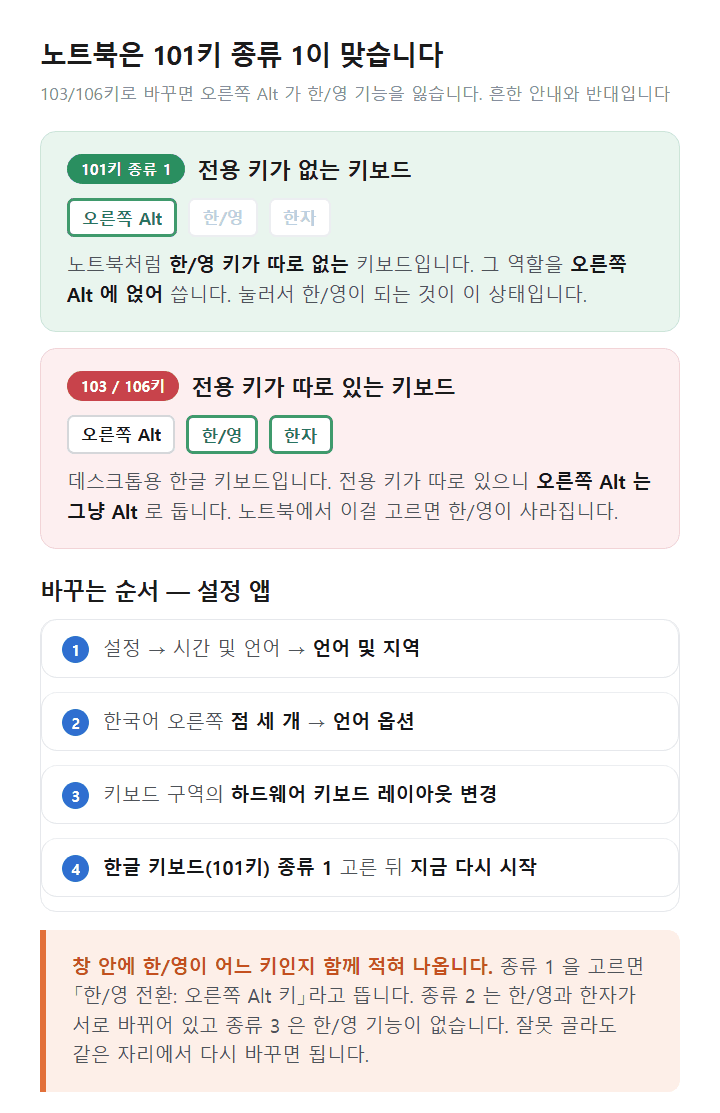
바로잡는 곳은 설정 앱입니다.
단추 위에 지금 무엇으로 잡혀 있는지가 키보드 레이아웃이라는 이름으로 적혀 있습니다. 단추를 누르면 작은 창이 열리는데, 고른 종류에서 한/영이 어느 키인지 창 안에 함께 적혀 나옵니다. 종류 1을 고르면 「한/영 전환: 오른쪽 Alt 키」라고 나옵니다. 그걸 보고 고르시면 헷갈리지 않습니다.
창 아래 지금 다시 시작을 누르면 그 자리에서 반영됩니다. 로그아웃만 해서는 바뀌지 않습니다.
목록을 열면 한글 키보드(101키)가 종류 1·2·3으로 나란히 보여서 당황스럽습니다. 옛날 키보드마다 특수문자 자리가 조금씩 달라서 생긴 구분입니다. 잘못 골라도 같은 자리에서 다시 바꾸면 되니 부담 갖지 않으셔도 됩니다.
장치 관리자에서 드라이버를 바꾸는 방법도 돌아다니는데, 그쪽 목록은 영문으로만 뜨고(Korean PS/2 Keyboard (103/106 Key)) 제조사 드라이버가 설치된 노트북에서는 「호환 가능한 하드웨어 표시」를 꺼야 목록에 나옵니다. 같은 값을 건드리는 일이니 설정 앱 쪽이 훨씬 짧고 안전합니다.
키보드 종류를 바꾸는 차례
표만 보고 찾기 어려운 자리입니다. 순서대로 적어 둡니다.
Win + R로 실행 창을 열고ms-settings:regionlanguage를 입력합니다.- 언어 및 지역 에서 한국어 오른쪽 점 세 개를 누르고 언어 옵션 을 고릅니다.
- 키보드 묶음에서 쓰고 있는 입력기를 찾습니다.
- 그 항목의 점 세 개를 누르고 키보드 옵션 을 고릅니다.
- 한글/한자 키가 없는 키보드에서 오른쪽 Alt 키로 한/영 전환 항목을 봅니다.
- 키보드에 한/영 키가 따로 없으면 이것을 켜고, 있으면 꺼 두십시오. 둘 다 켜 두면 서로 엇갈립니다.
- 바꾼 뒤에는 로그아웃했다 다시 로그인해야 적용되는 경우가 있습니다.
내 키보드가 한국어로 잡혀 있는지 값으로 봅니다
설정 화면이 복잡하면 값 하나로 확인할 수 있습니다.
제 노트북은 키보드 장치가 세 개로 잡혔는데 셋 다 00000412 였습니다. 외장 키보드를 쓰시는 분은 여기서 하나만 다른 값으로 나오는 경우가 있습니다. 그 키보드에서만 한/영이 안 되는 것이라면 원인이 여기입니다.
무엇을 해도 전환이 안 될 때
여기까지 다 해 봤는데 오른쪽 Alt도, Win + Space도, 아무것도 안 듣는다면 증상의 성격이 다릅니다. 앞의 넷은 「어느 키가 한/영이냐」의 문제였지만, 이건 한글 입력을 얹어 주는 틀 자체가 안 올라온 것입니다.
마이크로소프트가 이 경우를 문서로 따로 다룹니다. 원인은 텍스트 입력 관리 서비스가 꺼져 있는 것입니다. 이 서비스를 되살리면 풀립니다.
Win + R로 실행 창을 열고services.msc를 입력합니다.- 목록을 내려 Text Input Management Service 를 찾습니다.
- 더블클릭해 시작 유형 을 자동 으로 바꿉니다.
- 아래 시작 단추를 누릅니다. 이미 실행 중이면 중지 후 다시 시작 합니다.
- 확인을 누르고 로그아웃했다가 다시 로그인 합니다. 재부팅해도 됩니다.
- 메모장을 열고
한/영키가 듣는지 확인합니다. 이 서비스가 안 뜨면 입력기 틀이 초기화되지 않아 전환 수단이 통째로 죽습니다. 키를 바꿔도, 키보드 종류를 바꿔도 소용이 없는 이유입니다.
→ 시작 유형 자동 → 시작 → 로그아웃 후 다시 로그인
이름이 낯설어서 그렇지, 하는 일은 한글 입력을 각 프로그램에 얹어 주는 관리자입니다. 기본값이 자동이라 손댄 적이 없으면 대개 켜져 있습니다. 최적화 프로그램으로 서비스를 정리했거나, 예전에 무언가를 따라 껐다면 여기를 보십시오.
인터넷에는 Win + R에 ctfmon.exe를 입력하면 입력기가 다시 시작된다는 안내가 많습니다. 확인해 보니 이 빌드에서는 듣지 않습니다. ctfmon은 위 서비스가 로그온할 때 이미 띄워 두고 감시까지 하고 있어서, 사용자가 같은 것을 또 실행하면 새로 뜬 쪽이 이미 있다는 것을 알고 스스로 종료합니다. 먼저 뜬 것을 다시 시작시키는 길은 없습니다.
마이크로소프트 문서도 ctfmon을 실행하라고 하지 않고 위 서비스를 되돌리라고 안내합니다. 손댈 곳은 프로그램이 아니라 서비스입니다.
직접 확인해 본 내용
윈도우 11 Pro 25H2, 빌드 26200.9168에서 확인했습니다.
먼저 제 노트북이 지금 무엇으로 잡혀 있는지를 봤습니다. 설정 화면에 키보드 레이아웃: 한글 키보드(101키) 종류 1이라고 떠 있었고, 레지스트리에도 같은 값이 들어 있었습니다. 노트북에는 전용 한/영 키가 없으니 이게 맞는 상태입니다. 실제로 오른쪽 Alt로 한/영이 잘 됩니다.
단추를 눌러 창을 열어 보니 뜻밖의 것이 있었습니다. 고른 종류 아래에 「한/영 전환: 오른쪽 Alt 키, 한자 변환: 오른쪽 Ctrl 키」라고 윈도우가 직접 적어 줍니다. 무엇을 고르면 어느 키가 한/영이 되는지 그 자리에서 알 수 있다는 뜻입니다. 창을 닫을 때는 취소를 눌렀고, 레지스트리 값이 그대로인지 다시 확인했습니다.
그다음 키보드 종류마다 오른쪽 Alt가 무엇으로 들어오는지를 윈도우 폴더의 레이아웃 파일에서 직접 읽었습니다. 101키 종류 1만 오른쪽 Alt를 한/영으로 넘기고, 103/106키는 그냥 Alt로 넘깁니다. 인터넷 글이 흔히 권하는 103/106키가 노트북에서는 오히려 한/영을 없애는 선택이라는 것을 여기서 확인했습니다. 본문 표가 그 결과입니다.
장치 관리자 쪽도 열어 봤습니다. 제 노트북의 키보드는 제조사 드라이버에 물려 있어서, 기본 상태에서는 한국어 모델이 목록에 아예 나오지 않았습니다. 이름도 전부 영문이었습니다. 설정 앱 쪽이 짧고 확실합니다.
입력 언어는 한국어 하나만 설치되어 있었습니다. 영어를 따로 넣지 않아도 한/영이 잘 되고, 언어가 제멋대로 바뀌지도 않습니다.
이전 버전의 Microsoft IME는 꺼져 있었습니다. 기본값이 새 입력기라는 뜻입니다. 문제가 생겼을 때만 켜면 됩니다.
정리
아무 반응이 없다 — 노트북이면 오른쪽 Alt부터. 왼쪽은 안 됩니다
글자가 겹친다 — 언어 옵션에서 이전 버전의 Microsoft IME 켬
자모가 분리된다 —
Win+H로 음성 입력이 켜졌는지 확인창마다 다르다 — 고급 키보드 설정에서 각 앱 창에 다른 입력 방법을 직접 사용 끄기
그래도 안 된다 — 언어 옵션에서 101키 종류 1로 변경. 103/106키는 반대입니다
무엇을 해도 안 된다 —
services.msc에서 텍스트 입력 관리 서비스가 켜져 있는지
한글을 쓰는 사람만 겪는 문제라 영어로 검색하면 엉뚱한 답이 나옵니다. 그래서 다들 키보드를 의심하다 새로 사기도 합니다. 증상 한 줄만 정확히 골라내면 대개 오 분 안에 끝납니다.
참고 출처
- Microsoft 지원 — Windows에서 언어 및 키보드/입력 레이아웃 설정 관리
https://support.microsoft.com/ko-kr/windows/hardware/input-devices/manage-the-language-and-keyboard-input-layout-settings-in-windows - Microsoft Learn — Microsoft IME common issues and solutions (텍스트 입력 관리 서비스와 입력 전환)
https://learn.microsoft.com/en-us/troubleshoot/windows-client/shell-experience/troubleshoot-ime-common-issues - 본문의 화면과 값은 윈도우 11 Pro 25H2(빌드 26200.9168)에서 직접 확인했습니다.
관련 글
'윈도우 11 문제 해결' 카테고리의 다른 글
| 윈도우 11 공유 폴더 안 보임 현상과 네트워크 자격 증명 오류 해결법 (0) | 2026.09.08 |
|---|---|
| 윈도우 11 소리 안 남 현상의 원인 분석과 단계별 해결 방법 (0) | 2026.09.06 |
| 윈도우 11 블루투스 연결 안 됨 해결 (0) | 2026.09.04 |
| 윈도우 보안 부팅 인증서 만료 확인 및 대응 (0) | 2026.08.29 |
| 윈도우 11 업데이트 실패 원인 분석과 캐시 폴더 초기화 방법 (0) | 2026.08.29 |


