윈도우 11 에서 매일 쓰는 단축키는 열 개 남짓입니다. Win + E 탐색기, Win + I 설정, Win + R 실행, Win + V 클립보드부터 익히면 됩니다.
단축키를 외워야 한다는 말은 많이 듣습니다. 그런데 막상 목록을 열어 보면 백 개가 넘습니다. 몇 개 외워 보다가 안 쓰게 되고, 결국 다시 마우스로 돌아갑니다.
문제는 전부 외우려는 접근입니다. 실제로 손에 붙는 것은 열 개 남짓입니다. 매일 수십 번 반복하는 동작만 골라서 익히면 됩니다.
이 글에서는 매일 쓰게 되는 필수 단축키, 창을 다루는 단축키, 그리고 잘 알려지지 않았지만 알면 편한 기능들을 나눠서 다룹니다.
이 글에서 다루는 내용
윈도우 11 필수 단축키
가장 먼저 익힐 것은 윈도우 키를 쓰는 조합입니다. 아래 아홉 개면 충분합니다.
| 단축키 | 기능 | 대체 동작 |
|---|---|---|
Win |
시작 메뉴 열고 바로 검색 | 마우스로 시작 버튼 클릭 |
Win + E |
파일 탐색기 | 작업 표시줄 아이콘 클릭 |
Win + I |
설정 | 시작 > 설정 |
Win + D |
바탕 화면 보기 | 창 전부 최소화 |
Win + L |
화면 잠금 | 시작 > 계정 > 잠금 |
Ctrl + Shift + Esc |
작업 관리자 | 작업 표시줄 우클릭 |
Win + Shift + S |
화면 캡처 | 캡처 도구 실행 |
Win + . |
이모지·특수문자 | 문자표 실행 |
Win + V |
클립보드 기록 | 없음 |
Win 하나만 누르면
시작 메뉴가 열립니다. 이 상태에서 바로 프로그램 이름을 입력하고 엔터를 치면 실행됩니다. 시작 메뉴에서 아이콘을 찾는 것보다 훨씬 빠릅니다. 이것 하나만 습관이 되어도 하루에 꽤 많은 클릭이 줄어듭니다.
Win + E는 파일 탐색기를 엽니다
하루에 수십 번 여는 창이라 효과가 가장 큽니다.
Win + Shift + S는 화면 일부를 캡처합니다
원하는 영역을 드래그하면 클립보드에 복사되고, 알림을 누르면 편집할 수 있습니다. 캡처 도구를 따로 실행할 필요가 없습니다.
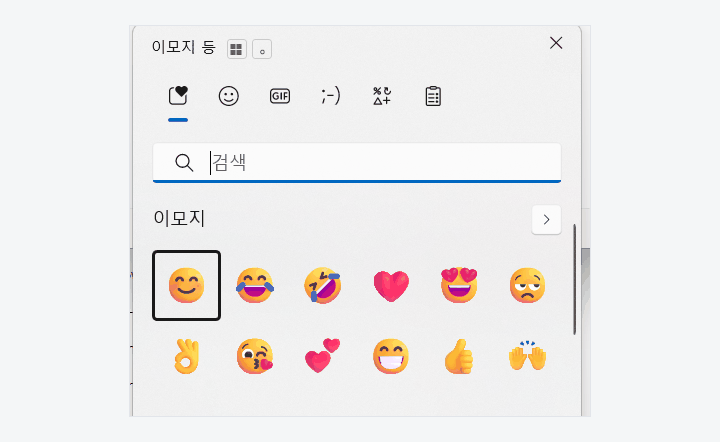
Win + .은 이모지와 특수 문자 창을 엽니다
화살표나 기호를 찾아 헤맬 필요가 없어집니다.
Win + V는 클립보드 기록을 엽니다
처음 누르면 켜기 버튼이 나오는데, 한 번 켜 두면 이전에 복사한 항목을 다시 꺼내 쓸 수 있습니다. 복사한 걸 덮어써서 다시 찾아가는 일이 사라집니다.
기본기가 잡혔으면 다음은 창을 다루는 조합입니다.
윈도우 11 창 관리 단축키
여러 창을 동시에 다룰 때 쓰는 조합입니다. 모니터가 하나인 환경에서 특히 유용합니다.
| 단축키 | 기능 |
|---|---|
Win + 방향키 |
창을 화면 절반·사분면에 배치 |
Win + Z |
스냅 레이아웃 후보 표시 |
Alt + Tab |
열린 창 전환 |
Win + Tab |
작업 보기 (창 + 가상 데스크톱) |
Win + Ctrl + D |
새 가상 데스크톱 생성 |
Win + Ctrl + 좌우 |
가상 데스크톱 전환 |
Win + 숫자 |
작업 표시줄 n번째 프로그램 실행 |
Win + Shift + 좌우 |
창을 다른 모니터로 이동 |
Win + 방향키로 창을 배치합니다
왼쪽이나 오른쪽 방향키를 누르면 창이 화면 절반을 차지하고, 위쪽을 누르면 최대화, 아래쪽을 누르면 최소화됩니다. 절반으로 만든 상태에서 위나 아래를 누르면 사분면 배치가 됩니다.
Win + Z는 스냅 레이아웃을 엽니다
화면을 어떻게 나눌지 미리 정해진 배치가 나옵니다. 마우스 없이 끝낼 수 있습니다.
- 배치할 창을 띄운 채로
Win + Z를 누릅니다. - 오른쪽 위에 배치 후보가 번호와 함께 나타납니다.
- 쓰려는 배치의 번호 키 를 누릅니다.
- 그 배치 안에서 어느 칸에 넣을지 다시 번호로 고릅니다.
- 남은 칸에 넣을 창을 차례로 고르면 화면이 채워집니다.
Win + Z 가 안 먹으면 설정 > 시스템 > 멀티태스킹에서 스냅 창 이 켜져 있는지 보십시오.
Win + 숫자는 작업 표시줄의 해당 순서 프로그램을 실행하거나 전환합니다. 왼쪽부터 1번입니다. 자주 쓰는 프로그램 세 개를 앞쪽에 고정해 두면 Win + 1, Win + 2, Win + 3으로 오갈 수 있습니다.
Win + Shift + 좌우 방향키는 모니터가 여러 대일 때 창을 다른 모니터로 옮깁니다. 마우스로 끌어서 옮기다 보면 위치가 어긋나는데, 이 조합은 정확히 넘어갑니다.
타자 대신 말로 입력할 수도 있습니다. 글자를 넣을 수 있는 곳이면 어디서든 Win + H를 누르면 음성 입력 막대가 뜹니다.
메신저, 검색창, 문서 어디서나 동작하고 구두점도 자동으로 넣어 줍니다. 처음 쓸 때 마이크 권한을 한 번 허용해야 하며, 한국어를 인식하려면 한국어 언어 팩이 설치되어 있어야 합니다.
윈도우 11 숨은 기능 단축키
목록에 잘 나오지 않지만 알면 편한 것들입니다.
Win + X 를 누르면 시작 버튼을 우클릭한 것과 같은 메뉴가 열립니다. 장치 관리자, 디스크 관리, 터미널, 설정 같은 관리 도구가 한곳에 모여 있습니다. 문제 해결할 때 여기서 시작하면 빠릅니다.
Win + Pause 는 시스템 정보 화면을 바로 엽니다. 윈도우 버전과 사양을 확인할 때 유용합니다.
Ctrl + Shift + T 는 브라우저에서 실수로 닫은 탭을 순서대로 되살립니다. 여러 번 누르면 계속 거슬러 올라갑니다.
Ctrl + Shift + N 은 파일 탐색기에서 새 폴더를 만듭니다. 우클릭 메뉴를 거치지 않아도 됩니다.
F2 는 선택한 파일의 이름을 바꿉니다. 여러 파일을 선택하고 F2를 누른 뒤 이름을 입력하면 번호가 붙어 일괄로 바뀝니다. 사진 정리할 때 특히 편합니다.
Shift + Delete 는 휴지통을 거치지 않고 바로 삭제합니다. 되돌릴 수 없으므로 확실할 때만 씁니다.
Ctrl + Alt + Delete 는 화면이 완전히 멈춰 Ctrl + Shift + Esc가 듣지 않을 때 동작하는 경우가 있습니다. 마지막 수단으로 기억해 두면 좋습니다.
익히는 요령이 있습니다. 한 번에 다 외우려 하지 말고, 자주 하는 동작 두세 개만 골라 일주일 정도 의식적으로 써 보세요. 마우스로 하려던 순간에 손을 멈추고 단축키를 떠올리는 연습입니다. 손에 익으면 다음 것을 추가합니다. 이 방식이 목록을 통째로 외우는 것보다 훨씬 오래 갑니다.
직접 확인해 본 내용
글에 적은 단축키를 하나씩 눌러 보며 확인했습니다. 위 두 화면이 그때 찍은 것입니다.
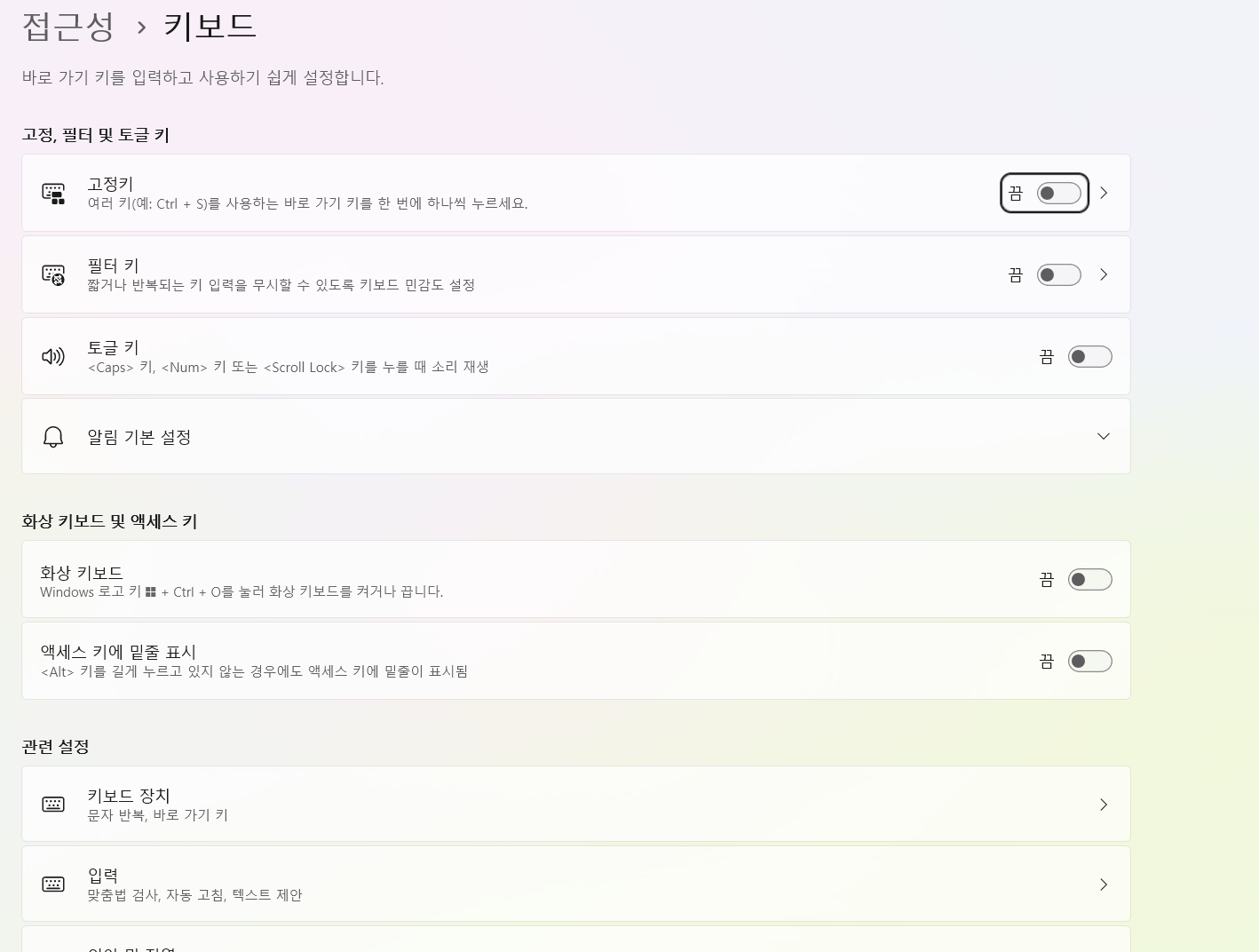
Win + 마침표는 생각보다 쓰임새가 넓었습니다. 이모지만 나오는 줄 알았는데 상단 탭에 GIF, 카오모지, 기호, 클립보드 기록까지 함께 들어 있었습니다. 특히 기호 탭에는 화살표나 통화 기호처럼 자판에 없는 문자가 모여 있어, 문서를 쓸 때 특수문자를 찾아 헤매지 않아도 됩니다. 글자를 넣을 수 있는 곳이면 어디서나 열립니다.접근성 > 키보드도 함께 봤습니다. 고정키가 꺼져 있었습니다. 기본값입니다. 이 기능을 켜면
Ctrl + S같은 조합을 동시에 누르지 않고 하나씩 눌러도 되는데, 실수로 켜지면 반대로 단축키가 이상하게 동작하는 것처럼 느껴집니다. Shift 키를 다섯 번 연속 누르면 켜기 안내가 뜨는 구조라, 모르는 사이에 켜지는 경우가 있습니다.단축키가 갑자기 안 듣거나 이상하게 동작한다면 이 화면부터 확인해 보시기 바랍니다. 필터 키와 토글 키도 같은 자리에 있고, 제 노트북에서는 셋 다 꺼진 상태였습니다.
단축키가 동작하지 않을 때 볼 자리
외운 단축키가 갑자기 안 듣는 일이 있습니다. 키보드가 고장 난 것 같지만 대개는 설정 쪽입니다. 조치할 곳이 세 군데뿐이라 순서대로 보시면 금방 갈립니다.
접근성 키가 켜졌는지 봅니다
Shift 를 다섯 번 연달아 누르면 고정 키가 켜지는데, 모르고 켜 놓으면 조합 키가 이상하게 동작합니다. 끄는 차례입니다.
Win + R에ms-settings:easeofaccess-keyboard를 입력합니다.- 고정 키 를 끔으로 바꿉니다.
- 그 아래 필터 키 와 토글 키 도 함께 끕니다.
- 각 항목을 펼치면 그 기능을 키 조합으로 켜는 체크가 있습니다. 그것도 함께 끄면 실수로 다시 켜지지 않습니다.
- 메모장을 열고
Ctrl + A같은 조합이 정상으로 듣는지 확인합니다. 위 명령의Flags값에서 맨 끝 비트가 1이면 켜진 것입니다. 제 노트북은 고정 키 510, 필터 키 126, 토글 키 62 였는데 셋 다 짝수라 꺼진 상태입니다. 홀수로 나오면 그 항목이 켜져 있다는 뜻이니 설정 화면에서 끄십시오.
Win 키 자체가 막혔는지 봅니다
게임용 키보드나 일부 유틸리티가 실수로 누르는 것을 막으려고 Win 키를 꺼 두는 경우가 있습니다. 둘째 명령이 NoWinKeys 를 돌려주는데 값이 없거나 0이면 정상입니다. 1 이면 막힌 것이고, 설정 화면이 아니라 이 값을 지워야 풀립니다. 제 노트북은 키 자체가 없어 정상이었습니다.
Win + R에regedit를 넣어 레지스트리 편집기를 엽니다.- 주소줄에
HKEY_CURRENT_USER\Software\Microsoft\Windows\CurrentVersion\Policies\Explorer를 붙여 넣고Enter를 누릅니다. - 오른쪽에
NoWinKeys가 보이면 우클릭해 삭제 를 누릅니다. 없으면 이 문제가 아닙니다. - 같은 이름이
HKEY_LOCAL_MACHINE쪽 같은 경로에도 있을 수 있습니다. 그쪽은 관리자 권한으로 열어야 지워집니다. - 로그아웃했다가 다시 로그인하거나 재부팅합니다.
Win키를 눌러 시작 메뉴가 열리는지 확인합니다.
키보드에 Fn 잠금이나 게임 모드 스위치가 달린 제품도 있습니다. 하드웨어 쪽이라 윈도우 설정에는 안 나오니, 위 두 값이 멀쩡한데도 안 되면 키보드 설명서를 보십시오.
키가 다른 키로 바뀌어 있는지 봅니다
PowerToys 같은 도구로 키를 재배치하면 HKLM\SYSTEM\CurrentControlSet\Control\Keyboard Layout 에 Scancode Map 이라는 값이 생깁니다. 이 값이 있으면 누른 키와 실제 입력이 다를 수 있습니다. 제 노트북에는 없었습니다. 재배치를 한 적이 없다는 뜻입니다.
특정 단축키만 안 되는 경우도 있습니다. Win + V 는 클립보드 히스토리가 켜져 있어야 창이 뜹니다. 제 노트북은 EnableClipboardHistory 가 1 로 켜져 있었습니다. 꺼져 있으면 눌러도 아무 일도 안 일어나는데, 처음 누를 때 나오는 안내에서 켜면 그 뒤로 동작합니다.
정리
백 개를 외울 필요가 없습니다. 열 개면 충분하고, 그마저도 한 번에 익힐 필요가 없습니다.
- 필수 —
Win + E,Win + I,Win + Shift + S,Win + V네 가지만으로도 체감 차이가 큽니다. - 창 관리 —
Win + 방향키와Win + Z로 대부분 해결됩니다. - 숨은 기능 —
Win + X와F2일괄 이름 변경은 알아 두면 자주 씁니다.
참고 출처
- Microsoft 지원 — Windows의 바로 가기 키
https://support.microsoft.com/ko-kr/windows/keyboard-shortcuts-in-windows-dcc61a57-8ff0-cffe-9796-cb9706c75eec - 본문의 화면과 수치는 윈도우 11 Pro 25H2(빌드 26200.9168)에서 직접 확인했습니다.
관련 글
'윈도우 11 기능 활용' 카테고리의 다른 글
| 윈도우 11 유용한 숨은 기능과 필수 단축키 모음 가이드 정리 (0) | 2026.08.30 |
|---|---|
| 윈도우 11 파일 탐색기 탭 사용법 및 즐겨찾기 설정 변경 방법 (0) | 2026.08.30 |
| 윈도우 11 가상 데스크톱 생성 방법 및 화면 전환과 실전 활용법 (0) | 2026.08.30 |
| 윈도우 11 스냅 레이아웃 창 분할 방법 및 멀티태스킹 설정 가이드 (0) | 2026.08.29 |
| 윈도우 11 클립보드 히스토리 설정 및 활용법 (0) | 2026.08.29 |


