노트북을 사려고 알아보다가 "AI PC"라는 말을 보신 적이 있을 겁니다. NPU가 들어갔다, 인공지능 성능이 몇 배다, 이런 문구가 따라붙습니다. 값도 조금 더 비쌉니다.
그런데 막상 사서 켜 보면 뭐가 달라졌는지 잘 모르겠습니다. 광고에서 본 기능들이 어디 있는지 안 보이고, 설정을 뒤져도 그런 항목이 없습니다. 내가 못 찾는 건지, 원래 없는 건지 알 수가 없습니다.
제 노트북이 딱 그랬습니다. NPU가 분명히 달려 있는데 AI 기능은 하나도 없었습니다. 왜 그런지 찾아보니 이유가 있었고, 알고 보니 많은 분이 같은 지점에서 헷갈리고 계셨습니다. 그 내용을 정리했습니다.
이 글에서 다루는 내용
- 윈도우 11에 들어 있는 AI 기능이 무엇인지
- 내 컴퓨터가 지원하는지 확인하는 세 가지 방법
- NPU가 있는데도 안 되는 이유
- 원하지 않을 때 끄는 방법
윈도우 11 AI 기능 어디까지 왔나
먼저 무엇이 있는지부터 봐야 합니다. 윈도우 11의 AI 기능은 두 갈래로 나뉩니다. 이걸 구분하지 못하면 계속 헷갈립니다.
하나는 누구나 쓸 수 있는 쪽입니다. 코파일럿이 여기 해당합니다. 질문하면 답해 주는 대화형 도구인데, 계산은 인터넷 너머 서버에서 이뤄집니다. 그래서 컴퓨터가 좋든 나쁘든 인터넷만 되면 씁니다.
다른 하나는 내 컴퓨터가 직접 계산하는 쪽입니다. 이걸 코파일럿+ PC(Copilot+ PC) 전용 기능이라고 부릅니다. 밖에 맡기지 않고 안에서 처리하니까 그만한 부품이 있어야 합니다. 헷갈리는 건 전부 여기서 시작됩니다.
어떤 것들이 여기 해당하는지 정리하면 아래와 같습니다. 이름만 봐서는 무슨 기능인지 짐작이 안 되는 것들이라, 하는 일과 어디를 눌러야 나오는지를 함께 적었습니다. 코파일럿+ PC를 쓰고 계신다면 지금 눌러 보실 수 있고, 아니라면 이 항목들이 아예 안 보입니다.
| 기능 · 여는 곳 | 하는 일 |
|---|---|
| 회상(Recall) 작업 표시줄의 회상 아이콘 |
몇 초마다 화면을 저장해 두고, 나중에 말로 설명하면 그 화면을 찾아 줍니다 |
| 클릭 투 두 Win + Q 또는 Win 키 + 좌클릭 |
화면에 떠 있는 글자나 그림을 알아보고 이어서 할 일을 제안합니다 |
| 코크리에이터 그림판 도구 모음 |
말로 설명하면 그림을 만들어 주고, 그려 둔 그림을 다듬어 줍니다 |
| 실시간 번역 자막 설정 > 접근성 > 캡션 |
외국어 음성을 알아듣고 실시간으로 번역해 자막으로 띄웁니다 |
그런데 여기서 하나 갈라집니다. 흔히 코파일럿+ 전용으로 묶이는 스튜디오 효과는 사실 그렇지 않습니다. 화상 회의에서 배경을 흐리거나 시선을 맞춰 주는 기능인데, NPU만 있으면 됩니다. 40 TOPS까지는 필요 없습니다.
| 기능 · 여는 곳 | 하는 일 |
|---|---|
| 스튜디오 효과 설정 > Bluetooth 및 장치 > 카메라 |
화상 회의에서 배경을 흐리고, 화면을 안 봐도 눈이 마주친 것처럼 보정하고, 얼굴을 따라 화면을 잡아 줍니다 |
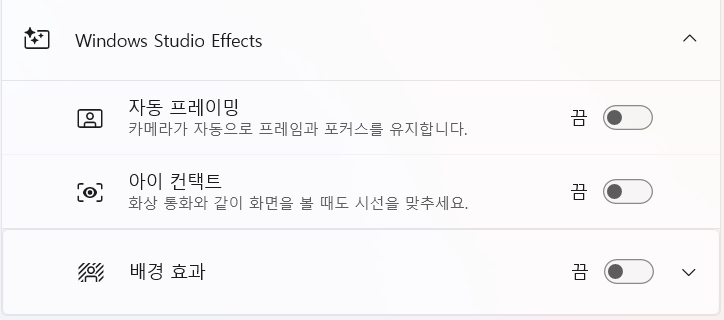
제 노트북이 그랬습니다. 코파일럿+는 아닌데 스튜디오 효과는 들어 있었습니다. 아래가 그 화면입니다. 카메라 목록에서 카메라 이름을 한 번 더 눌러야 자동 프레이밍, 아이 컨택트, 배경 효과가 나옵니다. 기본은 전부 꺼져 있습니다.
회상 기능이 가장 말이 많았습니다. 컴퓨터로 한 일을 전부 화면으로 찍어 둔다는 것이라, 발표되자마자 사생활 침해 논란이 크게 일었습니다. 마이크로소프트가 출시를 미루고 보안을 손봐서 1년쯤 지나 정식으로 내놓았습니다.
지금은 켜고 끌 수 있고, 저장된 내용은 컴퓨터 밖으로 나가지 않는다고 안내되어 있습니다. 그래도 마음이 편치 않다면 끌 수 있는데, 그 방법은 뒤에서 다루겠습니다.
내 PC 지원 여부 확인 방법
그러면 내 컴퓨터가 어느 쪽인지 알아야 합니다. 세 가지 방법이 있는데, 아래로 갈수록 확실합니다.

가장 빠른 건 설정을 열어 보는 것입니다. Win + I를 누르고 개인 정보 및 보안으로 들어갑니다. 목록에 회상 및 스냅샷이라는 항목이 보이면 코파일럿+ PC입니다. 안 보이면 아닙니다. 여기서 거의 판가름 납니다.
조금 더 들여다보고 싶다면 작업 관리자를 열어 보십시오. Ctrl + Shift + Esc를 누르고 성능 탭으로 갑니다. 왼쪽에 CPU, 메모리, 디스크가 죽 나오는데, NPU가 달린 컴퓨터라면 NPU라는 항목이 하나 더 있습니다.
다만 여기서 착각하기 쉽습니다. NPU가 보인다고 코파일럿+ PC인 것은 아닙니다. 이게 다음 이야기입니다.
노트북을 고르는 중이라면 제품 사양을 보는 쪽이 확실합니다. 상세 페이지나 상자에 Copilot+ PC 배지가 붙어 있는지만 확인하면 됩니다. 마이크로소프트가 인증한 제품에만 붙습니다.
셋 중에서는 첫 번째가 제일 낫습니다. 설정 화면 한 번 열면 끝나고, 항목이 있고 없고로 바로 갈리니까요.
CPU 이름을 확인해 두면 도움이 됩니다. Win + R을 누르고 msinfo32를 입력하면 시스템 정보 창이 열립니다. 프로세서 항목에 CPU 이름이 그대로 나옵니다. 이 이름을 검색하면 제조사 사양표에서 NPU 성능을 볼 수 있습니다.
작업 관리자에서도 볼 수 있습니다. 성능 탭의 CPU를 누르면 오른쪽 위에 이름이 표시됩니다. 어느 쪽이든 같은 값입니다.
중고나 남의 컴퓨터를 볼 때도 이 순서가 그대로 통합니다. 설정에 회상 항목이 있는지 보고, 없으면 CPU 이름을 확인하는 식입니다. 판매 글에 "AI PC"라고만 적혀 있으면 이 두 가지로 직접 확인하시는 편이 낫습니다.
NPU가 있어도 안 되는 이유
여기가 사람들이 가장 많이 헷갈리는 지점입니다. 저도 여기서 한참 헤맸습니다.
NPU가 달렸다는 것과 코파일럿+ PC라는 것은 다른 이야기입니다. NPU는 AI 계산을 맡는 부품 이름이고, 코파일럿+ PC는 그 부품이 일정 성능 이상일 때 붙는 자격입니다.
기준은 40 TOPS입니다. 초당 40조 번 연산이라는 뜻인데, 숫자 자체보다 넘느냐 못 넘느냐만 보면 됩니다.
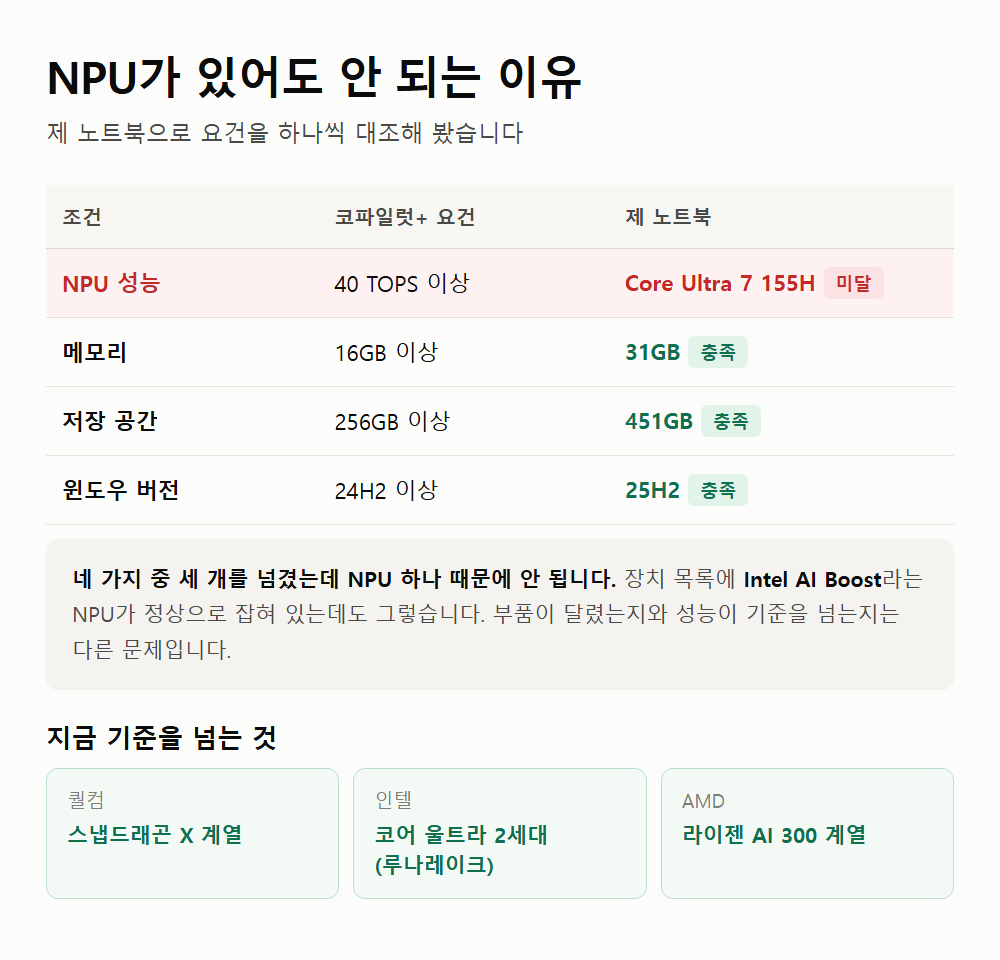
제 노트북을 예로 들면 이렇습니다.
| 조건 | 요건 | 제 노트북 |
|---|---|---|
| NPU 성능 | 40 TOPS 이상 | 미달 |
| 메모리 | 16GB 이상 | 31GB · 충족 |
| 저장 공간 | 256GB 이상 | 451GB · 충족 |
| 윈도우 버전 | 24H2 이상 | 25H2 · 충족 |
네 가지 중 세 개를 넘겼는데 NPU 하나 때문에 안 됩니다. 제 노트북 CPU는 인텔 코어 울트라 7 155H인데, NPU가 분명히 들어 있고 장치 관리자에도 Intel AI Boost라는 이름으로 정상 표시됩니다. 그런데 성능이 기준에 못 미칩니다.
지금 기준을 넘는 것은 아래 정도입니다.
| 만든 곳 | 해당 제품 |
|---|---|
| 퀄컴 | 스냅드래곤 X 계열 |
| 인텔 | 코어 울트라 2세대(루나레이크) |
| AMD | 라이젠 AI 300 계열 |
제 것은 코어 울트라 1세대입니다. 같은 코어 울트라인데 세대가 달라서 갈렸습니다.
"AI PC"라는 말과 "코파일럿+ PC"는 다른 말입니다. 앞의 것은 마케팅 표현이라 기준이 딱히 없고, 뒤의 것은 마이크로소프트가 정한 자격입니다. 광고에 AI PC라고 적혀 있어도 회상 기능은 안 될 수 있습니다.
노트북을 새로 사실 계획이라면 NPU가 있는지가 아니라 코파일럿+ 배지가 붙었는지를 보시는 편이 정확합니다.
AI 기능 끄고 싶을 때
반대로 AI 기능이 부담스러운 분들도 있습니다. 화면을 계속 저장한다는 게 아무래도 꺼림칙하고, 쓰지도 않는데 자원만 먹는 것 같기도 합니다.
먼저 알아 두실 것이 하나 있습니다. AI를 한 번에 끄는 스위치는 없습니다. 기능이 설정 앱, 작업 표시줄, 브라우저, 오피스에 흩어져 있어서 각각 꺼야 합니다. 하나씩 보겠습니다.
회상 기능부터 보겠습니다. 설정 > 개인 정보 및 보안 > 회상 및 스냅샷으로 들어가 스냅샷 저장을 끄면 됩니다. 새 화면은 더 이상 저장되지 않습니다. 기능이 사라지는 건 아니라서 마음이 바뀌면 다시 켜면 됩니다.
아예 지우고 싶다면 조금 더 들어가야 합니다. 시작 메뉴에서 "Windows 기능 켜기/끄기"를 검색해 열고, 목록에서 회상 체크를 해제한 뒤 재부팅합니다. 이때 그동안 저장된 화면도 같이 지워지니 이 점은 알고 하시는 게 좋습니다. 되돌리는 건 같은 자리에서 다시 체크하면 됩니다.
작업 표시줄의 코파일럿 단추는 또 따로입니다. 빈 곳을 우클릭해 작업 표시줄 설정으로 들어가면 코파일럿 항목이 있고, 이걸 끄면 단추가 사라집니다. 실수로 누를 일이 없어집니다.
그런데 코파일럿+ PC가 아니라면 끌 것이 애초에 없습니다. 설정에 회상 항목이 나오지 않고 윈도우 기능 목록에도 없습니다. 제 노트북이 그랬습니다.
직접 확인해 본 내용
윈도우 11 Pro 25H2, 빌드 26200.9168에서 하나씩 확인했습니다.
제 노트북 CPU는 인텔 코어 울트라 7 155H이고, 장치 목록에 Intel AI Boost라는 NPU가 정상 상태로 잡혀 있었습니다. 부품은 분명히 달려 있는 셈입니다.
그런데 회상 기능은 항목 자체가 없었습니다. 윈도우 기능 목록을 조회해 보니 Recall도, Windows Studio Effects도 나오지 않았습니다. 꺼져 있는 것이 아니라 아예 없는 상태였습니다.
요건을 하나씩 대조해 보니 메모리 31GB, 저장 공간 451GB, 윈도우 25H2로 세 가지는 여유 있게 넘었습니다. NPU 성능 하나만 기준에 못 미쳤습니다. 나머지를 아무리 채워도 이건 부품을 바꾸지 않으면 해결되지 않습니다.
코파일럿 앱도 설치되어 있지 않았고, 작업 표시줄 설정값에도 관련 항목이 없었습니다. 인터넷으로 쓰는 코파일럿은 브라우저나 앱을 따로 받아야 하는 상태였습니다.
그런데 뜻밖의 것이 하나 있었습니다. 설정 > Bluetooth 및 장치 > 카메라에서 카메라를 눌러 들어가니 Windows Studio Effects 항목이 나왔습니다. 자동 프레이밍, 아이 컨택트, 배경 효과 세 가지가 전부 있었고 기본은 꺼짐이었습니다. 위 화면이 그것입니다. 코파일럿+ PC가 아닌데도 이건 됩니다. 처음에는 저도 이 기능을 코파일럿+ 전용으로 알고 있었는데, 눌러 보고서야 아니라는 걸 알았습니다.
정리하면 "NPU가 있는 AI PC이지만 코파일럿+ PC는 아닌" 경우입니다. 같은 코어 울트라라도 세대가 다르면 이렇게 갈립니다.
정리
헷갈릴 때는 설정 화면 하나만 열어 보면 됩니다. 나머지는 그다음 문제입니다.
- 가장 빠른 확인 — 설정 > 개인 정보 및 보안에 회상 및 스냅샷이 있으면 코파일럿+ PC입니다.
- NPU ≠ 코파일럿+ — 부품이 있어도 성능이 40 TOPS를 넘어야 자격이 생깁니다.
- 세대를 봅니다 — 스냅드래곤 X, 코어 울트라 2세대, 라이젠 AI 300이 기준을 넘습니다.
- 끌 때는 따로따로 — 한 번에 끄는 스위치가 없어 회상과 코파일럿 단추를 각각 꺼야 합니다.
- 살 때는 배지 확인 — "AI PC"라는 문구가 아니라 Copilot+ PC 배지를 보시면 됩니다.
참고 출처
- Microsoft — Copilot+ PC와 Windows 11 PC의 차이
https://www.microsoft.com/en-us/windows/learning-center/copilot-plus-pcs-windows-pcs-differences - Microsoft Learn — Copilot+ PCs developer guide
https://learn.microsoft.com/en-us/windows/ai/npu-devices/ - 본문의 화면과 수치는 윈도우 11 Pro 25H2(빌드 26200.9168)에서 직접 확인했습니다.
관련 글
- 윈도우 11 버전 확인 방법·종류·지원 종료일
- 윈도우 11 게임 모드 시각 효과 설정