화면을 동영상으로 남기고 싶어서 프로그램을 찾아본 적이 있습니다. 검색하면 무료라고 하는데 설치하면 워터마크가 박히거나, 녹화 시간이 5분으로 막혀 있거나, 알 수 없는 프로그램이 함께 깔립니다.
그런데 윈도우 11에 이미 들어 있습니다. 아무것도 설치하지 않아도 됩니다. 메모장도 마찬가지입니다. 그냥 글자만 적는 프로그램인 줄 알았는데 시간을 자동으로 기록해 주는 기능이 숨어 있습니다.
이 글은 별도 설치 없이 지금 바로 실행 되는 것들만 모았습니다. 화면 녹화, 메모장의 시간 기록, 멈춘 프로그램을 우클릭 한 번으로 끄는 설정, 그리고 손이 덜 가는 작은 조작 몇 가지입니다. 전부 제 노트북에서 직접 눌러 보고 확인한 내용입니다.
이 글에서 다루는 내용
- 프로그램 없이 화면을 동영상으로 녹화하는 방법
- 메모장이 시간을 자동으로 적어 주게 만드는 법
- 멈춘 프로그램을 우클릭으로 끄는 설정
- 알아 두면 손이 덜 가는 작은 조작들
윈도우 11 화면 녹화 방법
먼저 화면 녹화입니다. 캡처 도구 안에 들어 있는데, 캡처만 하고 나가는 경우가 많아 모르고 지나칩니다.
Win + Shift + S를 누릅니다. 화면 전체가 살짝 어두워지면서 위쪽 가운데에 작은 막대가 뜹니다. 여기까지는 화면 캡처를 할 때와 똑같습니다.
그 막대 왼쪽에 아이콘 두 개가 나란히 붙어 있습니다. 왼쪽이 카메라 모양, 오른쪽이 캠코더 모양입니다. 평소에는 카메라가 눌려 있어서 캡처만 됩니다. 오른쪽 캠코더를 누르면 녹화 모드로 바뀝니다.
이제 녹화할 부분을 마우스로 드래그해서 지정합니다. 화면 전체를 담고 싶으면 왼쪽 위 끝에서 오른쪽 아래 끝까지 끌면 됩니다. 범위를 정하면 시작 버튼이 나타나고, 누르면 3초 카운트 후 녹화가 시작됩니다.
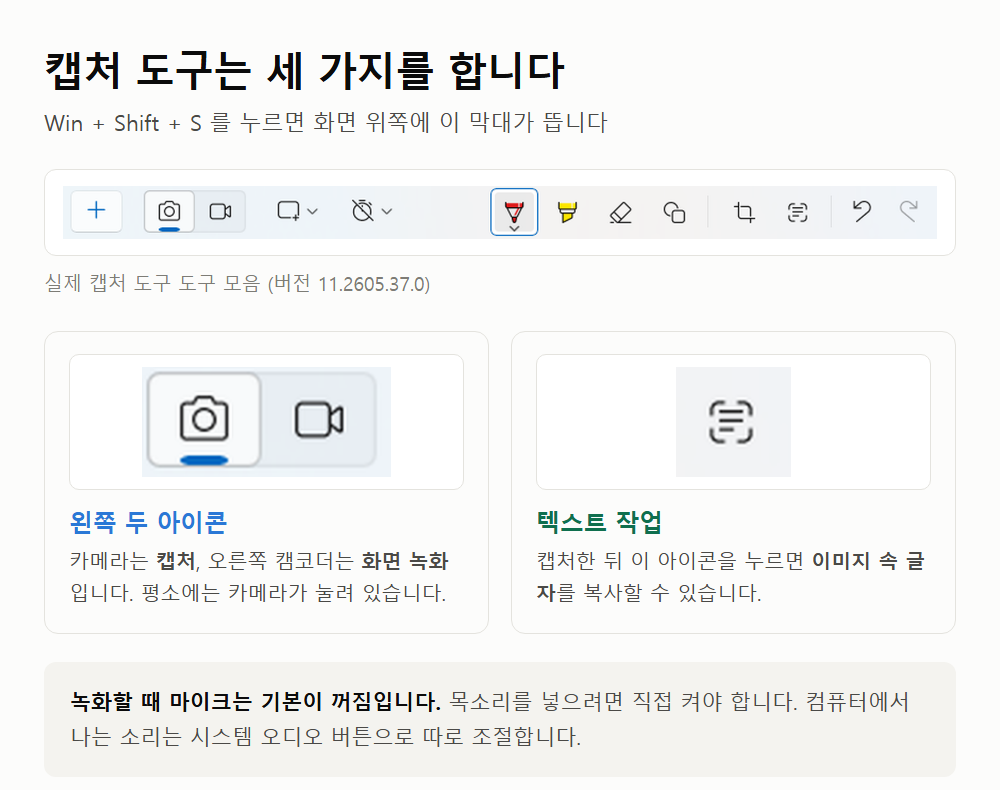
소리 설정이 두 개로 나뉘어 있습니다. 이걸 모르면 녹화해 놓고 소리가 안 들어가 다시 찍게 됩니다.
| 버튼 | 무엇이 녹음되는가 | 기본 상태 |
|---|---|---|
| 마이크 | 내 목소리 | 꺼짐 |
| 시스템 오디오 | 컴퓨터에서 나는 소리 | 켜짐 |
설명을 넣으려면 마이크를 직접 켜야 합니다. 기본이 음소거라 그냥 시작하면 목소리가 안 들어갑니다. 반대로 컴퓨터 소리가 들어가지 않게 하려면 시스템 오디오를 끄면 됩니다. 두 버튼은 녹화 중에도 켜고 끌 수 있습니다.
다 찍었으면 중지 버튼을 누릅니다. 그러면 미리 보기 창이 열리고 바로 재생해 볼 수 있습니다. 저장 아이콘을 누르면 동영상 폴더 안의 화면 녹화 폴더에 mp4 파일로 들어갑니다.
여기까지가 녹화입니다. 다음은 글로 기록을 남기는 쪽입니다.
메모장으로 시간 기록하기
메모장은 가장 오래된 프로그램인데, 의외로 쓸 만한 기능이 두 개 숨어 있습니다.
첫 번째는 F5입니다. 메모장에서 이 키를 누르면 커서가 있는 자리에 지금 시각과 날짜가 그대로 들어갑니다. 직접 쳐 넣을 필요가 없습니다.
통화 내용을 적을 때나 작업 진행 상황을 남길 때 씁니다. 한 줄 적고 F5, 또 한 줄 적고 F5 하는 식입니다. 나중에 보면 언제 무슨 일이 있었는지가 시간순으로 남습니다.
두 번째가 진짜입니다. 매번 F5를 누르는 것도 번거로운데, 아예 자동으로 만들 수 있습니다.
메모장을 새로 열고 맨 첫 줄에 .LOG라고만 적어서 저장합니다. 그다음부터는 그 파일을 열 때마다 맨 아래에 현재 시각이 저절로 붙고, 커서가 그 뒤에 놓입니다. 파일을 열자마자 바로 이어서 쓰면 됩니다.
실제로 해 보면 이런 모양이 됩니다.
.LOG

오후 8:55 2026-08-31
회의 준비 시작
시각이 먼저 오고 날짜가 뒤에 옵니다. 순서가 익숙하지 않은데 원래 그렇습니다.
덤으로 하나 더
.LOG는 반드시 대문자여야 합니다. 소문자 .log로 적거나 앞에 공백이 들어가면 아무 일도 일어나지 않습니다.
그리고 첫 줄에만 있어야 합니다. 두 번째 줄부터는 인식하지 않습니다. 안 된다면 대개 이 둘 중 하나입니다.
업무 일지나 육아 기록처럼 계속 이어 쓰는 파일에 걸어 두면 편합니다. 바탕 화면에 하나 만들어 두고 생각날 때마다 열어서 적으면, 시간은 알아서 붙습니다.
멈춘 프로그램과 오류 화면 다루기
이번에는 문제가 생겼을 때 쓰는 설정 두 가지입니다. 평소에는 쓸 일이 없지만 필요한 순간에 없으면 답답합니다.
첫째, 멈춘 프로그램을 우클릭으로 끄는 방법입니다.
프로그램이 응답하지 않으면 보통 Ctrl + Alt + Delete를 눌러 작업 관리자를 열고, 목록에서 찾아 종료합니다. 손이 여러 번 갑니다.
설정 하나만 켜면 작업 표시줄에서 그 프로그램을 우클릭하고 작업 종료를 누르는 것으로 끝납니다.
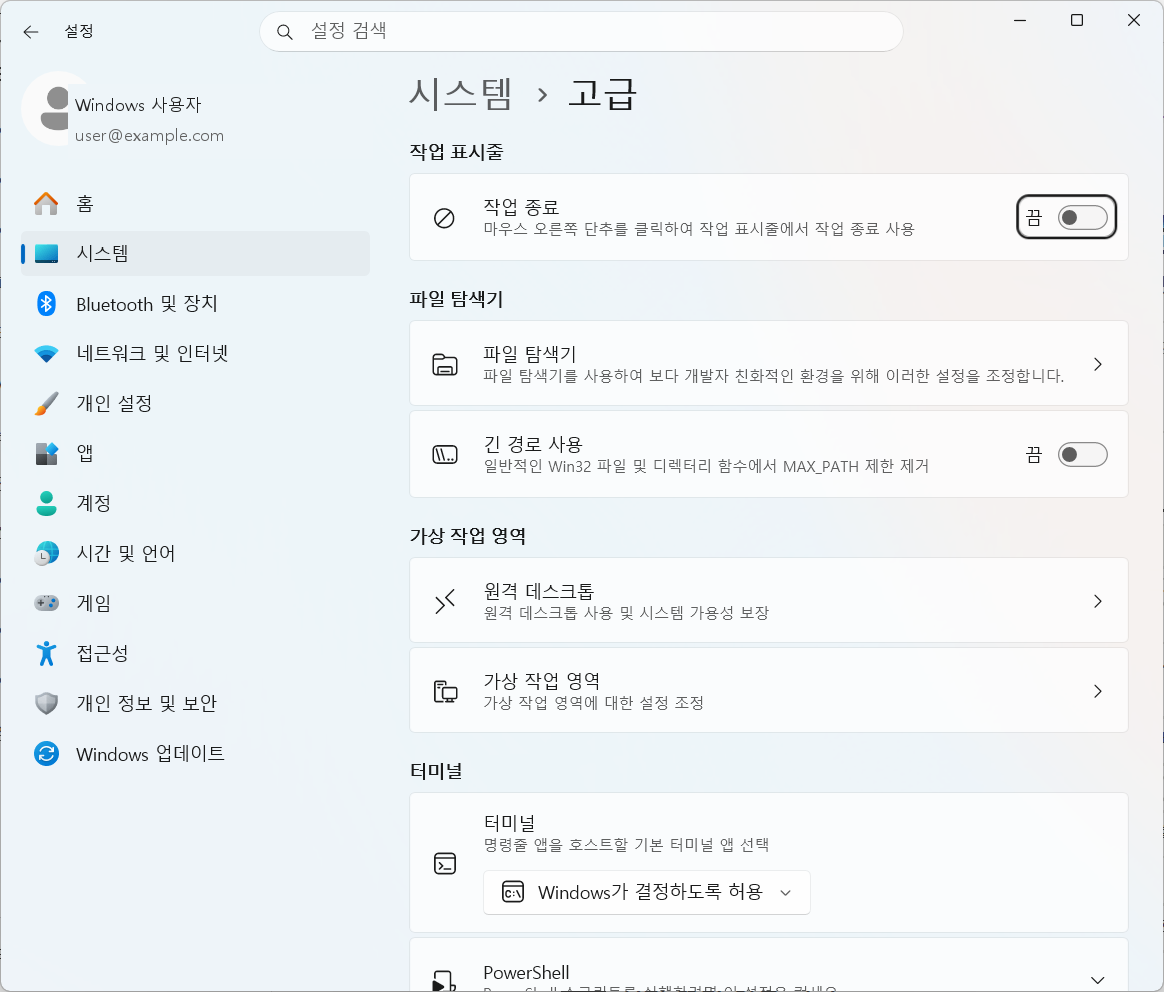
경로는 설정 > 시스템 > 고급입니다. Win + I로 설정을 열고 왼쪽에서 시스템을 고른 뒤, 목록을 아래로 내리면 고급이 있습니다. 들어가면 맨 위에 작업 표시줄 항목이 나오고 그 아래 작업 종료 스위치가 있습니다.
기본값은 꺼짐입니다. 제 노트북도 꺼져 있었습니다. 한 번 켜 두면 계속 유지됩니다.
둘째, 오류 화면이 사라지지 않게 하는 설정입니다.
파란 화면이 뜨면서 컴퓨터가 멈춘 적이 있을 겁니다. 거기에 오류 코드가 적혀 있는데, 윈도우가 곧바로 재부팅해 버려서 읽을 틈이 없습니다. 코드를 알아야 검색이라도 해 볼 텐데 그러지 못합니다.
이 자동 재부팅을 꺼 두면 화면이 그대로 남습니다.
설정 > 시스템 > 정보로 들어가 고급 시스템 설정을 누릅니다. 창이 하나 뜨면 고급 탭에서 시작 및 복구 항목의 설정 버튼을 누르고, 자동으로 다시 시작 체크를 해제하면 됩니다.
이것도 기본은 켜짐입니다. 평소에는 아무 차이가 없고, 문제가 생겼을 때만 도움이 됩니다.
손이 덜 가는 작은 조작들
마지막은 사소하지만 자주 쓰게 되는 것들입니다.
볼륨은 클릭하지 않고 조절할 수 있습니다. 작업 표시줄 오른쪽의 스피커 아이콘에 마우스를 올려 두기만 하고, 클릭하지 말고 휠을 굴리면 그 자리에서 소리가 조절됩니다. 창이 뜨고 점을 끌 필요가 없습니다.
같은 방식이 통하는 곳이 더 있습니다. 날짜와 시간 위에서 휠을 굴리면 달력을 열지 않고 월을 넘길 수 있고, 브라우저 탭 줄 위에서 휠을 굴리면 탭이 넘어갑니다.
바탕 화면 아이콘 크기도 휠로 바꿉니다. 바탕 화면 빈 곳에서 Ctrl을 누른 채 휠을 굴리면 아이콘이 커지거나 작아집니다. 우클릭 메뉴에서 큰 아이콘, 보통 아이콘을 고르는 것보다 세밀하게 맞출 수 있습니다.
덤으로 하나 더
브라우저에서 Ctrl + 휠로 확대해도 글자만 커지고 사진은 그대로인 사이트가 있습니다. 이럴 때는 Win + +를 눌러 보시기 바랍니다.
화면 자체를 확대하는 돋보기가 켜져서 사진까지 함께 커집니다. 끌 때는 Win + Esc입니다. 배율을 원래대로 되돌리는 Ctrl + 0도 함께 알아 두면 편합니다.
시간을 재는 기능도 들어 있습니다. 작업 표시줄의 시계를 클릭하면 달력이 열리는데, 그 안에 집중이라는 버튼이 있습니다. 누르면 20분 집중, 5분 휴식으로 타이머가 돌아갑니다. 시간은 바꿀 수 있고, 휴식을 건너뛰고 이어서 재게 할 수도 있습니다.
이 글에서 나온 단축키를 한자리에 모으면 이렇습니다.
| 단축키 | 하는 일 |
|---|---|
Win + Shift + S |
캡처·녹화 막대 열기 |
F5 |
메모장에 지금 시각 넣기 |
Win + I |
설정 창 열기 |
Ctrl + 휠 |
바탕 화면 아이콘 크기 조절 |
Win + + |
돋보기 켜기 (끄기는 Win + Esc) |
Ctrl + 0 |
브라우저 배율 100퍼센트로 |
직접 확인해 본 내용
윈도우 11 Pro 25H2, 빌드 26200.9168에서 하나씩 눌러 봤습니다. 위 화면이 그때 찍은 것입니다.
캡처 도구는 버전이 11.2605.37.0이었고, 도구 모음에 카메라와 캠코더 아이콘이 나란히 있었습니다. 그 오른쪽으로 사각형 모드, 지연 타이머, 펜과 형광펜, 자르기, 그리고 텍스트 작업 아이콘이 이어집니다. 처음에는 어느 것이 녹화인지 몰라 한참 봤는데, 카메라 바로 옆이 맞습니다.
메모장은 스토어 버전 11.2606.15.0이었습니다. 오래된 기능이라 새 메모장에서는 빠졌을 줄 알았는데,
F5와.LOG둘 다 그대로 동작했습니다. 실제로 파일을 만들어 열어 보니 오후 8:55 2026-08-31 형식으로 시각이 먼저, 날짜가 나중에 들어갔습니다.작업 종료 설정은 화면 위쪽 경로가 "시스템 › 고급"으로 표시됐고, 스위치는 끔 상태였습니다. 윈도우 버전에 따라 이 화면 이름이 개발자용으로 나오기도 하니, 이름이 다르더라도 같은 자리라고 보시면 됩니다.
자동 재부팅은 설정값이 켜짐이었습니다. 손댄 적이 없으니 기본값입니다.
반대로 집중 세션은 열리지 않았습니다. 시계 앱 버전이 1.1.154.0으로 낡아서 "시계를 업데이트해야 합니다"라는 안내만 나왔습니다. 기능이 없어진 것이 아니라 앱이 오래된 것이라, 스토어에서 업데이트하면 됩니다. 눌러도 반응이 없다면 이것부터 확인해 보시기 바랍니다.
정리
정리하면 이렇습니다. 프로그램을 따로 깔지 않아도 되는 것들입니다.
- 화면 녹화 —
Win + Shift + S후 캠코더 아이콘. 마이크는 기본이 꺼짐이라 직접 켭니다. - 메모장 기록 —
F5로 시각 삽입, 첫 줄에 대문자.LOG를 적으면 열 때마다 자동입니다. - 작업 종료 — 설정 > 시스템 > 고급에서 켜면 작업 표시줄 우클릭으로 끝납니다.
- 오류 화면 — 자동으로 다시 시작을 끄면 파란 화면이 남아 코드를 읽을 수 있습니다.
- 작은 조작 — 볼륨은 휠로, 아이콘 크기는
Ctrl+ 휠로, 확대는Win++로 합니다.
참고 출처
- Microsoft 지원 — 캡처 도구를 사용하여 스크린샷 캡처
https://support.microsoft.com/ko-kr/windows/windows%EC%97%90%EC%84%9C-%EC%BA%A1%EC%B2%98-%EB%8F%84%EA%B5%AC%EB%A5%BC-%EC%82%AC%EC%9A%A9%ED%95%98%EC%97%AC-%EC%8A%A4%ED%81%AC%EB%A6%B0%EC%83%B7-%EC%BA%A1%EC%B2%98-00246869-1843-655f-f220-97299b865f6b - 본문의 화면과 수치는 윈도우 11 Pro 25H2(빌드 26200.9168)에서 직접 확인했습니다.
관련 글
- 윈도우 11 꿀팁 숨은 기능·단축키 모음
- 윈도우 11 단축키 창 관리·숨은 기능