파일을 옮기려고 탐색기 창을 두 개 엽니다. 다른 폴더도 확인해야 해서 세 번째를 엽니다. 작업 표시줄이 똑같이 생긴 폴더 아이콘으로 가득 찹니다. 어느 창이 어느 폴더였는지 몰라 하나씩 눌러 확인합니다.
윈도우 11의 파일 탐색기는 브라우저처럼 탭을 지원합니다. 창 하나에 여러 폴더를 담을 수 있어 이 번거로움이 사라집니다. 파일을 옮길 때도 창 두 개를 나란히 띄울 필요가 없습니다.
이 글에서는 탭 사용법, 자주 가는 폴더를 고정하는 즐겨찾기 관리, 그리고 탐색기를 쓰기 편하게 만드는 설정을 다룹니다.
이 글에서 다루는 내용
- 탭 사이로 파일을 끌어다 옮기는 방법
- 즐겨찾기 고정과 최근 항목 노출을 끄는 법
- 보안상 반드시 켜 두어야 할 설정 하나

윈도우 11 파일 탐색기 탭 사용법
탭을 여는 방법은 여러 가지이고, 브라우저와 단축키가 같아 익히기 쉽습니다.
| 조작 | 단축키 | 기능 |
|---|---|---|
| 새 탭 | Ctrl + T |
빈 탭 추가 |
| 탭 닫기 | Ctrl + W |
현재 탭 닫기 |
| 다음 탭 | Ctrl + Tab |
오른쪽 탭으로 |
| 이전 탭 | Ctrl + Shift + Tab |
왼쪽 탭으로 |
| 특정 탭 | Ctrl + 숫자 |
n번째 탭으로 |
새 탭을 만들려면 상단의 폴더 이름 옆에 있는 더하기 버튼을 누르거나 Ctrl + T를 누릅니다.
폴더를 새 탭으로 열려면 해당 폴더를 우클릭하고 새 탭에서 열기를 선택합니다. 마우스 휠 버튼으로 폴더를 클릭해도 같은 동작이 됩니다. 이 방법이 가장 빠릅니다.
여기서 가장 유용한 기능이 나옵니다. 파일을 다른 폴더로 옮길 때 파일을 잡고 대상 탭 위로 끌어갑니다. 잠시 머무르면 그 탭으로 화면이 바뀌고, 그 상태에서 놓으면 이동합니다. 창을 두 개 띄워 나란히 놓을 필요가 없습니다.
탭을 분리하려면 탭을 잡고 창 밖으로 끌어냅니다. 별도의 창으로 떨어져 나옵니다. 반대로 다른 창의 탭 영역으로 끌어다 놓으면 합쳐집니다. 상황에 따라 창을 나눴다 합쳤다 할 수 있습니다.
한 가지 아쉬운 점은 탭 구성이 저장되지 않는다는 것입니다. 탐색기를 닫으면 열어 둔 탭이 모두 사라집니다. 브라우저처럼 세션을 복원하는 기능은 없습니다. 자주 가는 폴더는 다음에 다룰 즐겨찾기로 관리하는 편이 낫습니다.
파일 탐색기 즐겨찾기 관리
자주 가는 폴더는 왼쪽 목록에 고정해 두면 클릭 한 번으로 이동할 수 있습니다.
폴더를 고정하려면 해당 폴더를 우클릭하고 즐겨찾기에 고정을 선택합니다. 왼쪽 탐색 창의 즐겨찾기 항목 아래에 추가됩니다. 폴더를 왼쪽 즐겨찾기 영역으로 직접 끌어다 놓아도 됩니다.
순서를 바꾸려면 목록에서 항목을 위아래로 끕니다. 자주 쓰는 것을 위로 올려 두면 찾기 쉬워집니다.
고정을 해제하려면 항목을 우클릭하고 즐겨찾기에서 제거를 선택합니다. 폴더 자체는 삭제되지 않습니다.
즐겨찾기 아래에는 최근 항목과 자주 사용하는 폴더가 자동으로 표시됩니다. 편리하지만 문제가 하나 있습니다. 최근에 연 파일이 그대로 노출되므로 다른 사람과 화면을 공유할 때 신경 쓰입니다.
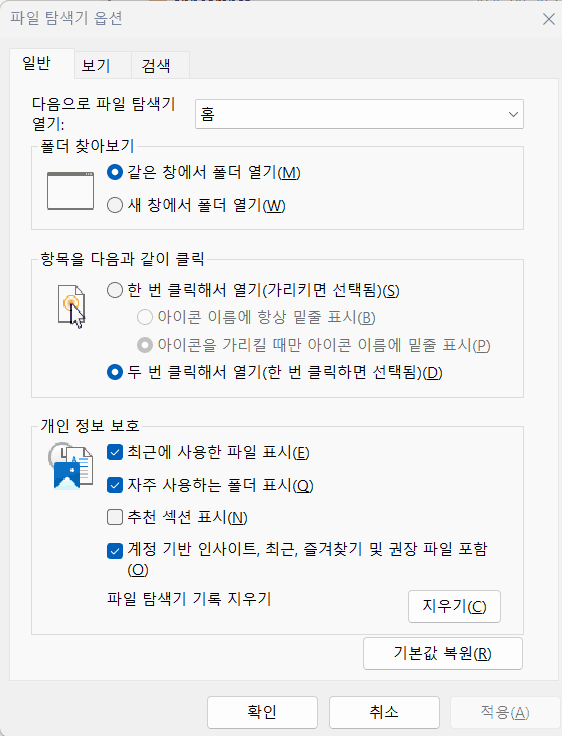
이 표시는 끌 수 있습니다. 탐색기 상단의 점 세 개 버튼을 누르고 옵션을 선택합니다. 일반 탭 아래쪽의 개인 정보 보호 항목에서 빠른 액세스에 최근에 사용된 파일 표시와 빠른 액세스에 자주 사용되는 폴더 표시 체크를 해제합니다. 옆의 지우기 버튼을 누르면 이미 쌓인 기록도 삭제됩니다.
같은 옵션 창의 일반 탭 맨 위에서 파일 탐색기를 열 때 표시할 위치도 정할 수 있습니다. 홈, 내 PC, 개인 폴더 중에서 고릅니다. 드라이브 용량을 자주 확인한다면 내 PC로 지정해 두는 편이 편합니다.
탐색기 주소 표시줄에 cmd를 입력하고 엔터를 누르면 지금 보고 있는 폴더에서 명령 프롬프트가 열립니다. 경로를 복사해 cd로 옮겨 갈 필요가 없습니다.
powershell을 입력하면 PowerShell이 같은 방식으로 열립니다. 깊숙한 폴더에서 명령을 한 줄 실행해야 할 때 특히 편합니다.
파일 탐색기 설정 변경
탐색기를 쓰기 편하게 만드는 설정이 몇 가지 더 있습니다. 그중 하나는 보안과 직결됩니다.
파일 확장명 표시를 켜는 것이 가장 중요합니다. 상단의 보기 > 표시 > 파일 확장명을 체크합니다.
기본으로 숨겨져 있는데, 이게 위험합니다. 보고서.pdf.exe 같은 파일이 확장명을 숨긴 상태에서는 보고서.pdf로만 보입니다. 문서인 줄 알고 열면 실행 파일이 돌아갑니다. 확장명이 보이면 이런 파일을 바로 걸러낼 수 있습니다. 메일 첨부 파일을 자주 여신다면 반드시 켜 두시기 바랍니다.
숨김 파일 표시도 같은 메뉴에 있습니다. 설정 파일을 다룰 일이 있다면 켜 두고, 그렇지 않다면 꺼 두는 편이 화면이 깔끔합니다.
세부 정보 창은 Alt + Shift + P로 켜고 끕니다. 선택한 파일의 크기, 수정 날짜, 이미지라면 해상도까지 오른쪽에 표시됩니다.
미리 보기 창은 Alt + P입니다. 파일을 열지 않고 내용을 확인할 수 있어 편하지만, 파일이 많은 폴더에서는 탐색기가 느려질 수 있습니다. 탐색기 반응이 느리다면 이 항목을 먼저 꺼 봅니다.
정렬 방식은 폴더 안의 빈 곳을 우클릭해 정렬 기준에서 지정합니다. 한 폴더에서 설정한 뒤 보기 > 옵션 > 보기 탭에서 폴더에 적용을 누르면 같은 유형의 모든 폴더에 반영됩니다. 매번 폴더마다 정렬을 바꾸던 번거로움이 사라집니다.
직접 확인해 본 내용
제 노트북에서 탐색기 탭을 직접 써 봤습니다. 위 화면이 그때 찍은 것입니다.
Ctrl + T를 두 번 눌러 탭을 세 개로 만들었습니다. 새 탭은 항상 홈으로 열리고, 지금 보고 있던 폴더가 그대로 복제되지는 않습니다. 같은 폴더를 두 탭에 띄우고 싶다면 주소를 다시 입력하거나 즐겨찾기를 눌러야 합니다.창 제목이 바뀌는 것도 눈에 띄었습니다. 탭이 여러 개일 때 작업 표시줄에는 "홈 및 추가 탭 2"처럼 표시됐습니다. 창을 여러 개 띄웠을 때와 달리 하나로 묶이기 때문에, 작업 표시줄이 덜 복잡해지는 효과가 있었습니다.
파일 탐색기 옵션도 열어 봤습니다. 개인 정보 보호 항목에서 "최근에 사용한 파일 표시"와 "자주 사용하는 폴더 표시"가 둘 다 켜져 있었습니다. 기본값입니다. 홈 화면에 최근 연 파일이 그대로 뜨는 이유가 이것입니다. 공용 PC라면 여기서 끄거나 아래 지우기 버튼으로 기록을 한 번에 비울 수 있습니다.
주소 표시줄도 다시 보게 됐습니다. 경로를 보여 주는 곳으로만 알고 있었는데, 여기에
cmd를 입력하면 지금 폴더에서 명령 프롬프트가 열립니다. 깊숙한 폴더에서 명령을 한 줄 실행해야 할 때 경로를 복사해 옮겨 갈 필요가 없어 편했습니다.
정리
똑같이 생긴 폴더 아이콘을 하나씩 눌러 볼 일이 없어집니다.
- 탭 —
Ctrl + T로 열고, 탭 위로 파일을 끌면 창 두 개 없이 이동할 수 있습니다. - 즐겨찾기 — 자주 가는 폴더는 고정하고, 최근 항목 표시는 옵션에서 끕니다.
- 설정 — 파일 확장명 표시는 보안상 반드시 켜 두시기 바랍니다.
참고 출처
- Microsoft 지원 — Windows에서 파일 탐색기
https://support.microsoft.com/ko-kr/windows/experience/fileexplorer/file-explorer-in-windows - 본문의 화면과 수치는 윈도우 11 Pro 25H2(빌드 26200.9168)에서 직접 확인했습니다.
관련 글
- 윈도우 11 단축키 창 관리·숨은 기능
- 윈도우 11 초기 설정 순서·항목·주의점