작업 관리자를 열었더니 아무것도 실행하지 않았는데 메모리가 절반 넘게 차 있습니다. 브라우저 탭 몇 개만 열어도 곧 한계에 다다릅니다. 램을 더 꽂아야 하나 고민하게 됩니다.
원인 중 하나가 백그라운드에서 계속 돌아가는 앱입니다. 화면에 보이지 않아도 알림을 받거나 데이터를 갱신하기 위해 실행 상태를 유지합니다. 지도 앱이나 계산기처럼 백그라운드에서 할 일이 없는 앱까지 그렇습니다.
다만 여기에는 흔한 오해가 하나 있어서, 무작정 다 끄면 오히려 불편해집니다. 이 글에서는 무엇이 돌아가는지 확인하는 방법, 무엇을 차단할지 판단하는 기준, 그리고 실제로 얼마나 확보되는지를 다룹니다.
이 글에서 다루는 내용
- 작업 관리자에서 백그라운드 앱을 구분하는 방법
- 차단해도 되는 앱과 차단하면 불편해지는 앱
- 메모리 사용량이 높은 것이 왜 꼭 문제가 아닌지
윈도우 11 백그라운드 앱 확인
먼저 무엇이 메모리를 쓰고 있는지 파악합니다.
Ctrl + Shift + Esc로 작업 관리자를 열고 프로세스 탭에서 메모리 열 이름을 클릭합니다. 사용량이 많은 순서로 정렬됩니다. 목록은 세 그룹으로 나뉘는데, 이 구분을 알아야 어디를 손댈지 판단할 수 있습니다.
| 그룹 | 무엇인가 | 손대도 되는가 |
|---|---|---|
| 앱 | 지금 창을 열어 두고 쓰는 프로그램 | 정상. 손댈 필요 없음 |
| 백그라운드 프로세스 | 창은 닫혔는데 돌아가는 것 | 확인 대상 |
| Windows 프로세스 | 운영체제 구성 요소 | 건드리지 않는 편이 안전 |
앱 그룹에 많이 잡히는 것은 정상입니다. 지금 쓰고 있는 프로그램이니 메모리를 쓰는 게 당연합니다.
백그라운드 프로세스 그룹이 확인할 대상입니다. 창은 닫았는데 목록에 남아 있거나, 실행한 적 없는 프로그램이 들어 있다면 백그라운드 실행 권한을 가진 앱입니다.
Windows 프로세스 그룹은 이름을 모르더라도 임의로 종료하지 않는 편이 안전합니다. 시스템이 불안정해질 수 있습니다.
각 앱의 백그라운드 실행 권한은 설정에서 확인합니다. 설정 > 앱 > 설치된 앱으로 들어가 앱 이름 옆의 점 세 개 버튼을 누르고 고급 옵션을 선택합니다. 화면 중간의 백그라운드 앱 권한 항목이 현재 설정입니다.
고급 옵션 메뉴가 보이지 않는 앱도 있습니다. 스토어를 통하지 않고 설치된 일반 프로그램이라 이 설정의 대상이 아닌 경우입니다. 그런 프로그램은 뒤에서 다루는 다른 방법으로 처리합니다.
백그라운드 앱 차단 설정
백그라운드 앱 권한은 세 가지 값 중에서 고릅니다.
| 값 | 동작 | 적합한 앱 |
|---|---|---|
| 항상 | 계속 실행 상태 유지 | 실시간 알림이 꼭 필요한 앱 |
| 전원 최적화 | 윈도우가 알아서 조절 (기본값) | 메일·캘린더·메신저 |
| 안 함 | 직접 열었을 때만 실행 | 지도·계산기·사진·게임 |
메모리를 확보하려면 쓰지 않는 앱을 안 함으로 바꿉니다. 다만 앱에 따라 영향이 다릅니다.
안 함으로 바꿔도 되는 앱은 실행할 때 직접 여는 것들입니다. 지도, 계산기, 사진, 스토어, 각종 게임 앱이 여기에 해당합니다. 이런 앱은 백그라운드에서 할 일이 없습니다.
주의가 필요한 앱은 알림이 목적인 것들입니다. 메일, 캘린더, 메신저를 안 함으로 바꾸면 앱을 열지 않는 한 알림이 오지 않습니다. 알림을 받아야 한다면 전원 최적화로 두는 편이 낫습니다.
윈도우 11에는 모든 앱을 한 번에 끄는 항목이 없어 개별로 설정해야 합니다. 설치된 앱 목록을 크기순으로 정렬한 뒤 위에서부터 확인하면 효율적입니다.
설정을 바꿀 때는 한 번에 다 끄지 말고 몇 개씩 나눠서 진행하시기 바랍니다. 알림이 오지 않아 불편해졌을 때 어느 앱 때문인지 바로 찾을 수 있습니다. 며칠 써 보고 문제가 없으면 다음 묶음을 끄는 식으로 가면 됩니다.
앱이 아닌 일반 프로그램의 백그라운드 동작은 다른 곳에서 관리합니다. 설정 > 앱 > 시작 프로그램에서 자동 실행을 끄거나, 프로그램 자체 설정에서 트레이 상주 옵션을 끕니다. 작업 표시줄 오른쪽 아이콘 영역에 남아 있는 프로그램들이 여기에 해당합니다.

램은 비어 있는 것이 좋은 상태가 아닙니다. 윈도우는 남는 램을 캐시로 미리 채워 두고, 다른 프로그램이 필요로 하면 그때 내어 줍니다. 사용률 숫자가 높다고 문제인 것이 아닙니다.
제 노트북은 32GB 중 43%를 쓰고 있고 프로세스는 280개가 떠 있지만 느려짐이 없습니다. 봐야 할 것은 사용률이 아니라 디스크에 밀려 나가는 양입니다. 작업 관리자 성능 탭의 커밋 값이 실제 메모리를 넘어서면 그때가 부족한 상태입니다.
램 확보 효과와 오해
효과를 이야기하기 전에 흔한 오해를 하나 짚고 가겠습니다.
메모리 사용량이 높은 것 자체는 문제가 아닙니다. 윈도우는 남는 메모리를 캐시로 활용해 자주 쓰는 데이터를 미리 올려 둡니다. 메모리가 비어 있는 것이 좋은 상태가 아니라, 필요할 때 확보할 수 있는 상태가 좋은 것입니다. 작업 관리자에서 사용량이 60퍼센트 정도로 나오는 것은 정상 범위입니다.
문제가 되는 것은 80퍼센트를 넘겨 유지되는 경우입니다. 이 상태에서는 새 프로그램을 열 때마다 기존 데이터를 디스크로 내보내야 하고, 이 과정에서 전체가 느려집니다. 작업 관리자 성능 탭의 메모리 항목에서 커밋됨 값이 물리 메모리 용량을 크게 넘어서고 있다면 부족한 상태입니다.
백그라운드 앱을 정리하면 보통 수백 메가바이트에서 1기가바이트 정도가 확보됩니다. 메모리가 8기가바이트인 컴퓨터에서는 체감할 수 있는 차이지만, 16기가바이트 이상이라면 큰 변화를 느끼기 어렵습니다.
메모리가 계속 부족하다면 백그라운드 앱보다 실제로 쓰는 프로그램을 먼저 봅니다. 브라우저 탭이 수십 개 열려 있거나 확장 프로그램이 많은 경우가 흔한 원인입니다. 브라우저의 작업 관리자에서 탭별 사용량을 확인할 수 있습니다.
직접 확인해 본 내용
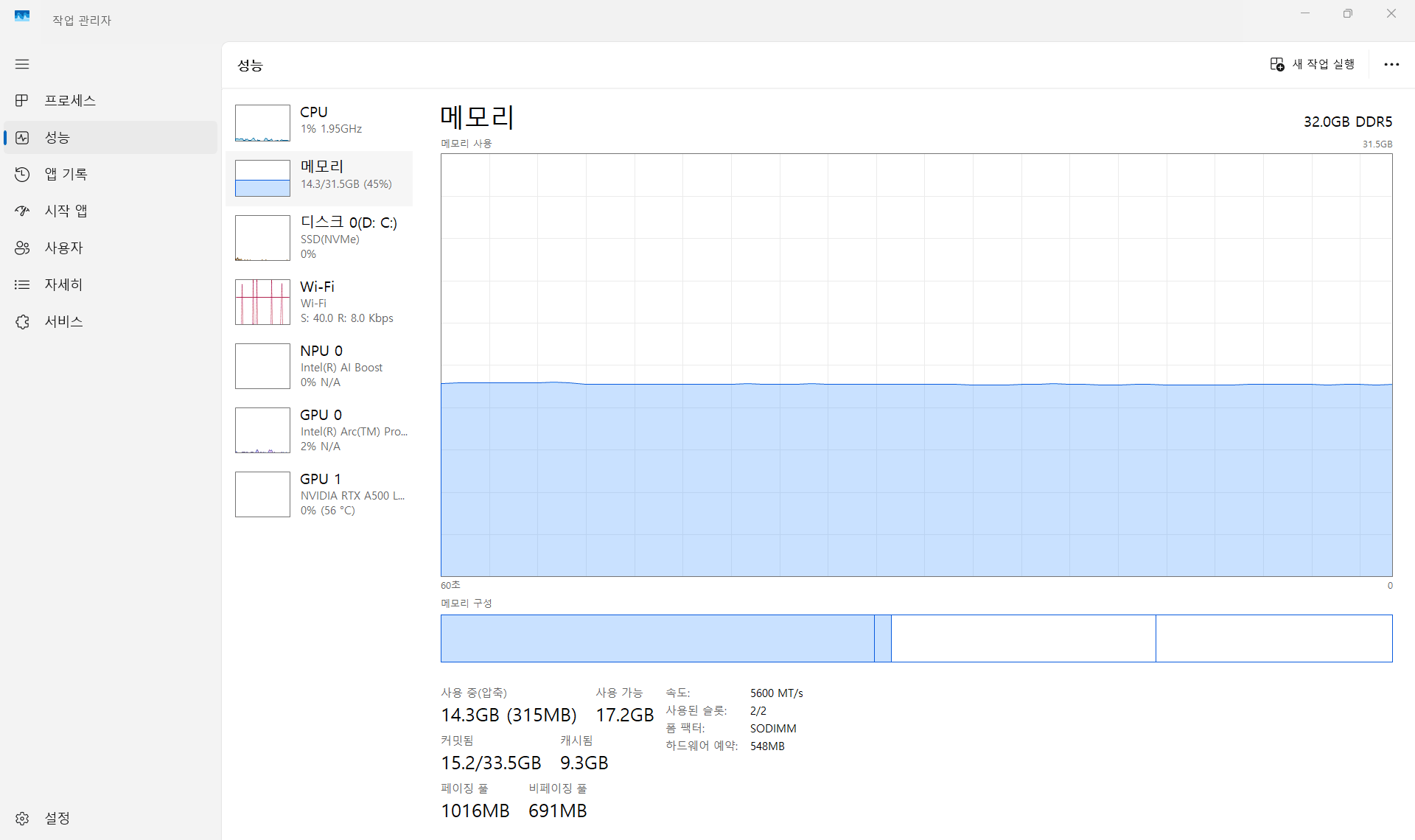
제 노트북에서 작업 관리자 성능 탭을 열어 메모리 상태를 확인했습니다. 위 화면이 그때 찍은 것입니다.
램은 32GB이고 그중 14.3GB를 쓰고 있어 사용률이 45퍼센트였습니다. 프로세스는 279개, 백그라운드 프로세스만 98개가 떠 있었습니다. 숫자만 보면 많아 보이지만 체감상 느려짐은 없었습니다.
눈여겨볼 값은 따로 있었습니다. 캐시됨이 9.3GB였습니다. 남는 램을 윈도우가 비워 두지 않고 미리 채워 쓰고 있었다는 뜻입니다. "사용 가능 17.2GB"와 별개로 잡히는 값이라, 램이 비어 있어야 좋다는 생각이 왜 틀렸는지 이 한 줄로 확인됩니다.
실제 판단 기준인 커밋됨은 15.2/33.5GB였습니다. 요구량이 실제 메모리를 넘지 않았으니 디스크로 밀려 나가는 상황이 아니었습니다. 백그라운드 앱을 끈다고 이 숫자가 크게 줄지는 않습니다.
정리하면 프로세스 개수나 사용률보다 커밋 값이 실제 메모리를 넘는지를 보는 편이 맞았습니다.
정리
램을 더 꽂기 전에 확인해 볼 것이 있습니다. 다만 기대치는 현실적으로 잡는 편이 좋습니다.
- 확인 — 작업 관리자 프로세스 탭에서 백그라운드 프로세스 그룹을 봅니다.
- 차단 — 설정 > 앱 > 설치된 앱 > 고급 옵션에서 앱별로 설정합니다.
- 효과 — 8GB 환경에서는 체감되지만, 16GB 이상이면 차이가 크지 않습니다.
참고 출처
- Microsoft 지원 — Windows 업데이트 문제 해결
https://support.microsoft.com/ko-kr/windows/deployment/updates-lifecycle/troubleshoot-problems-updating-windows - 본문의 화면과 수치는 윈도우 11 Pro 25H2(빌드 26200.9168)에서 직접 확인했습니다.
관련 글
- 윈도우 11 속도 저하 원인·점검 순서·해결
- 윈도우 11 시작 프로그램 확인·해제·효과